

黑莓priv系统刷机教程,黑莓priv刷机失败怎么办

黑莓Priv系统刷机的核心在于解锁Bootloader并刷入LineageOS等第三方ROM,操作风险较高,建议具备基础安卓开发知识或寻求专业支持后再进行。
黑莓Priv作为黑莓最后一款安卓手机,其独特的滑盖设计和物理键盘曾是商务人士的心头好,随着官方系统停止维护,原生Android版本停留在较旧的层级,导致许多现代应用无法正常运行,安全漏洞也日益凸显,对于仍在使用这款经典设备的用户来说,通过刷机获取更新的系统体验,成为延续设备生命周期的唯一途径,这一过程并非简单的“一键还原”,而是一场涉及底层代码、分区表以及驱动兼容性的技术博弈。

黑莓priv刷机前必须确认的关键准备
在动手之前,充分的准备工作是避免变砖的关键,业内专家指出,多数刷机失败案例源于准备工作不足,而非技术本身复杂。
数据备份与设备状态检查
黑莓Priv的存储结构较为特殊,包含内部存储和扩展卡槽,刷机过程会清除所有用户数据,包括照片、联系人和应用数据,务必在操作前将重要文件迁移至电脑或云端存储。
- 内部存储备份:使用电脑端工具或OTG转接头,将DCIM、Download等关键文件夹完整复制。
- 应用数据备份:对于支持备份的应用,使用Titanium Backup(需Root权限)或类似工具保存应用状态。
- IMEI码记录:在拨号盘输入*#06#记录IMEI码,以防刷机后基带丢失导致无法通话。
驱动安装与环境配置
Windows系统下,USB调试模式的稳定连接依赖于正确的驱动程序,若设备连接电脑后无反应或显示未知设备,通常是因为驱动缺失。
- 安装ADB驱动:下载并安装官方ADB驱动或通用USB驱动,确保设备在“开发者选项”中开启“USB调试”。
- Fastboot模式验证:重启进入Bootloader模式(通常通过音量下键+电源键),在命令行输入
fastboot devices,若能显示设备序列号,则环境配置成功。
黑莓priv刷入第三方ROM的具体操作流程
黑莓Priv的硬件架构基于高通骁龙808处理器,其刷机逻辑与同期其他安卓旗舰相似,但因其私有分区结构,需格外谨慎,目前社区支持较好的系统包括LineageOS 17.1(基于Android 10)及更高版本的衍生版本。
解锁Bootloader
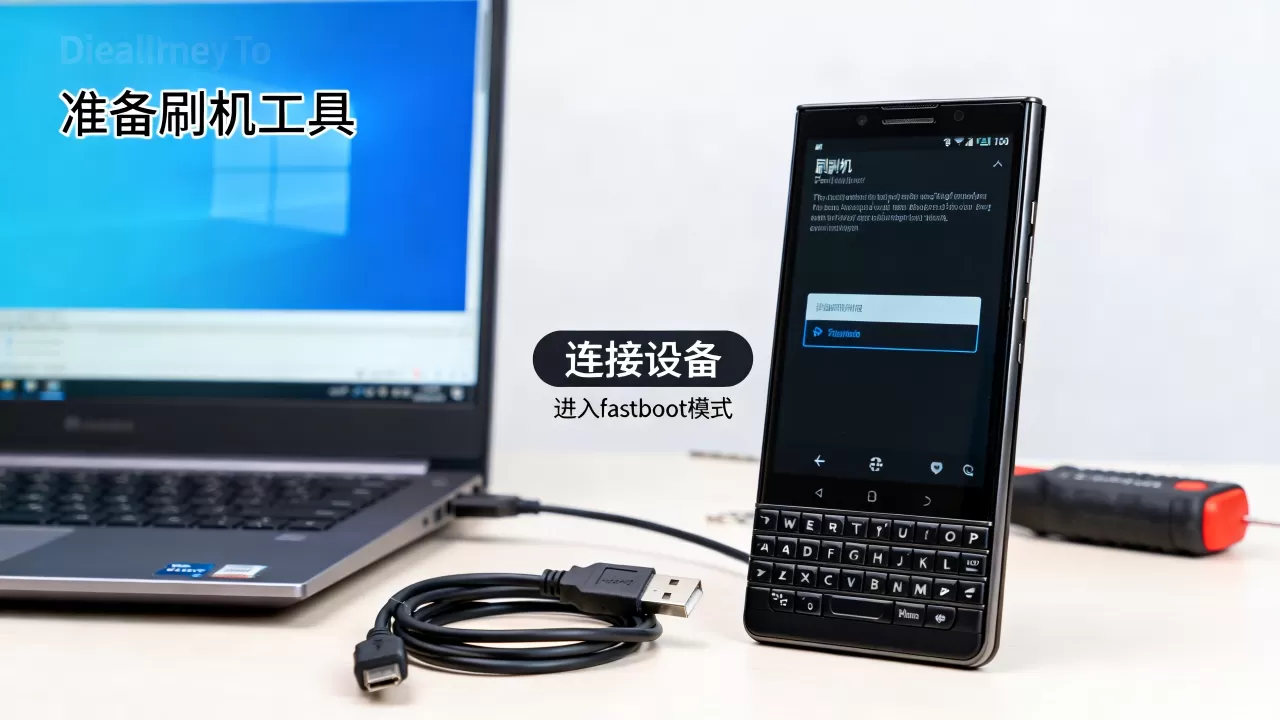
解锁Bootloader是刷机的第一步,此操作会清除设备所有数据。
- 进入Fastboot模式:关机状态下,同时按住音量减键和电源键,直到出现Fastboot界面。
- 执行解锁命令:连接电脑,打开命令行工具,输入
fastboot oem unlock。 - 确认解锁:在设备屏幕上使用音量键选择“Unlock the Bootloader”,按电源键确认,设备将重启并格式化数据分区。
刷入Recovery
官方Recovery功能有限,无法刷入第三方ROM,需先刷入TWRP(Team Win Recovery Project)作为中转。
- 下载TWRP镜像:从XDA开发者论坛或LineageOS官方论坛下载适配黑莓Priv(codename: mercury)的TWRP镜像文件,命名为
twrp.img。 - 刷入命令:在Fastboot模式下,输入
fastboot flash recovery twrp.img。 - 重启Recovery:输入
fastboot boot twrp.img直接进入TWRP界面,或重启后通过组合键进入Recovery模式。
刷入ROM与GApps
这是核心步骤,需确保ROM版本与设备硬件完全匹配。
- 备份当前系统:在TWRP中选择“Backup”,勾选System、Data、Boot等分区,创建完整备份。
- 清除分区:选择“Wipe”,执行“Advanced Wipe”,勾选Dalvik/ART Cache、System、Data、Cache,滑动确认清除。
- 刷入ROM包:将LineageOS的ZIP文件推送到手机内部存储,在TWRP中选择“Install”,找到ZIP文件并滑动确认刷入。
- 刷入GApps:由于LineageOS默认不含Google服务,需下载对应Android版本的GApps包(推荐Pico或Nano版以节省空间),同样通过“Install”刷入。
- 重启系统:刷入完成后,选择“Reboot System”,首次启动可能耗时5-10分钟,请耐心等待。
黑莓priv刷机后常见问题与解决方案
刷机完成后,用户可能会遇到信号、Wi-Fi或指纹识别异常等问题,这些大多与基带固件或驱动兼容性有关。
基带与信号问题
部分用户在刷入较新ROM后,发现信号格数显示异常或无法注册网络,这通常是因为基带版本与ROM不匹配。
- 检查基带信息:进入设置-关于手机,查看基带版本号,若显示“Unknown”或乱码,说明基带丢失。
- 恢复官方基带:需下载黑莓Priv官方固件中的
NON-HLOS.bin文件,通过Fastboot命令fastboot flash modem NON-HLOS.bin刷入,随后重启。
指纹识别失效
黑莓Priv的指纹传感器驱动在第三方ROM中支持度有限,多数情况下,指纹功能在LineageOS中不可用,或仅能用于解锁屏幕,无法用于应用支付。
- 替代方案:建议使用PIN码或图案解锁,或安装第三方指纹管理应用(需Root权限)进行有限支持。
- 驱动更新:关注XDA论坛是否有社区开发者发布的专用指纹驱动补丁,定期更新ROM版本可能带来改进。
黑莓priv刷机与保留原系统的对比分析
对于普通用户而言,是否值得刷机是一个需要权衡的问题,以下对比基于实际使用场景和社区反馈。
| 对比维度 | 官方系统(Android 6.0) | 第三方ROM(Android 10+) |
|---|---|---|
| 应用兼容性 | 多数现代APP无法安装或闪退 | 支持绝大多数主流应用,包括微信、支付宝等 |
| 系统流畅度 | 界面陈旧,动画卡顿 | 经过优化,动画流畅,响应速度提升 |
| 安全性 | 存在已知安全漏洞,无补丁 | 定期更新安全补丁,防护能力较强 |
| 功能完整性 | 物理键盘驱动完美,指纹可用 | 部分硬件功能(如指纹)可能受限,需配置 |
| 操作难度 |
|
需技术知识,存在变砖风险 |
适用人群建议
- 极客与怀旧玩家:强烈建议刷机,通过LineageOS等系统,黑莓Priv可重新获得现代安卓生态的支持,物理键盘的打字体验依然独特,适合写作、编程或作为备用机。
- 普通商务用户:若仅用于接打电话和简单通讯,建议保留原系统或更换设备,刷机带来的风险和维护成本可能超过其收益。
- 应用重度用户:必须刷机,官方系统已无法满足日常社交和办公需求,刷机是延续设备使用的唯一选择。
黑莓priv刷机价格与成本评估
刷机本身是免费的,但隐性成本不容忽视。
- 时间成本:从准备到完成,熟练用户需1-2小时,新手可能需数天反复调试。
- 硬件风险:操作失误可能导致设备无法开机,需花费额外费用寻求专业维修,或彻底报废。
- 配件成本:若需更换电池或屏幕以配合新系统的高负载,需额外支出,据行业共识认为,对于此类老旧机型,硬件维护成本往往高于设备残值。
黑莓priv刷机相关Q&A
黑莓priv刷机后物理键盘还能用吗?
在LineageOS等主流第三方ROM中,物理键盘通常能正常工作,但部分特殊功能键(如邮件快捷键)可能需要通过按键映射软件进行配置,社区维护的ROM版本会尽量保留键盘驱动,建议下载时查看版本说明中的“Keyboard Support”标签。
黑莓priv刷机变砖了怎么办?
若设备进入无限重启或无法进入Fastboot模式,可尝试使用高通9008模式(EDL模式)进行救砖,这需要专用数据线(短接测试点)和QPST工具,以及官方固件包,若不具备硬件操作能力,建议送修专业手机维修店,他们拥有底层编程设备,可重新写入底层分区。
黑莓priv刷机后电池续航会变差吗?
新刷入的ROM在首次启动时会进行后台索引和编译,此时耗电较快属正常现象,经过2-3天的正常使用后,系统会优化后台进程,续航通常会恢复至正常水平,甚至优于官方系统,因为第三方ROM去除了大量预装垃圾软件。


