

iphone微信静音不震动怎么办,iphone微信设置

iPhone微信静音不震动通常是因为“静音开关”开启了静音模式,或者微信内的“新消息通知”中“声音”与“振动”选项被单独关闭,检查这两处设置即可恢复。
在2026年的移动互联生态中,智能手机的通知管理已成为用户日常体验的核心痛点,许多用户发现,当iPhone侧边的物理静音开关拨到静音状态时,微信消息不仅没有声音,连震动反馈也彻底消失,这种“彻底静默”往往让用户错过重要信息,业内专家指出,苹果iOS系统的底层逻辑与微信App的通知权限存在多层级的联动关系,理解这一机制是解决问题的关键。
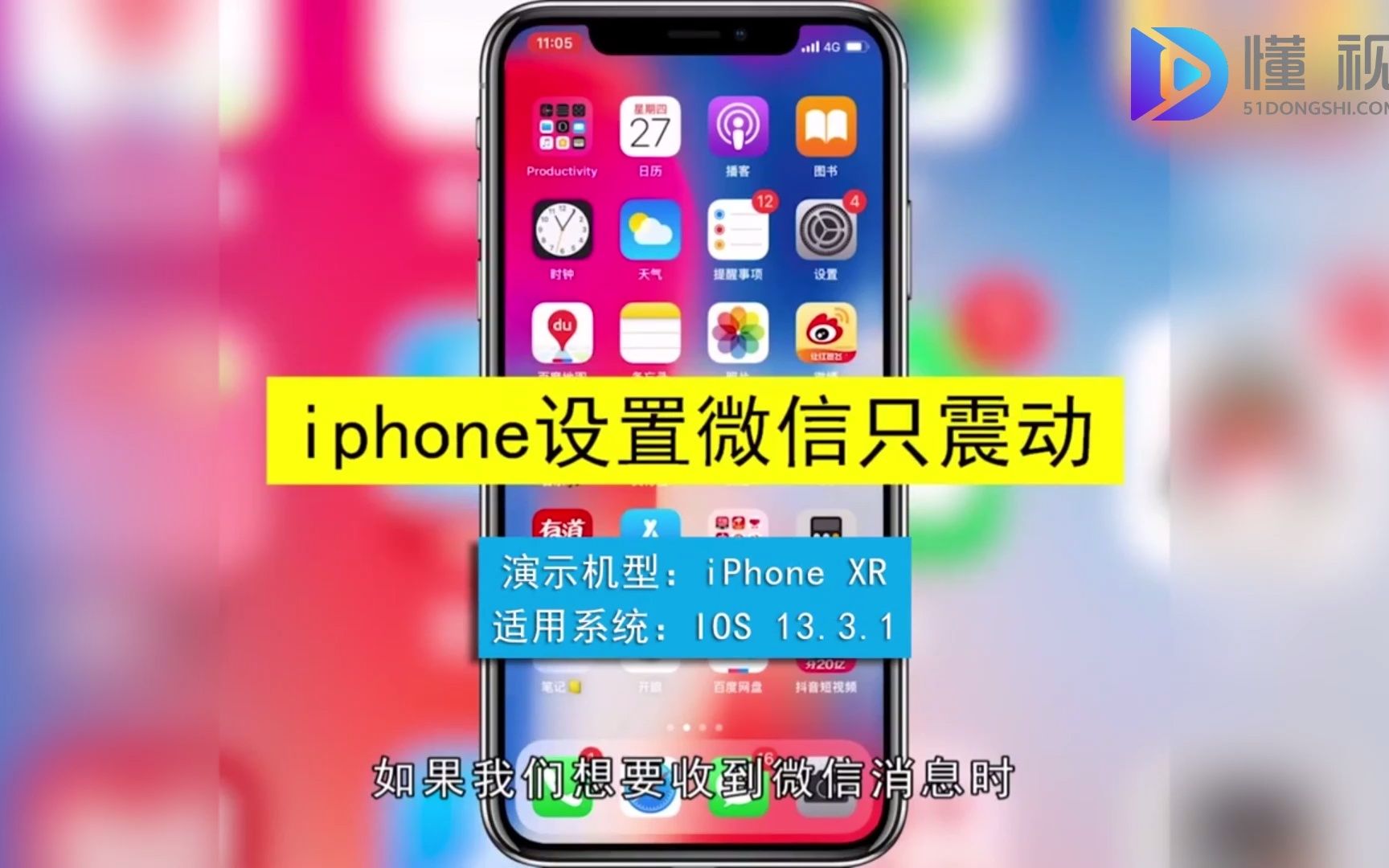

iPhone物理静音开关对微信的影响机制
iPhone独特的物理静音开关设计,是其区别于安卓阵营的显著特征,这个位于手机左侧上方的拨动开关,直接控制着系统的“铃声和提醒”模式。
静音模式下的通知行为解析
当用户将物理开关拨向橙色标记方向时,系统进入静音模式,在此模式下,系统默认会屏蔽所有“铃声和提醒”类通知的声音,关于震动,iOS系统的处理逻辑并非一刀切,而是取决于具体的App设置。
- 系统级默认行为:在大多数iOS版本中,静音模式主要抑制声音,震动功能通常保留,以便用户在会议或影院等场合仍能感知到震动反馈。
- 微信的特殊性:微信作为第三方应用,其通知权限受iOS系统框架约束,如果用户手动在微信设置中关闭了“振动”选项,那么在物理静音模式下,震动将完全失效。
- 场景化差异:对于来电,静音模式下通常会有震动(除非手机处于“专注模式”且未允许特定联系人);但对于微信文字消息,震动与否完全取决于App内部设置。
如何快速判断是否为静音开关导致
用户可以通过以下简单步骤快速定位问题根源:
- 观察iPhone左侧静音开关,确认是否露出橙色标记。
- 如果露出橙色,尝试将其拨回正常模式,观察微信消息是否有震动。
- 若拨回后仍有震动,则说明问题不出在物理开关,需进一步检查App设置。
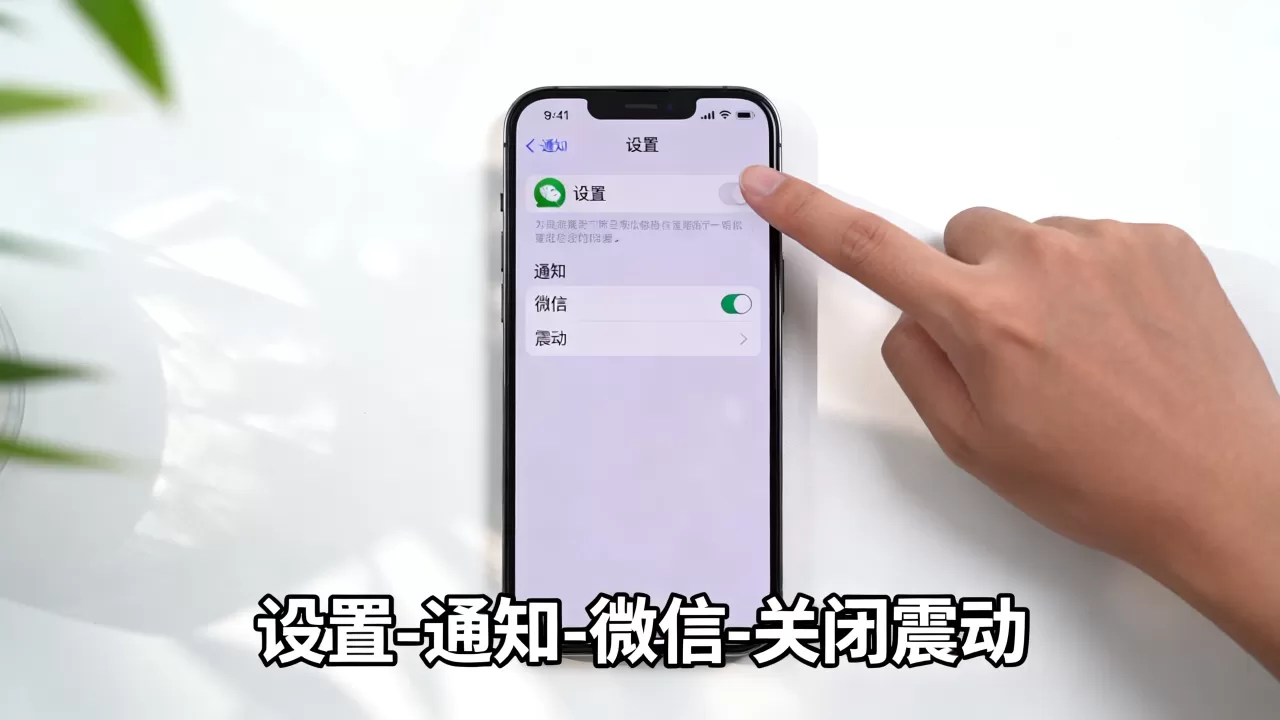
微信内部通知设置的正确配置路径
即使物理静音开关处于正常状态,如果微信内部的通知设置被误关闭,依然会出现“静音不震动”的情况,这是用户最常遇到的误区,往往因为设置项分散在系统级和App级两个层面。
系统级通知权限检查
需要确保iOS系统允许微信发送通知,路径如下:
- 打开iPhone的“设置”。
- 向下滑动找到“通知”。
- 在应用列表中找到“微信”。
- 确保“允许通知”开关处于开启状态。
- 检查“锁定屏幕”、“通知中心”和“横幅”是否已勾选,这些选项决定了通知的展示形式,但不直接控制震动。
微信App内振动开关详解
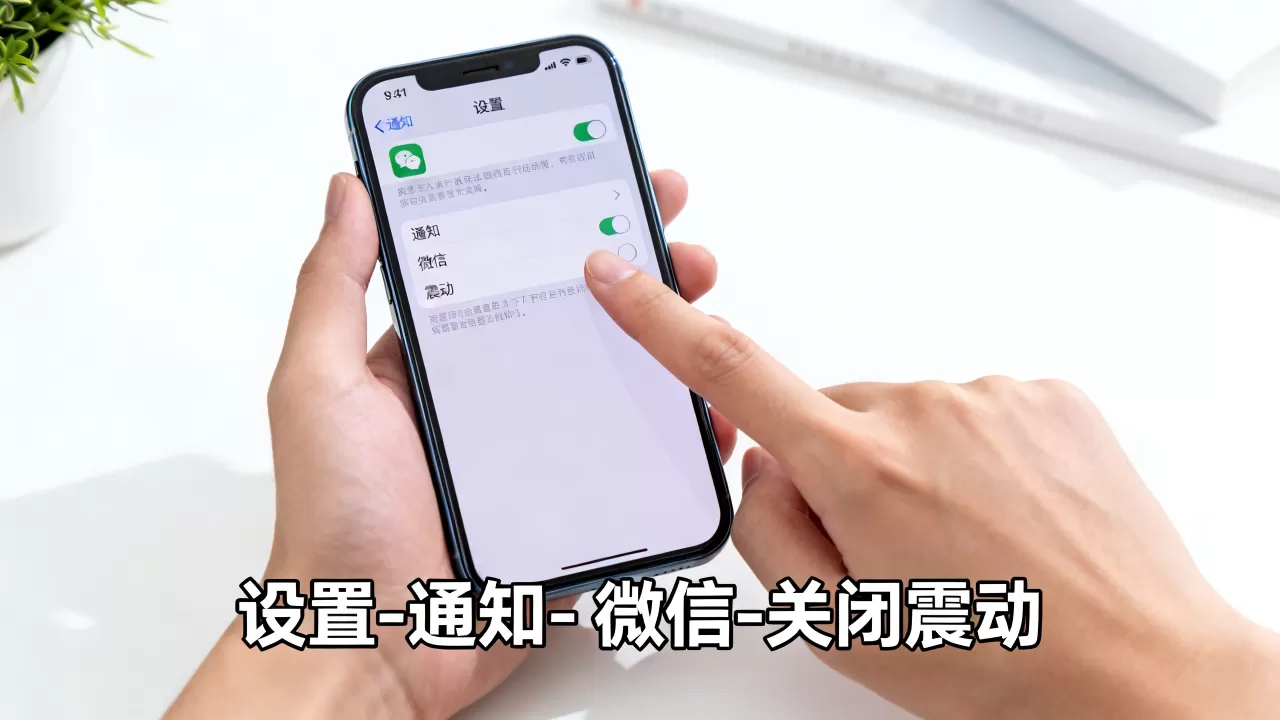
这是解决“iPhone微信静音不震动”问题的核心环节,许多用户忽略了微信内部的独立设置,导致即便系统允许通知,微信自身也选择了静默处理。
- 打开微信,点击右下角“我”。
- 进入“设置”。
- 选择“新消息通知”。
- 在此页面,你会看到“声音”和“振动”两个独立开关。
- 关键操作:确保“振动”开关处于绿色开启状态,如果此处关闭,无论系统设置如何,微信消息都不会震动。
区分“震动”与“振动”术语
在iOS系统中,官方术语为“振动”,而在部分用户习惯或第三方教程中可能混用“震动”,两者指代同一硬件功能,即Taptic Engine线性马达的反馈,确认设置时,请认准“振动”二字。
专注模式与勿扰模式的干扰排查
随着iOS功能的迭代,专注模式(Focus Mode)和勿扰模式(Do Not Disturb)成为影响通知接收的新变量,2026年的用户更倾向于使用这些模式来管理注意力,但这往往导致通知被意外过滤。
专注模式的通知过滤逻辑
专注模式允许用户自定义允许通知的联系人或应用,如果微信未被添加到“允许”列表中,消息将被静默接收,既无声音也无震动。
- 检查路径:打开“设置” > “专注模式”。
- 查看当前模式:确认当前激活的是“工作”、“个人”还是“睡眠”模式。
- 编辑允许列表:点击当前模式,进入“允许的通知”,确保“微信”在列表中。
- 允许重复来电:如果希望紧急电话能穿透静音,可开启“允许重复来电”选项,但这通常不适用于微信消息。
勿扰模式的特殊限制
传统的勿扰模式在iOS 15及后续版本中已整合进专注模式,但其核心逻辑未变:在设定时间段内,所有通知将被静音并隐藏,除非来自“收藏联系人”。
- 常见误区:用户常误以为勿扰模式仅静音,实则它也会屏蔽震动,除非手动设置例外。
- 解决方案:若需保留微信震动,需在勿扰模式的“选项”中,将“静音通知”改为“允许通知”,但这会失去勿扰的核心意义,建议通过“允许重复来电”或添加特定联系人来替代。
硬件故障与系统异常的排查指南
如果上述软件设置均正确无误,但微信消息依然不震动,则需考虑硬件故障或系统底层异常。
线性马达(Taptic Engine)状态检测
iPhone的震动功能依赖于底部的Taptic Engine,如果其他应用(如闹钟、系统提醒)有震动而微信没有,则马达硬件正常。
- 交叉测试法:
- 设置一个闹钟,观察其震动是否正常。
- 开启“查找我的iPhone”的播放声音功能,观察震动反馈。
- 若其他应用震动正常,则问题锁定在微信或系统通知权限。
- 若所有应用均无震动,则可能是Taptic Engine硬件故障,需联系Apple支持。
系统缓存与版本兼容性
近年来,随着iOS与微信版本的快速迭代,偶尔会出现兼容性bug,导致通知推送延迟或失效。
- 更新策略:确保iOS系统和微信App均为最新版本。
重启大法:长按电源键和音量键,滑动关机后重新开机,可清除临时系统缓存,恢复通知服务正常。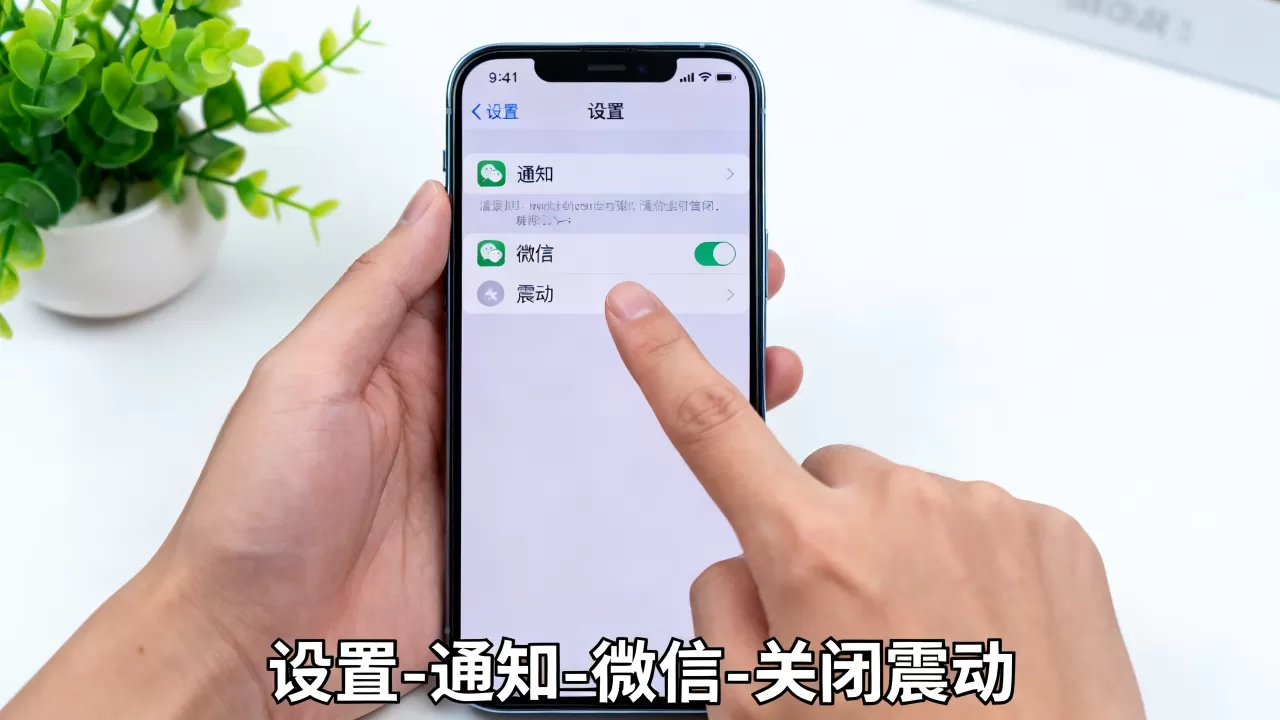
- 重装微信:若问题持续,可备份聊天记录后卸载重装微信,重置其通知权限。
iPhone微信静音不震动常见问题解答
iPhone微信静音不震动怎么设置才能恢复?
恢复步骤分为三步:检查手机左侧物理静音开关,确保未处于静音状态(无橙色标记);进入微信“设置”>“新消息通知”,确保“振动”开关已开启;进入iPhone“设置”>“通知”>“微信”,确认“允许通知”已开启,并检查是否启用了“专注模式”且未将微信列入允许列表,完成这三步,震动功能即可恢复正常。
为什么iPhone来电有震动但微信消息不震动?
这是因为iOS系统对“电话”和“微信”的通知权限管理不同,电话属于系统级核心服务,其震动权限通常不受微信App内设置的影响,除非手机处于全局静音且未开启“重复来电”例外,而微信消息属于第三方应用通知,其震动行为严格受限于微信App内的“振动”开关以及iOS系统的通知权限设置,若微信内关闭了振动,即便系统允许通知,也不会产生震动反馈。
iPhone微信静音不震动和安卓手机有什么区别?
主要区别在于物理静音开关的联动性,安卓手机大多无物理静音开关,通知管理完全依赖软件设置,因此不会出现因物理开关导致的通知模式切换,而iPhone的物理静音开关会直接影响系统级的“铃声和提醒”模式,进而间接影响微信等App的通知表现,iOS的Taptic Engine线性马达反馈手感与安卓普遍采用的转子马达不同,iOS震动更短促、精准,但在静音模式下,iOS更倾向于彻底静默,而安卓用户可通过更细致的软件策略保留震动。
解决iPhone微信静音不震动的问题,核心在于理清物理开关、系统权限与App设置三者之间的层级关系,通过逐一排查上述设置,绝大多数用户均可快速恢复正常的震动提醒功能,确保重要信息不被遗漏。


