

乐丰2802刷机教程,乐丰2802刷机包下载

乐丰2802刷机成功的关键在于获取官方或经过验证的非官方固件包,并使用正确的USB驱动与线刷工具进行底层写入,操作前务必备份数据以防变砖。
乐丰2802作为一款在特定行业领域内广泛使用的终端设备,其稳定性与功能扩展性往往依赖于固件版本的更新,随着2026年物联网技术的迭代,许多用户发现原厂固件在连接性、安全性或特定行业应用支持上存在滞后,通过刷机手段升级或替换固件,成为解决设备性能瓶颈、延长使用寿命的有效途径,刷机并非简单的软件安装,它涉及到底层系统的重写,一旦操作失误,可能导致设备无法开机(即俗称的“变砖”),理解刷机原理、准备充分的环境以及掌握正确的操作流程,是确保任务成功的核心要素。
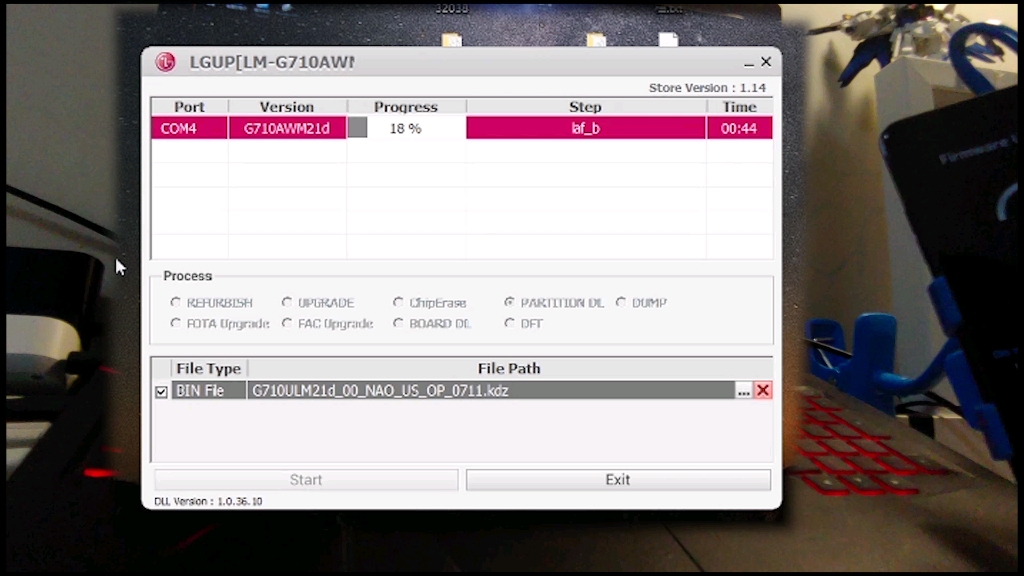

乐丰2802刷机前的核心准备与风险预判
在动手之前,明确“为什么要刷”以及“刷什么”比盲目下载工具更重要,业内专家指出,多数刷机失败案例源于对设备硬件版本的误判或驱动环境的缺失。
硬件版本与固件匹配度确认
乐丰系列设备存在多个硬件迭代版本,不同批次的电路板可能采用不同的主控芯片或Flash存储颗粒,如果固件包与硬件不匹配,强行写入会导致硬件损坏。
- 查看设备标签:仔细检查机身背部的型号标签,确认具体版本号(如V1.0、V2.1等)。
- 对比MD5值:下载固件后,务必计算文件的MD5校验码,并与发布源提供的校验码进行比对,确保文件完整且未被篡改。
- 备份原始固件:如果设备当前能正常启动,尝试使用官方工具备份当前固件,这是最后的救命稻草,一旦新固件无法使用,可回滚至旧版本。
电脑环境与驱动安装
刷机过程高度依赖电脑与设备之间的通信稳定性,Windows 10/11系统是目前兼容性最好的平台,但驱动安装往往是最容易出错的环节。
- 关闭杀毒软件:部分安全软件会拦截底层USB通信,建议在刷机期间暂时退出360、腾讯电脑管家等程序。
- 安装专用驱动:乐丰设备通常使用特定的串口驱动或Mass Storage驱动,请从官方渠道或可信的技术论坛下载最新版本的驱动程序,并在设备管理器中确认驱动已正确识别,无黄色感叹号。
更换USB接口:优先使用电脑主机后置的USB 2.0接口,避免使用前置接口或USB Hub,因为后置接口供电更稳定,抗干扰能力更强。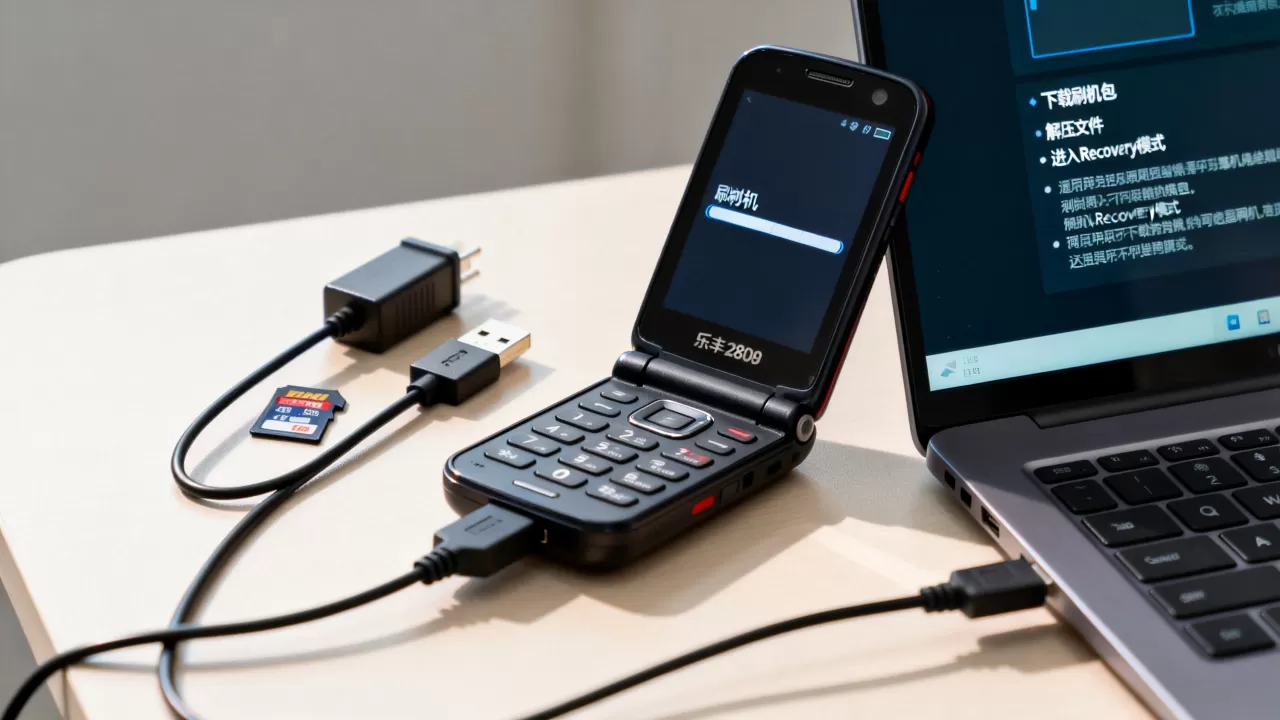
乐丰2802刷机工具选择与固件来源解析
市面上流传着多种刷机方案,选择错误的工具是导致“变砖”的主要原因之一,我们需要厘清不同工具的使用场景。
官方线刷工具 vs 第三方救砖工具
官方工具通常用于常规升级,而第三方工具(如特定的SP Flash Tool变种或乐丰专用底层工具)则用于深度修复或功能解锁。
| 工具类型 | 适用场景 | 风险等级 | 操作难度 |
|---|---|---|---|
| 官方升级助手 | 日常功能更新、Bug修复 | 低 | 简单(一键式) |
| 底层线刷工具 | 系统崩溃、无法开机、去广告 | 高 | 复杂(需手动配置) |
| 第三方修改版固件 | 获取ROOT权限、安装非官方APP | 极高 | 极难(需技术背景) |
如何辨别固件真伪
网络上充斥着大量名为“乐丰2802破解版”或“最新精简版”的固件包,其中不少包含恶意代码或损坏的系统分区。
- 来源可信度:优先选择乐丰官方技术支持渠道、知名行业技术论坛(如远景论坛、智能硬件社区)中版主或资深用户发布的资源。
- 文件结构:正规固件包通常包含完整的分区镜像文件(如boot.img, system.img, recovery.img等)以及对应的配置文件(如scatter.txt),如果只有单一的.bin文件,需警惕其兼容性。
- 用户反馈:在论坛中搜索该固件包的版本号,查看其他用户的刷机反馈,如果多人反映“刷后无法连接”或“功能异常”,请立即放弃使用。
乐丰2802详细刷机操作步骤与故障排除
这是整个流程中最关键的部分,不同的工具操作逻辑略有不同,但核心原理一致:通过特定的按键组合进入刷机模式,然后由电脑下发指令写入数据。
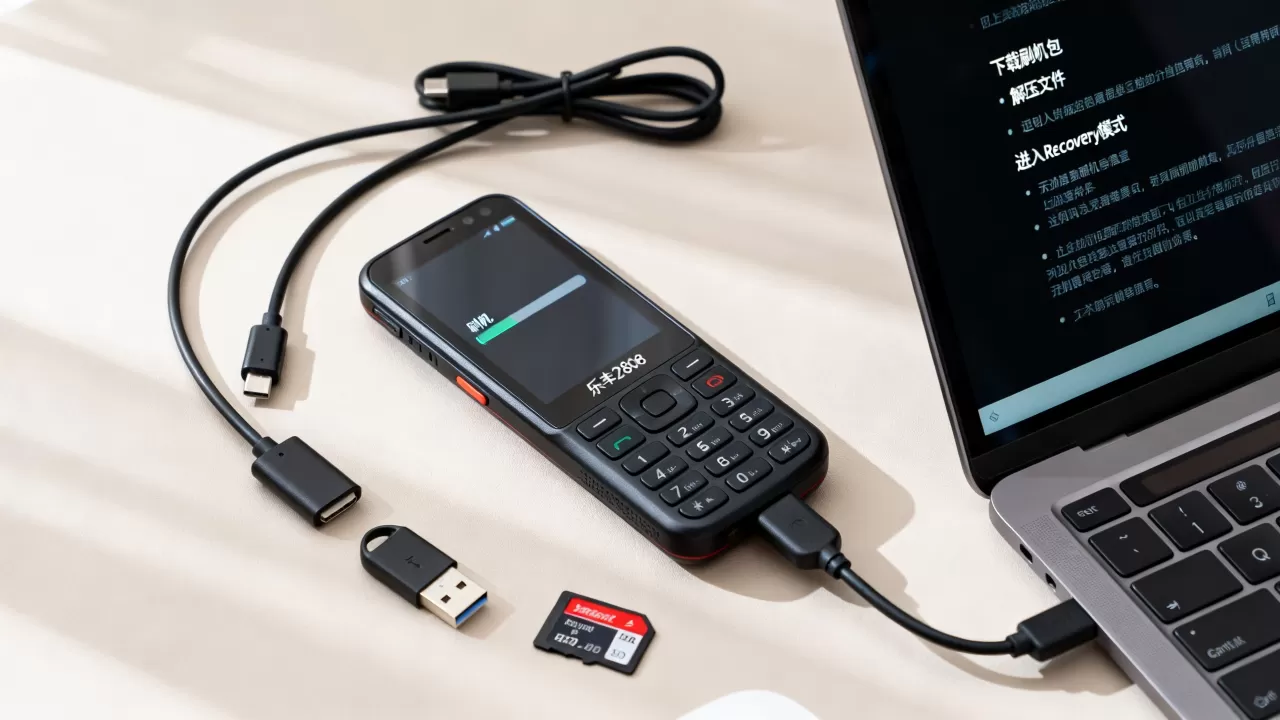
进入刷机模式的标准流程
大多数乐丰设备采用“断电+按键+通电”的方式进入底层刷机模式(Download Mode或Preloader Mode)。
- 完全断电:确保设备处于完全关机状态,如果电池可拆卸,建议先取下电池等待10秒后再装回。
- 按住组合键:通常涉及“音量减”或“特定功能键”与“电源键”的组合,具体按键组合需参考该批次设备的说明书或在线帮助文档。
- 连接电脑:在按住组合键的同时,用数据线连接电脑USB接口。
- 观察反应:电脑应发出USB连接提示音,设备管理器中应出现新的设备节点(如“Android Bootloader Interface”或“USB Serial Port”),此时松开按键。
执行写入与监控进度
当设备成功进入刷机模式后,启动电脑上的刷机工具。
- 加载固件:在工具中导入之前准备好的固件包和配置文件。
- 设置参数:确保“Download All”或“Format All”选项未被误选,除非你确定要清空所有数据,通常选择“Download Only”即可。
- 开始写入:点击“Download”或“Start”按钮,此时进度条开始走动,切勿断开数据线或关闭电源。
- 完成提示:当进度条显示绿色对勾或“Download OK”时,表示写入成功,此时可安全断开连接,长按电源键重启设备。
常见故障与应急处理
即使准备充分,也可能遇到意外情况,以下是几种典型故障的应对策略:
设备无法被电脑识别
检查USB驱动是否安装正确,尝试更换USB线或接口,如果设备在“变砖”状态下无法进入刷机模式,可能需要使用短接法(Short Circuit)强制进入,这需要一定的硬件动手能力,建议寻求专业维修人员帮助。刷机过程中断或报错
如果进度条卡在某一位置或报错,通常意味着数据写入失败,此时设备可能处于半砖状态,尝试重新进入刷机模式,再次执行写入,如果多次失败,可能需要更换固件包或检查电脑USB端口供电。刷后无法开机或卡在Logo
这通常是由于分区表损坏或核心系统文件不完整导致的,此时需要尝试刷入完整的官方固件,包括Bootloader和Recovery分区,如果问题依旧,可能需要返厂维修。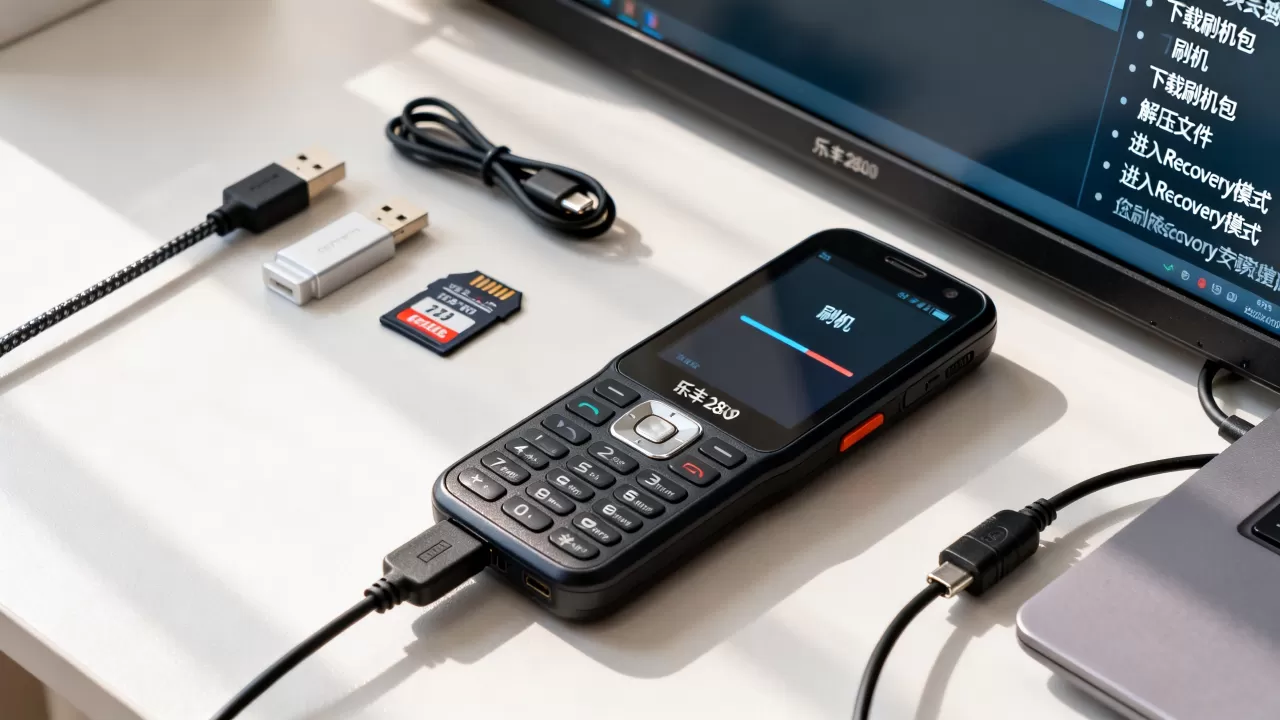
刷机完成并非终点,后续的优化与维护决定了设备的长期稳定性。
首次启动与数据恢复
首次开机时间可能较长,请耐心等待,如果之前备份了数据,此时可通过官方工具或云同步方式恢复,建议立即检查设备的基本功能,如屏幕显示、按键响应、网络连接等,确保无异常。
系统稳定性测试
在正式投入工作前,建议进行至少24小时的连续运行测试,模拟实际使用场景,进行高频次的开关机、数据读写和网络连接操作,这有助于发现潜在的兼容性问题和硬件过热隐患。
定期备份与更新策略
建立定期备份习惯,特别是关键业务数据,对于固件更新,建议遵循“稳定优先”原则,不要盲目追求最新版本,除非新版本解决了你当前面临的严重问题,否则保持当前稳定版本是最佳选择,据行业共识认为,频繁刷机不仅增加变砖风险,还可能因新固件引入新的Bug而影响工作效率。
Q&A:乐丰2802刷机常见问题解答
乐丰2802刷机后保修是否失效?
刷机行为本身通常不会直接导致硬件保修失效,但如果因刷机不当导致硬件损坏(如刷坏Flash芯片),厂家有权拒绝免费维修,建议在刷机前咨询官方售后政策,并保留好原始固件备份,以便在必要时恢复原厂状态以享受保修服务。乐丰2802刷机工具下载在哪里最安全?
最安全的来源是乐丰官方网站的技术支持下载专区,或官方认证的经销商提供的资源包,其次可参考大型专业智能硬件论坛中经过版主认证的资源帖,避免使用不知名的网盘链接或第三方软件站,以防植入木马或获取到被篡改的固件。乐丰2802刷机失败变砖了还能救回来吗?
多数情况下,软件层面的变砖可以通过重新进入刷机模式并正确写入固件来修复,如果设备完全无反应,可能需要使用硬件短接法或专用编程器进行底层修复,若上述方法均无效,则可能是硬件故障,需联系专业维修机构进行芯片级维修。


