

iphone的音乐怎么删除不了,iphone删除音乐

iPhone音乐无法删除通常是因为受版权保护、未关闭“同步”功能或文件属于“Apple Music”流媒体库而非本地存储,只需在设置中关闭同步或从“资料库”中移除即可解决。
很多用户遇到这种情况时,第一反应是长按图标尝试删除,却发现根本没有删除选项,或者提示“无法完成操作”,这并非手机故障,而是iOS系统对数字版权管理和云同步机制的一种保护逻辑,要彻底解决这个问题,我们需要先厘清音乐的来源,再对症下药。
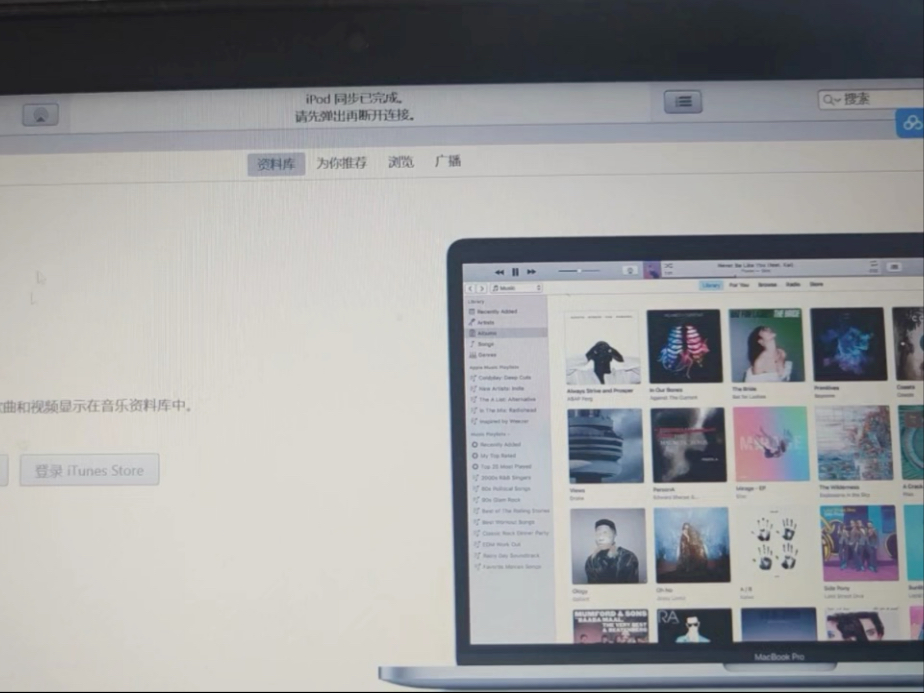

区分“Apple Music”与“本地文件”:删除逻辑的根本差异
业内专家指出,绝大多数删除失败的情况,源于用户混淆了“流媒体音乐”与“本地下载音乐”的概念,在iOS生态中,这两者的管理权限完全不同。
Apple Music流媒体音乐的移除机制
如果你是通过订阅Apple Music服务下载的歌曲,它们本质上是“缓存”而非“拥有”,这类音乐带有数字版权管理(DRM)保护,无法像普通文件那样被永久删除。
- 场景描述:你在播放列表中看到一首歌,想把它从列表中删掉,但发现灰色不可点。
- 核心逻辑:Apple Music的歌曲归属于你的订阅账户,而非你的设备,只要订阅有效,它们就会随云同步出现在你的资料库中。
- 正确操作路径:
- 打开“音乐”App,进入“资料库”。
- 找到包含该歌曲的歌单或专辑。
- 点击歌曲右侧的“...”或“更多”按钮。
- 选择“从资料库中移除”或“从播放列表中移除”。
- 注意:这只会将其从当前视图隐藏,不会取消订阅,若彻底不想听,需取消订阅或更改订阅计划。
本地导入音乐的删除难点
对于通过电脑iTunes或第三方软件导入的音乐,删除失败通常是因为“同步冲突”。
- 常见误区
:直接在iPhone上删除,结果重启或同步后,歌曲又回来了。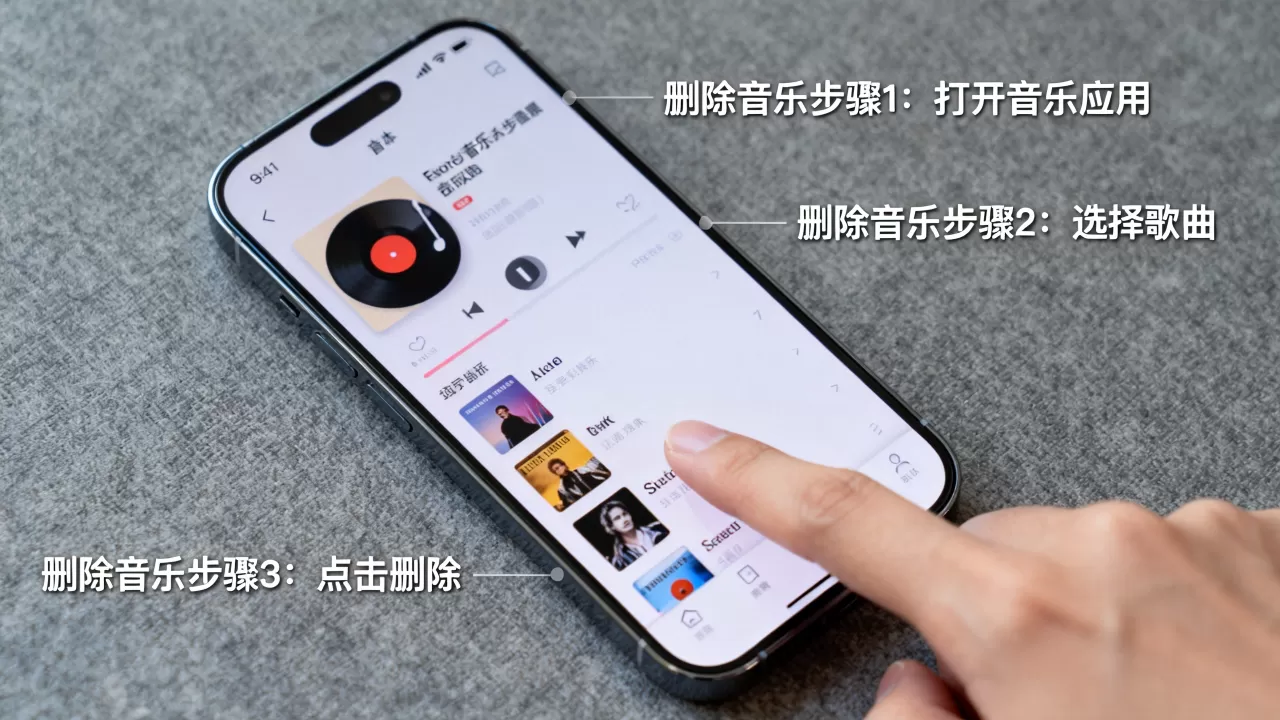
- 原因分析:这是iOS的“同步覆盖”机制在起作用,只要iPhone与电脑处于同步状态,系统会优先保留电脑端的数据库,任何在手机上做的删除操作都会被下一次同步覆盖。
彻底解决同步冲突:关闭自动同步功能
针对“iphone的音乐怎么删除不了”这一高频疑问,关闭同步是终极解决方案,一旦切断手机与电脑的音乐同步链路,你就获得了设备的完全控制权。
关闭“同步音乐”的具体步骤
这一步至关重要,操作不当会导致后续所有本地音乐消失或无法管理。
进入设备设置
- 将iPhone通过数据线连接至电脑。
- 在电脑上打开iTunes(Windows)或Finder(macOS Catalina及以上版本)。
- 点击左上角的设备图标,进入设备概览页面。
修改音乐同步选项
- 在左侧菜单栏中找到“音乐”选项。
- 取消勾选“同步音乐”。
- 点击右下角的“应用”或“同步”按钮。
关键提示:此时系统会弹出警告,询问是否删除iPhone上的所有音乐。
- 若你想保留现有音乐并手动管理:选择“不删除”,但此后新增音乐需手动拷贝,且无法通过同步更新。
- 若你想彻底清空并重新导入:选择“删除”,然后重新勾选“同步音乐”,仅同步你需要的特定歌单。
替代方案:使用“共享资料库”模式
如果你希望保留部分同步功能,但又不想某些特定歌曲被删除,可以使用“共享资料库”(Home Sharing)。
- 操作路径:在iTunes/Finder中,点击“文件”>“家庭共享”>“允许家庭共享”。
- 效果:通过家庭共享播放的音乐,不会出现在“资料库”的同步列表中,因此可以独立于同步机制存在,从而允许在手机上进行更灵活的管理。
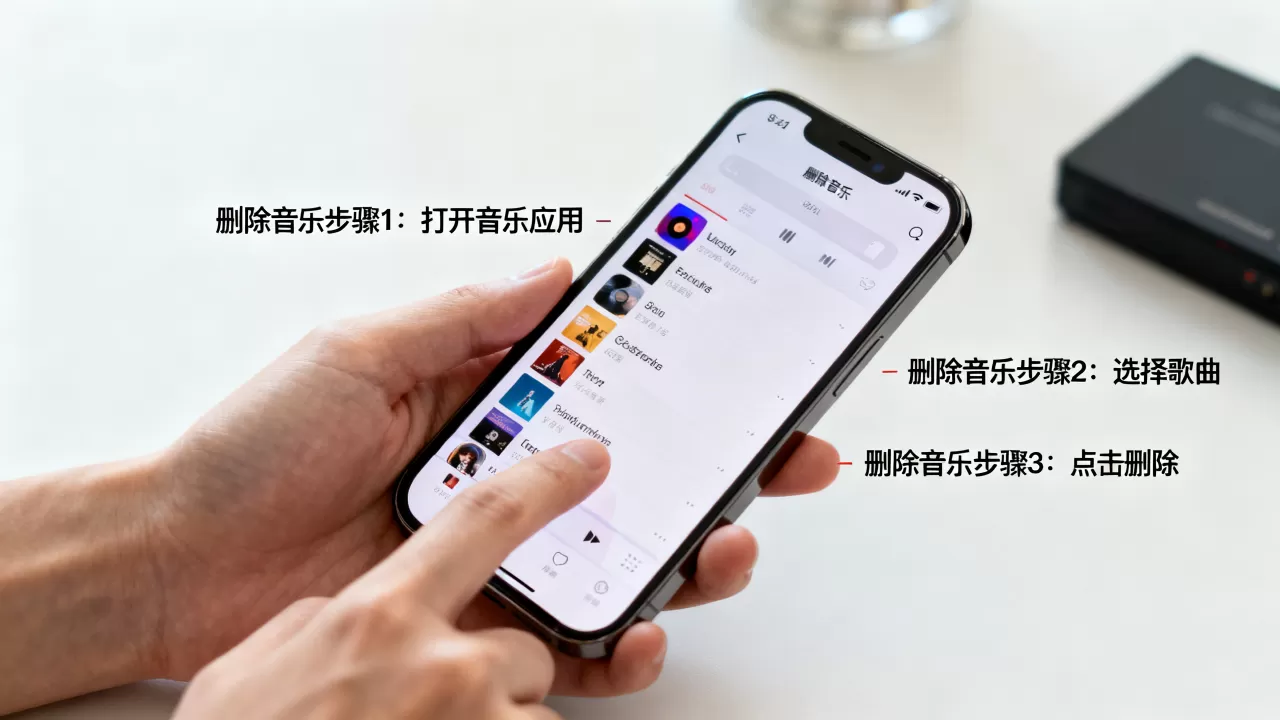
第三方音乐App的删除困境与突破
除了系统自带的“音乐”App,许多用户还使用QQ音乐、网易云音乐等第三方应用,这些App的删除逻辑更为复杂,往往涉及缓存清理和本地文件管理。
缓存文件导致的“假性”删除失败
在QQ音乐或网易云音乐中,你删除了歌单里的歌曲,但发现存储空间并未释放,或者歌曲依然能播放。
- 原因:这些App采用“边下边播”和“多级缓存”机制,删除歌单仅移除索引,未清理底层缓存文件。
- 实操建议:
- 进入App的“设置”。
- 找到“下载管理”或“存储空间管理”。
- 点击“清理缓存”。
- 确认清理后,再次检查“我的音乐”>“本地音乐”,确保彻底删除。
跨平台同步的干扰
近年来,随着多设备协同的普及,相当一部分用户在使用“iphone的音乐怎么删除不了”时,忽略了云端同步的影响。
- 场景:在手机上删除了歌曲,但iPad或Mac上依然显示。
- 解释:这是Apple iCloud Music Library(iCloud音乐库)的功能,它旨在保持所有设备的一致性。
- 解决方法:
- 打开iPhone“设置”>“音乐”。
- 关闭“iCloud音乐库”开关。
- 等待系统处理(可能需要几分钟)。
- 此时再进行删除操作,将仅影响当前设备。
高级技巧:通过“文件”App管理本地音频
对于通过“文件”App导入的音频文件(如MP3、AAC格式),删除逻辑相对直接,但常被忽略。
定位隐藏的音乐文件
许多用户不知道,从电脑拷贝到iPhone的音乐,默认存储在“文件”App的“我的iPhone”>“On My iPhone”目录下,而非“音乐”App中。
- 操作步骤:
- 打开“文件”App。
- 浏览至“我的iPhone”文件夹。
- 查找“Music”或“Audio”文件夹。
- 长按目标文件,选择“删除”。
- 清空“最近删除”文件夹以释放空间。
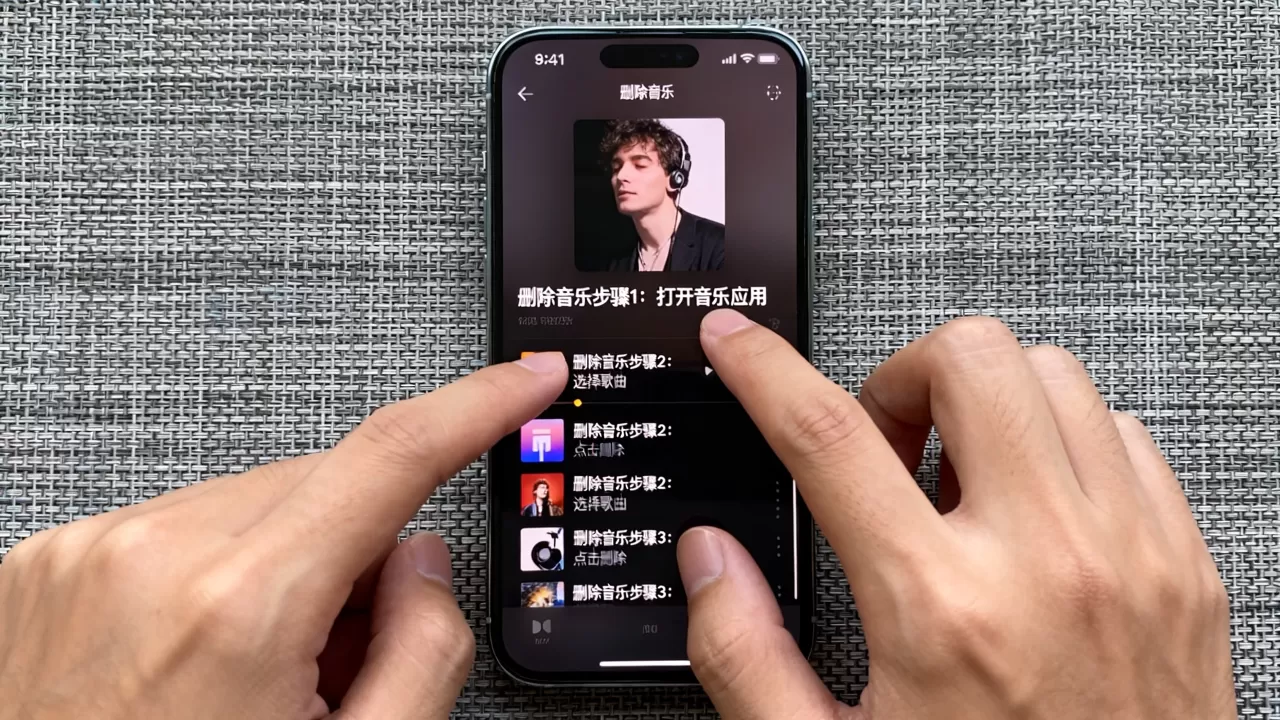
避免误删系统音频
在“文件”App中操作时,务必小心不要删除系统自带的铃声或提示音,这些文件通常位于“声音”文件夹中,误删可能导致系统功能异常,需通过恢复出厂设置或重新同步来解决。
常见问题解答:iphone的音乐怎么删除不了
为什么删除Apple Music歌曲后,下次打开又出现了?
这是因为“iCloud音乐库”处于开启状态,当你在一个设备上删除歌曲,系统会同步该状态到云端,并推送到其他登录同一Apple ID的设备,如果你希望某首歌永久消失,需确保所有设备同步状态一致,或暂时关闭iCloud音乐库后再操作,据行业共识认为,这是为了维护用户音乐收藏的一致性,而非系统bug。
删除本地音乐后,手机存储空间没有变化,怎么办?
这通常是因为缓存文件未被清除,对于第三方音乐App,请进入App设置中的“清理缓存”功能,对于系统自带音乐,尝试重启手机,让系统重新计算存储占用,若问题依旧,可尝试“设置”>“通用”>“iPhone存储空间”中查看具体占用详情,确认是否为其他应用缓存所致。
如何彻底删除从电脑同步的音乐而不影响其他数据?
最安全的方法是先在电脑上删除对应歌曲或歌单,然后断开数据线,在iPhone上通过“设置”>“通用”>“传输或还原iPhone”>“抹掉所有内容和设置”进行重置(注意备份重要数据),或者,更推荐的方法是关闭“同步音乐”功能,然后手动删除手机上的音乐文件,这样既保留了其他同步数据(如照片、通讯录),又解除了音乐同步的限制。


