

hse968刷机教程,hse968刷机失败怎么办

针对HSE968设备的刷机需求,核心结论是:该设备通常基于联发科或瑞芯微方案,官方渠道极少提供直接固件,主流且安全的做法是通过电脑端使用专用工具(如SP Flash Tool或RK Assistant)加载对应版本的“散件”固件包进行线刷,操作前务必备份数据并确认芯片型号,否则极易导致设备变砖。
在2026年的物联网与智能家居生态中,HSE968这类设备往往作为网关、机顶盒或工业控制终端存在,许多用户遇到系统卡顿、功能受限或需要解锁高级权限时,第一反应就是“刷机”,但不同于智能手机成熟的社区支持,HSE968的刷机过程充满了不确定性,业内专家指出,盲目下载网上流传的通用固件是导致设备损坏的首要原因。


HSE968刷机前的关键准备与风险预警
刷机并非简单的文件复制,而是一次底层系统的重写,在动手之前,必须明确几个核心概念,这直接决定了后续操作的成败。
确认硬件方案是第一步
HSE968只是一个外壳或主板型号标识,其内部核心芯片可能来自不同厂商,常见的方案包括联发科(MediaTek)、瑞芯微(Rockchip)或全志(Allwinner)。
- 联发科方案:通常需要使用SP Flash Tool(Smart Phone Flash Tool)进行刷机,这类设备对驱动程序的依赖极强,Windows系统下必须安装MTK VCOM驱动。
- 瑞芯微方案:多使用RK Assistant或AndroidTool工具,这类设备在刷机时通常需要按住设备上的“Recovery”键或“Reset”键,并通过USB连接电脑进入Maskrom模式或Loader模式。
数据备份与电源保障
刷机过程中任何断电都可能导致Flash存储芯片逻辑错误,造成不可逆的硬件损坏。
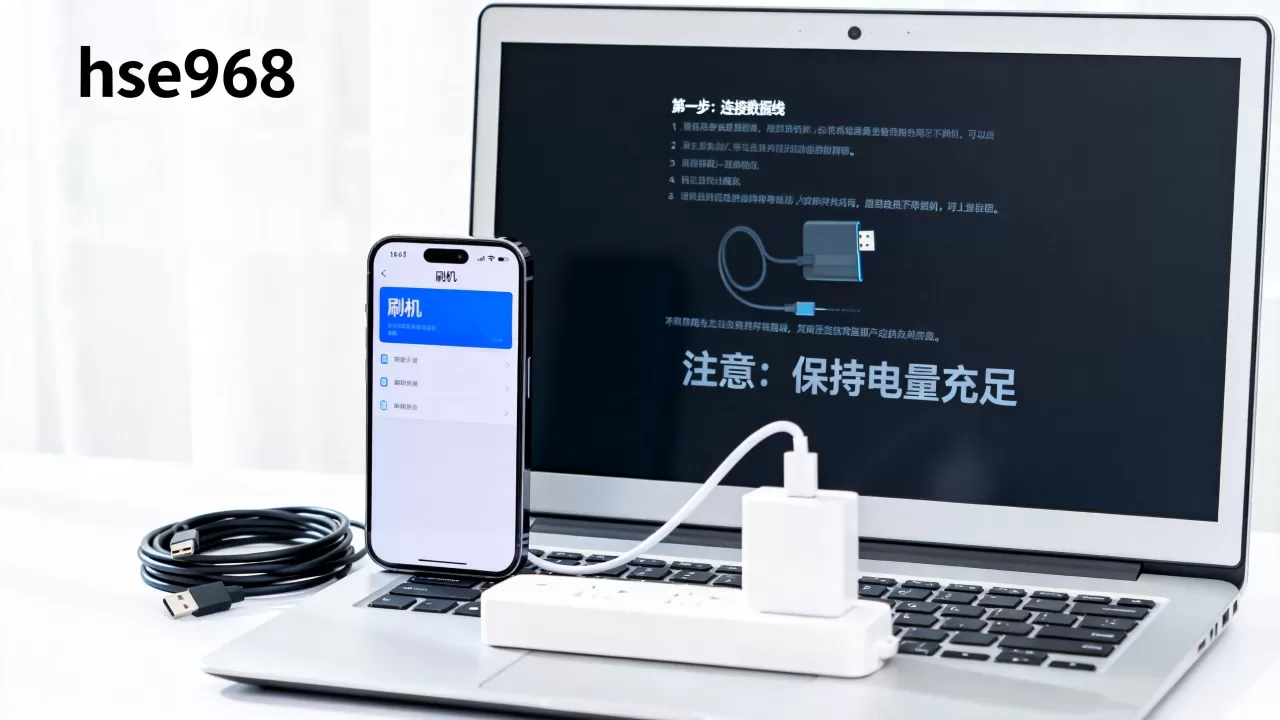
- 电量要求:确保设备电量在50%以上,最好连接原装充电器进行有线刷机。
- 数据备份</b:虽然线刷通常会清除所有用户数据,但建议先通过ADB命令或官方APP导出重要配置文件,对于无法开机的设备,此步骤可跳过,但需做好数据丢失的心理准备。
HSE968固件获取与工具选择指南
找到正确的固件包是刷机中最具挑战性的环节,网络上充斥着大量改名、错标或包含恶意代码的固件。
如何辨别固件真伪
中标注“完美破解”、“永久免费”的文件。 * 查看文件结构:正规固件包通常包含`preloader`(预加载器)、`lk`(引导加载程序)、`boot`(内核)、`system`(系统分区)等独立文件,如果只有一个巨大的`.img`或`.bin`文件,且没有详细分区说明,风险极高。 * 核对MD5值:如果论坛或资源站提供了MD5校验码,下载后务必使用工具校验,不一致的文件绝对不可使用。常用刷机工具对比
| 工具名称 | 适用芯片方案 | 操作难度 | 主要特点 |
|---|---|---|---|
| SP Flash Tool | 联发科 (MTK) | 中等 | 需手动选择分区文件,支持强制刷机,但驱动易冲突 |
| RK Assistant | 瑞芯微 (RK) | 简单 | 界面友好,支持一键升级,但仅支持特定Loader模式 |
| AndroidTool | 瑞芯微 (RK) | 较高 | 功能强大,支持底层擦除,适合救砖,但操作复杂 |
| QFIL | 高通 (QCOM) | 高 | 主要用于高通平台,HSE968较少见,需特定驱动 |
HSE968线刷实操步骤详解
这里以最常见的联发科方案为例,演示标准线刷流程,瑞芯微方案逻辑类似,但工具界面不同。
环境搭建阶段
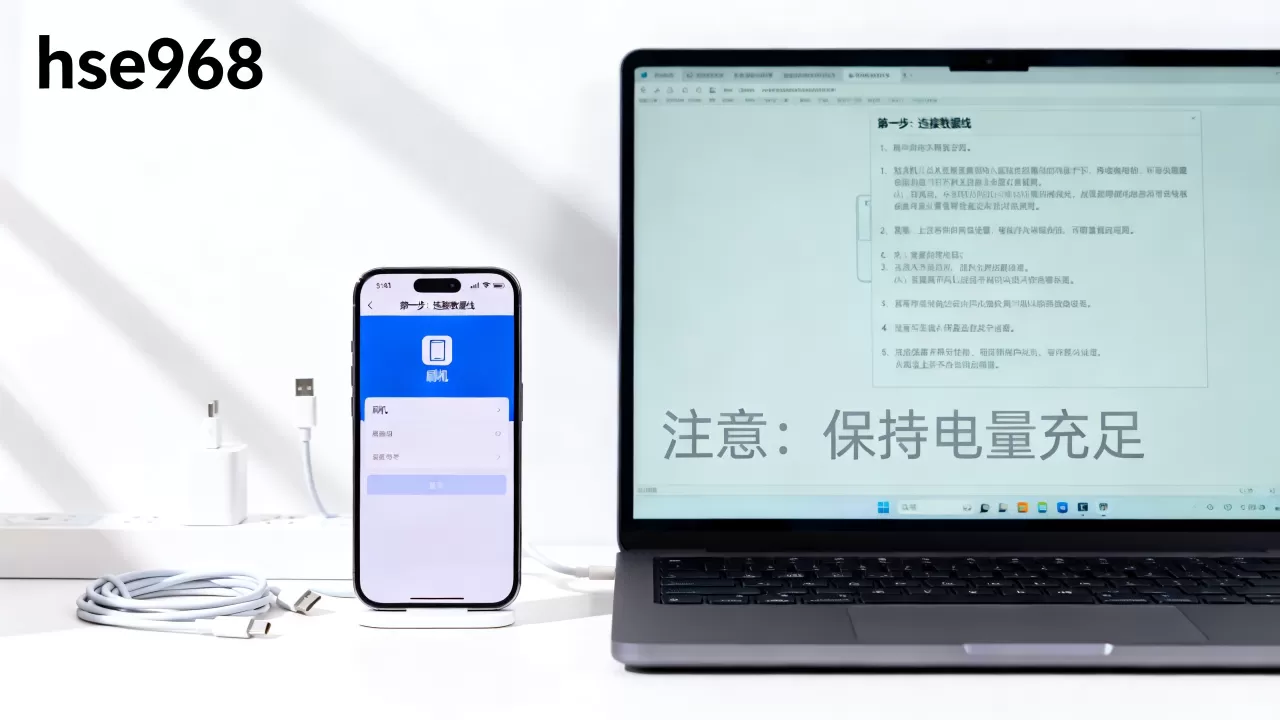
- 安装驱动:在电脑上安装MTK VCOM USB VCOM驱动,安装后,在设备管理器中查看“端口(COM和LPT)”,若出现“MediaTek USB Port”,则驱动安装成功。
- 解压固件:将下载的固件包解压到根目录,避免路径过长或包含中文导致工具读取失败。
- 打开工具:以管理员身份运行SP Flash Tool,点击“Scatter-loading”按钮,选择固件包中的
*_scatter.txt文件。
连接与写入阶段
- 选择模式:在工具左上角下拉菜单中选择“Download Only”(仅下载)或“Firmware Upgrade”(固件升级),不建议选择“Format + Download”,除非你确定要彻底清空所有分区。
- 连接设备:
- 先按住设备上的“Home”键或“Recovery”键(具体按键需查阅该HSE968变体的硬件手册)。
- 保持按键不放,用USB线连接电脑与设备。
- 观察SP Flash Tool界面,若出现红色或黄色进度条开始跳动,说明连接成功,此时可松开按键。
- 执行写入:点击工具顶部的绿色“Download”按钮,进度条会依次经过各个分区。
- 注意:若进度条停在某个分区不动超过5分钟,或提示“Download Fail”,请立即断开连接,检查USB线质量或驱动状态,切勿强行继续。
重启与验证
写入完成后,工具会提示“Download OK”,此时拔掉USB线,长按电源键开机,首次启动时间可能较长,请耐心等待系统初始化,进入系统后,检查IMEI号、WiFi功能及蓝牙是否正常,以验证刷机是否彻底成功。
常见故障排除与HSE968刷机失败处理
刷机过程中遇到问题是常态,关键在于冷静分析。
无法识别设备
- 现象:连接电脑后,SP Flash Tool无任何反应,设备管理器中无新端口。
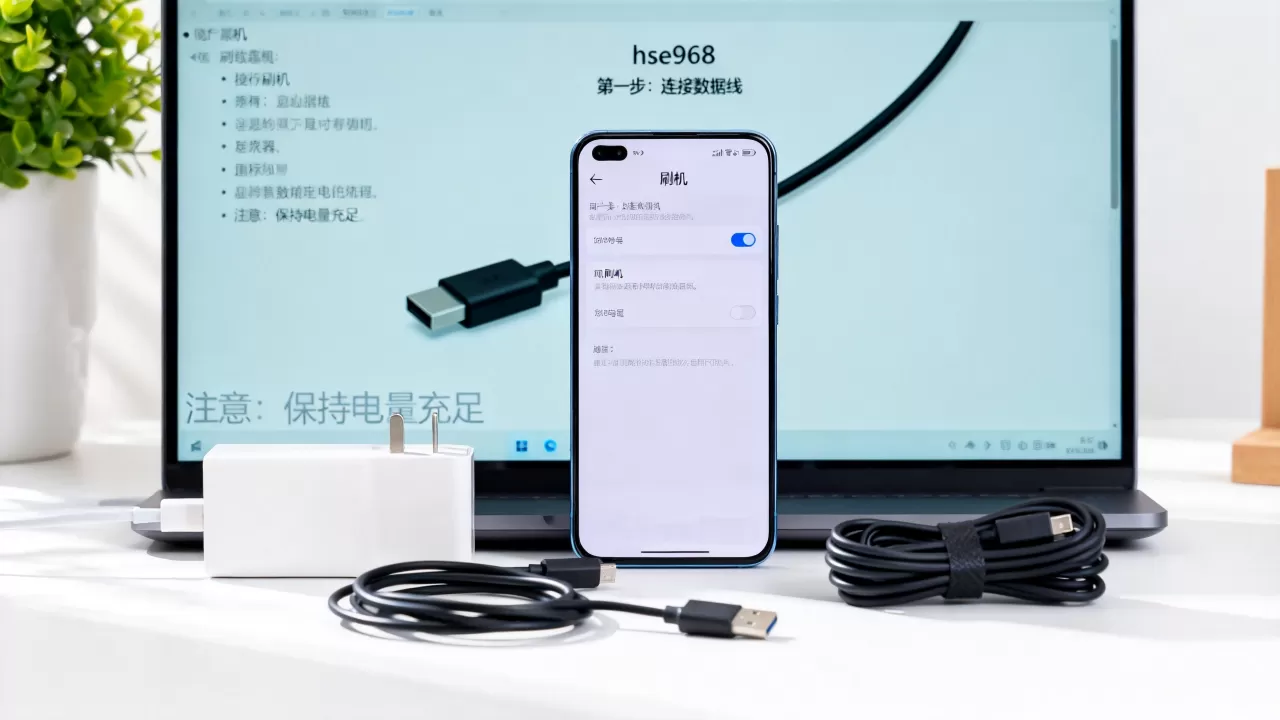
- 解决:更换USB线(优先使用主板自带USB接口,避免使用扩展坞);尝试短接主板上的Test Point(测试点)以强制进入Loader模式;重新安装驱动程序。
刷机后无法开机(白屏或循环重启)
- 现象:进度条显示成功,但设备黑屏或Logo循环。
- 解决:这通常是因为Bootloader或Kernel分区损坏,需要重新进入强制模式,选择“Format + Download”进行全格式刷,或者尝试加载更低版本的稳定固件。
IMEI丢失或信号异常
- 现象:设备能开机,但设置中IMEI显示为0或“NULL”,无法插入SIM卡。
- 解决:IMEI信息存储在独立的NVRAM分区,若刷机时未正确写入该分区,会导致此问题,需使用专门的IMETK工具或寻找包含完整NVRAM备份的固件包进行修复。
HSE968刷机常见问题解答
HSE968刷机后保修是否失效?
多数情况下,线刷底层固件不会直接触发硬件保修失效,但如果刷机导致主板物理损坏(如电压不稳击穿芯片),厂商通常不予保修,若设备存在官方解锁锁(Bootloader Lock),强行解锁并刷机将直接失去官方支持,建议在刷机前咨询设备制造商或销售商的具体政策,保留好原始固件以备恢复。
HSE968刷机需要电脑操作系统有什么要求?
目前主流的刷机工具对Windows 10和Windows 11兼容性最好,虽然部分旧版工具支持Windows 7,但在Win10/11上可能因驱动签名验证问题导致安装失败,建议关闭Windows的“驱动程序强制签名”功能,或下载已签名的驱动版本,Mac和Linux用户可使用开源工具如rkdeveloptool(针对瑞芯微)或mtkclient(针对联发科),但操作门槛较高,需熟悉命令行操作。
HSE968刷机变砖后还能救回来吗?
绝大多数“变砖”属于软砖,即系统引导文件损坏,通过进入Maskrom模式或Loader模式重新刷入完整固件即可恢复,若出现硬砖,如USB接口物理损坏、Flash芯片击穿,则需专业维修设备更换硬件,对于HSE968这类设备,由于其方案相对集中,社区内通常有通用的救砖教程,只要硬件未损,数据恢复和设备重启的成功率较高。


