

没sim卡怎么激活iphone,iPhone无卡激活方法

没有SIM卡完全可以直接激活iPhone,通过连接Wi-Fi并使用Apple ID登录即可完成系统初始化,这是苹果官方支持的标准操作流程。
很多用户遇到新iPhone开机时提示插入SIM卡,第一反应往往是焦虑,担心手机变砖或无法使用,现代iOS系统早已优化了这一流程,SIM卡仅用于蜂窝网络通信,而非设备激活的必要条件,只要你的设备支持Wi-Fi功能,且你拥有稳定的无线网络环境,就可以顺利跳过插卡步骤,直接进入桌面。
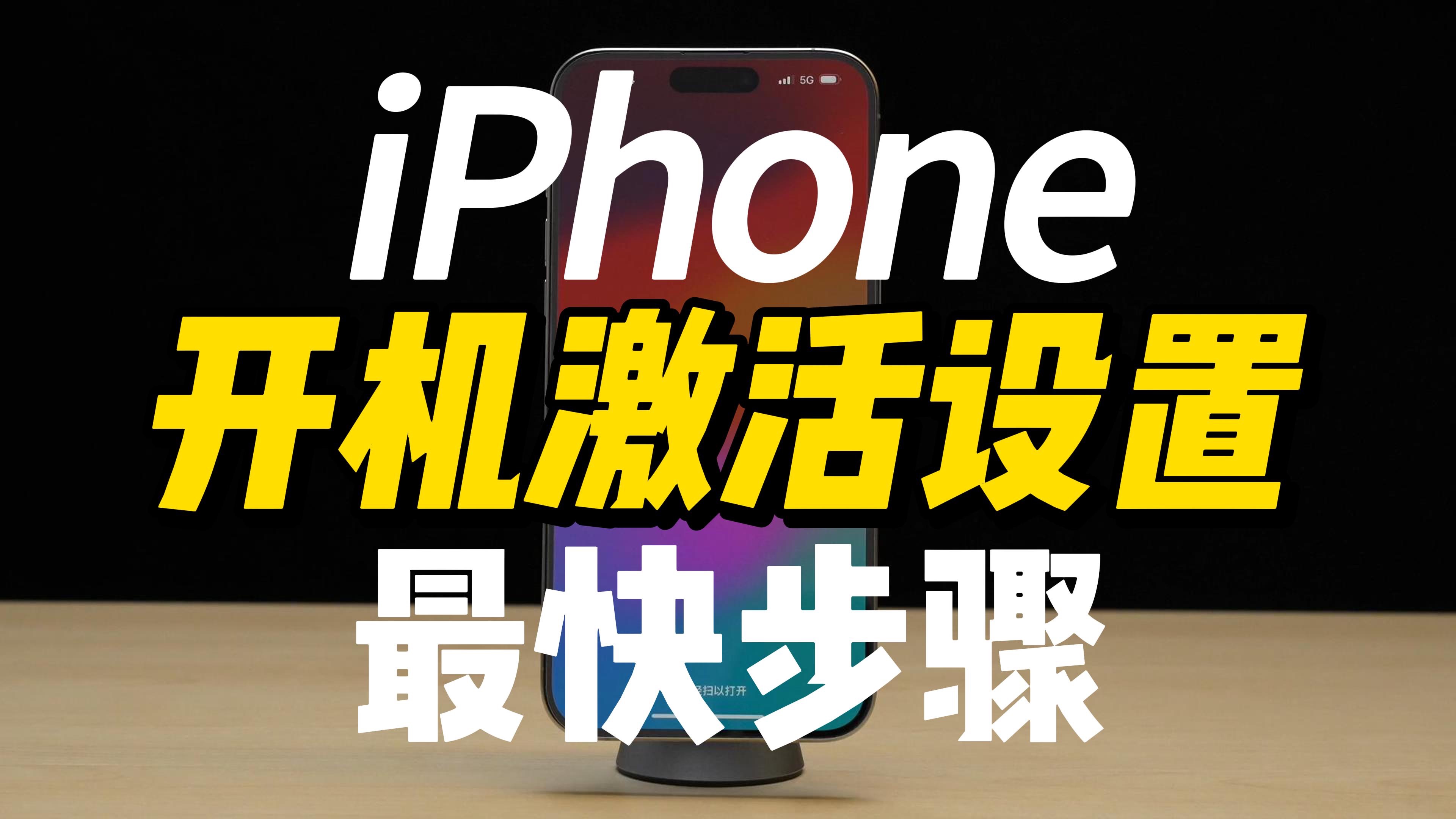

无卡激活的核心原理与前置条件
理解“为什么没卡也能激活”是解决问题的第一步,iPhone的激活机制主要依赖两个核心要素:设备硬件身份验证和Apple ID账户体系,SIM卡的作用仅仅是向运营商基站证明用户身份以接入蜂窝网络,它与iOS系统的激活锁(Activation Lock)没有任何直接关联。
业内专家指出,苹果的设计逻辑是将“设备解锁”与“网络接入”解耦,这意味着,只要设备通过了苹果服务器的硬件验证,并成功登录了受信任的Apple ID,激活状态即视为完成。
必须满足的网络环境要求
既然不能通过蜂窝网络(4G/5G)连接苹果服务器,那么Wi-Fi就成了唯一的生命线。
稳定的Wi-Fi连接
你需要确保周围有可用的Wi-Fi信号,在激活界面,点击“设置Wi-Fi”,选择你的网络并输入密码。 * **信号强度**:建议信号强度在-60dBm以上,避免在激活过程中因断连导致失败。 * **网络类型**:绝大多数家庭宽带、公司网络均可,部分需要网页认证(Portal)的公共Wi-Fi(如酒店、机场)可能无法直接激活,建议连接无需二次认证的网络。 * **IPv6支持**:近年来,苹果服务器对IPv6的支持日益完善,如果你的网络仅支持IPv4且无法获取IPv6地址,可能会遇到连接超时,建议检查路由器设置,确保开启IPv6双栈模式。Apple ID的准备
激活过程中,系统会强制要求登录Apple ID,这是为了绑定设备,防止丢失后被他人使用。
- 账号状态:确保账号正常,未被锁定或需要双重认证验证。
- 双重认证:如果你开启了双重认证,请确保能接收验证码的设备(如另一台Apple设备或受信任手机号)在身边,即使没有SIM卡,只要之前绑定过其他号码或设备,即可接收验证码。
详细操作步骤:手把手教你无卡激活
对于不熟悉技术操作的用户,清晰的步骤指引至关重要,以下流程适用于iPhone 12及后续机型,以及运行iOS 15及以上版本的设备。
第一阶段:基础设置与语言选择
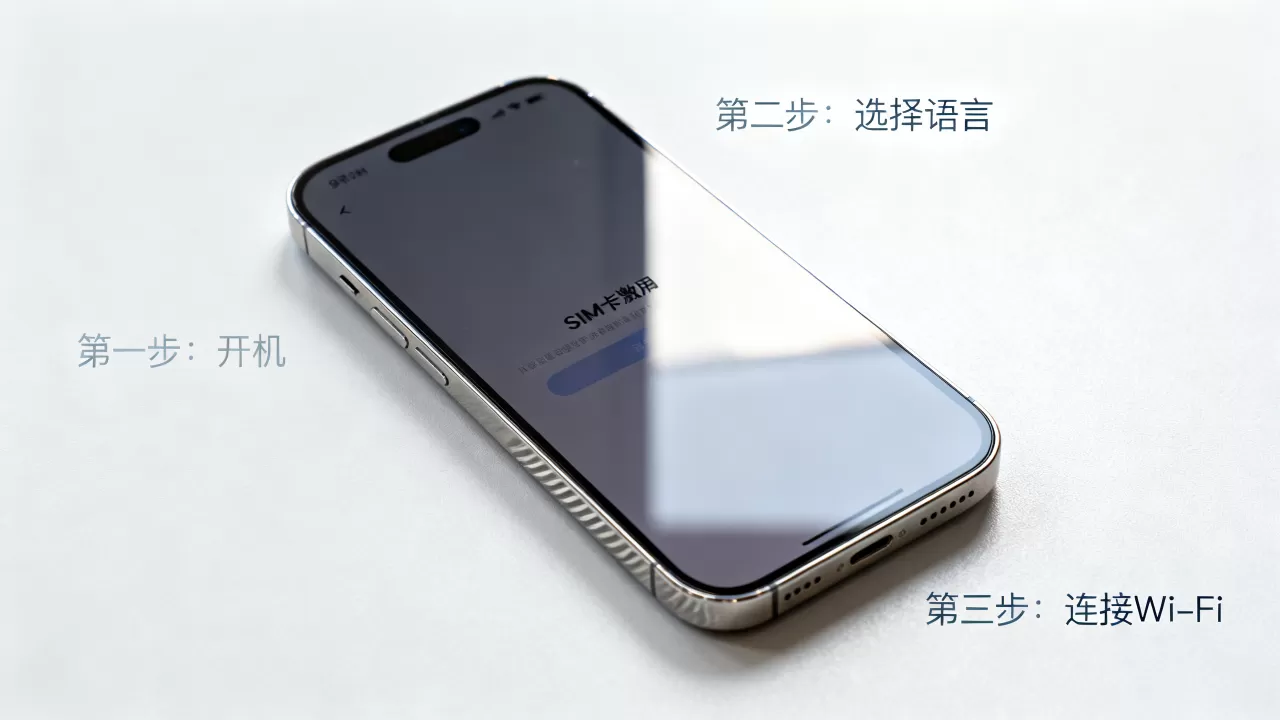
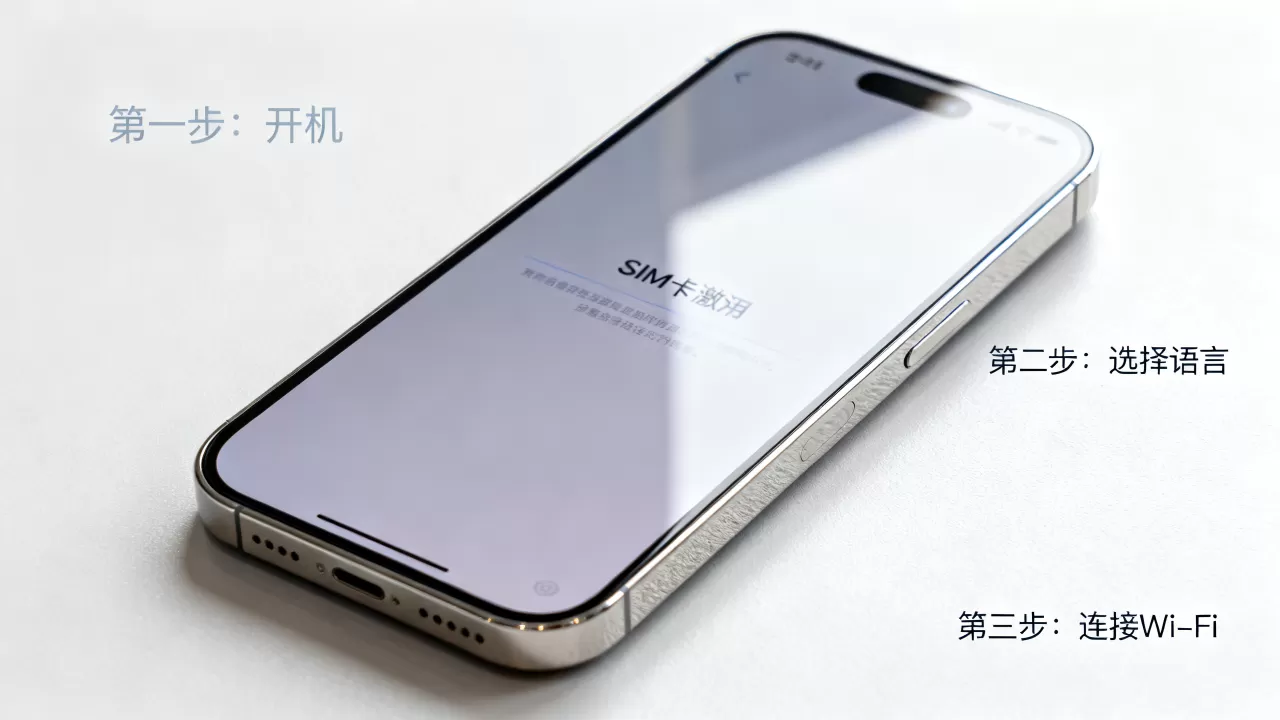
- 长按电源键开机,跟随屏幕提示选择语言(如“简体中文”)和地区(如“中国大陆”)。
- 进入“快速开始”界面,如果有旧iPhone,可选择从旧设备传输数据;如果是全新机或不想迁移,选择“设置为新iPhone”。
- 将旧iPhone靠近新iPhone,扫描屏幕上的动画图案,按提示完成配对,若无旧设备,此步骤可跳过。
第二阶段:Wi-Fi连接与系统更新
- 在“设置Wi-Fi”界面,选择你的网络并输入密码。
- 系统可能会提示更新iOS版本。强烈建议在此阶段完成更新,新版本通常包含最新的激活服务器兼容性修复。
- 等待更新下载并安装完成,设备会自动重启。
第三阶段:Apple ID登录与隐私设置
- 重启后,输入你的Apple ID和密码。
- 如果开启双重认证,输入收到的6位验证码。
- 设置屏幕锁定密码(Face ID或Touch ID)。
- 选择是否启用“查找我的iPhone”。务必开启,这是保护数据安全的关键。
- 设置Siri、Apple Pay等辅助功能,可按需跳过。
第四阶段:完成激活与主屏幕
- 阅读并同意服务条款。
- 系统开始配置设备,这个过程可能需要几分钟,取决于网络速度和数据量。
- 看到主屏幕(Home Screen)时,激活即告完成,此时你可以随意滑动屏幕,使用Safari浏览器、App Store等所有非蜂窝网络依赖的应用。
常见误区与问题排查
在实际操作中,用户常因误解或网络问题遇到阻碍,以下针对高频痛点提供解决方案。
必须插卡才能激活
这是一个过时的观念,早在iPhone 5时代,无卡激活就已存在,在iPhone 12引入5G后,部分运营商合约机可能在销售环节强制要求插卡,但这属于销售策略,而非技术限制,只要设备未锁定运营商(即非运营商定制锁机),均可无卡激活。
Wi-Fi连接失败怎么办?
如果Wi-Fi连接后无法激活,通常由以下原因导致:
- DNS解析问题:尝试在Wi-Fi设置中,将DNS手动改为公共DNS(如114.114.114.114或8.8.8.8)。
- 路由器防火墙:某些企业级路由器会屏蔽苹果激活服务器的端口,尝试切换至手机热点(如果手机有其他SIM卡)或连接其他网络测试。
- 服务器维护:极少数情况下,苹果激活服务器可能出现短暂维护,等待10-15分钟后重试。
激活后没有信号
无卡激活完成后,状态栏左上角不会显示运营商名称,也不会出现信号格,这是正常现象,插入SIM卡后,系统会自动识别并配置网络,如果插入卡后仍无信号,请检查SIM卡是否损坏或槽位是否正确。
无卡激活后的功能限制与恢复
激活完成后,用户最关心的是哪些功能受限。
受限功能
* **蜂窝通话与短信**:无法拨打传统电话或发送SMS短信。 * **蜂窝数据**:无法使用4G/5G流量上网。 * **iMessage(部分)**:如果未绑定手机号,iMessage仅能通过Apple ID邮箱发送,无法通过手机号接收。可用功能
* **Wi-Fi上网**:所有基于互联网的应用(微信、抖音、游戏等)均可正常使用。 * **Wi-Fi通话**:在支持该功能的地区,可通过Wi-Fi拨打和接听电话,需在“设置”>“电话”>“Wi-Fi通话”中开启。 * **FaceTime**:可通过Apple ID邮箱进行音视频通话。 * **App Store下载**:可正常下载和更新应用。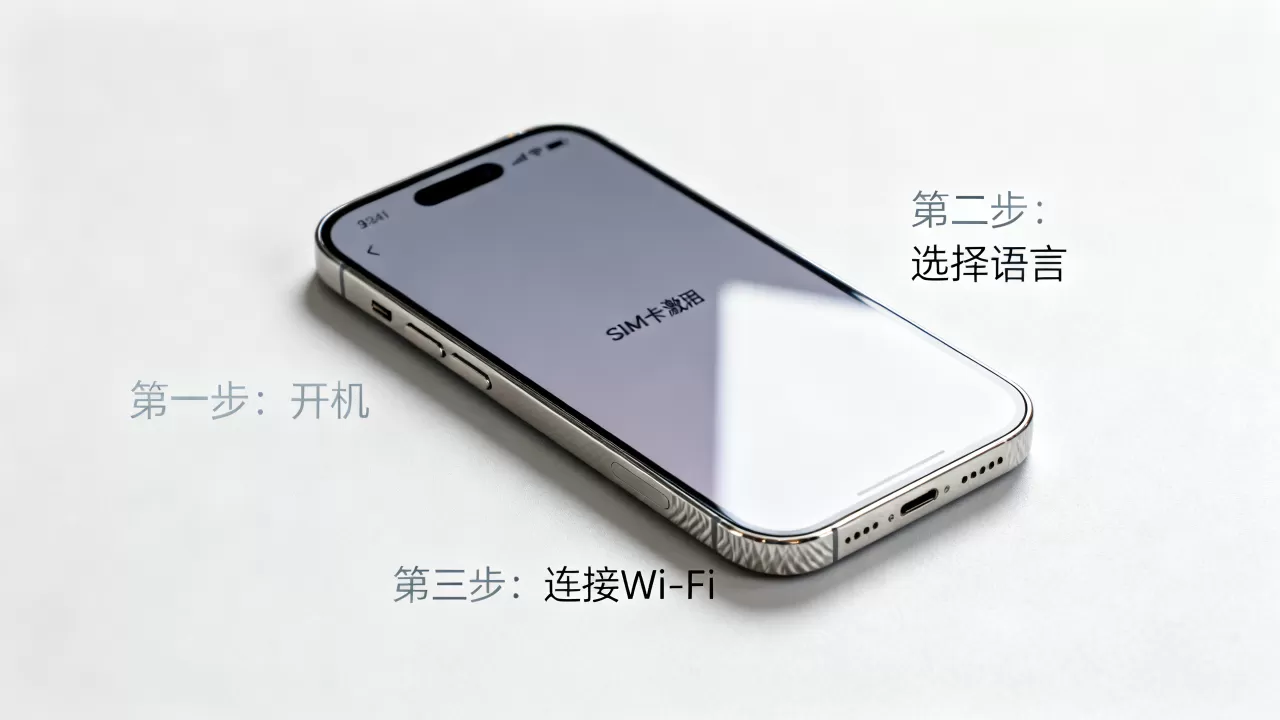
只需将SIM卡插入手机,系统会自动弹出“设置蜂窝网络”提示,按照指引输入运营商PIN码(如有),即可恢复所有蜂窝功能,无需重新激活设备。
无卡激活的适用场景与建议
无卡激活并非仅适用于新机,它在多种场景下极具价值。
新机开箱验货
在购买iPhone时,商家可能要求当场激活,若无SIM卡,可要求商家提供Wi-Fi热点,或携带一张备用卡,无卡激活可确保设备未被提前激活,保障二手交易或新机购买的权益。
备用机或eSIM用户
对于仅使用eSIM的用户,或在海外旅行时使用当地eSIM的用户,无卡激活是标准流程,通过Wi-Fi激活后,再在“设置”>“蜂窝网络”中添加eSIM配置文件,即可无缝切换。
设备故障排查
当iPhone出现无法开机或循环重启时,无卡激活可作为排查手段,若拔卡后能正常激活,则问题可能出在SIM卡或卡槽硬件上。
Q&A:没sim卡怎么激活iphone 常见疑问解答
没有SIM卡激活的iPhone能打电话吗?
不能直接拨打传统电话,但可通过开启“Wi-Fi通话”功能,利用Wi-Fi网络进行语音通话,可使用微信语音、FaceTime Audio等网络通话应用,部分运营商支持通过eSIM或虚拟号码服务实现通话,但这需要额外配置。无卡激活后,插入SIM卡需要重新激活吗?
不需要,插入SIM卡后,系统会自动识别并配置网络设置,若插入卡后无信号,请重启手机或检查卡槽,无需再次连接Wi-Fi或登录Apple ID。激活过程中提示“此iPhone已链接到Apple ID”,怎么办?
这表明设备之前已绑定过Apple ID,若你知道密码,直接登录即可,若忘记密码,需通过苹果官方账户恢复流程重置,若设备是二手购买,请联系卖家移除绑定,或通过购买凭证向苹果客服申请解锁。


