

iphone5s 系统恢复教程,iphone5s系统恢复不了怎么办

iPhone 5s 系统恢复的核心在于通过 iTunes 或 Finder 进行“更新”以保留数据,若失败则需“恢复”以清除所有数据并安装最新兼容版本 iOS 12.5.7。
对于许多仍在使用 iPhone 5s 系统卡顿、死机或无法激活是常见痛点,这台发布于 2013 年的设备虽然性能早已落后于时代,但其经典的 Home 键设计和坚固的机身结构,依然让它在特定场景下拥有不可替代的价值,当系统出现异常时,盲目重启往往治标不治本,深入理解系统恢复机制,才能精准解决问题。


系统恢复前的关键准备与数据备份
在进行任何系统层面的操作之前,数据备份是绝对不可跳过的一步,业内专家指出,数据丢失是用户在执行系统修复时最大的痛点,因此准备工作直接决定了后续操作的从容程度。
确认设备状态与电量
确保 iPhone 5s 的电量充足是基础中的基础,如果设备在恢复过程中断电,可能导致引导分区损坏,进而变成“砖头”。
- 电量要求:建议电量保持在 50% 以上,或者全程连接电源适配器。
- 网络环境:虽然恢复过程主要依赖本地文件,但下载固件包时需要稳定的网络连接。
- 电脑环境:准备一台运行最新稳定版 macOS 的 Mac 电脑,或运行最新 Windows 10/11 的 PC 电脑。
选择备份方式:iCloud 与本地备份的对比
针对 iPhone 5s 这种老机型,存储容量通常较小(16GB/32GB),备份策略需要更加谨慎。
| 备份方式 | 优点 | 缺点 | 适用场景 |
|---|---|---|---|
| iCloud 备份 | 自动后台进行,无需连接电脑 | 受限于免费 5GB 空间,大文件需付费扩容 |
|
| 本地 iTunes/Finder 备份 | 速度快,无容量限制,加密备份可保存密码 | 需手动操作,占用电脑硬盘空间 | 数据量大,或需要完整保留应用数据 |
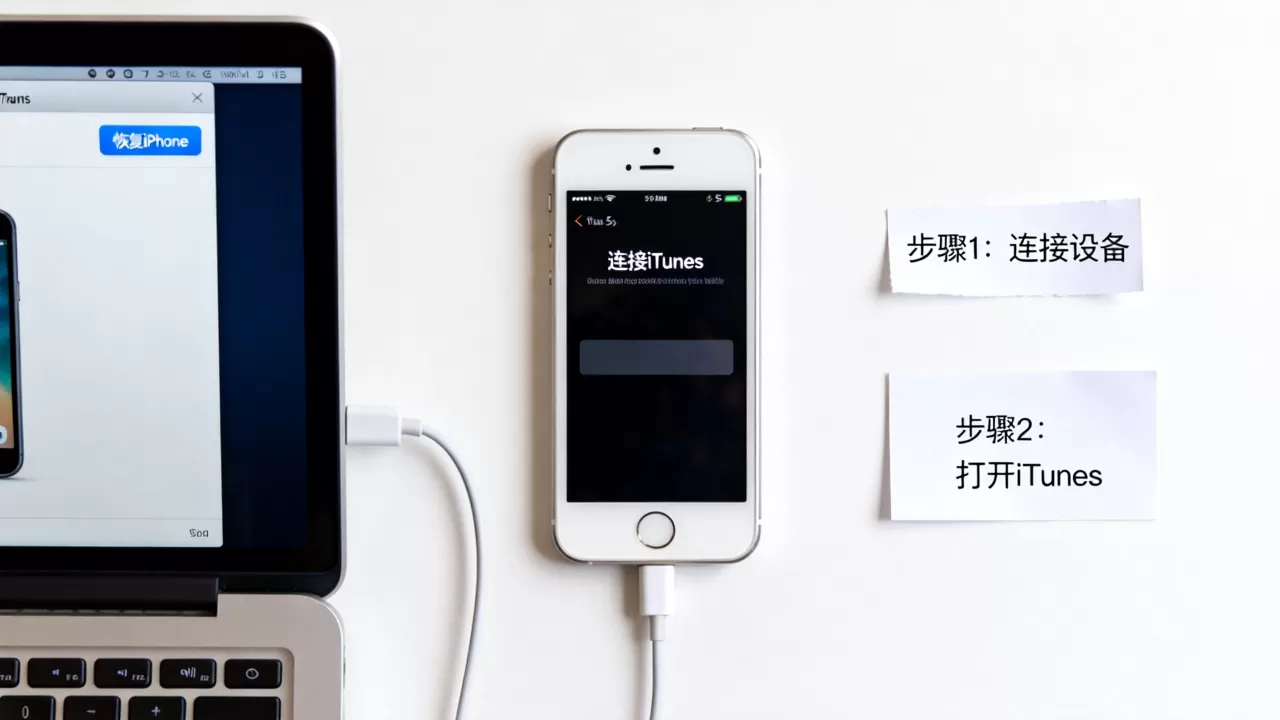
操作路径:
- 使用原装 Lightning 数据线连接电脑。
- 在 iTunes(Windows)或 Finder(Mac)中点击设备图标。
- 选择“立即备份”,并勾选“加密本地备份”以保留健康数据和密码信息。
- 等待进度条走完,确认备份成功。
标准系统恢复操作流程详解
当备份完成后,我们可以开始正式的系统恢复,这里需要区分“更新”和“恢复”两个概念,前者尝试保留数据,后者则是彻底重置。
通过电脑进行“更新”(首选方案)
“更新”模式旨在修复系统文件的同时,尽可能保留用户数据,这是解决系统崩溃、白苹果或无限重启问题的第一步尝试。
- 连接设备:用数据线将 iPhone 5s 连接到电脑。
- 识别设备:打开 iTunes 或 Finder,等待设备被识别。
- 选择更新:
- 在设备摘要页面,点击“更新 iPhone”按钮。
- 系统会自动下载适用于 iPhone 5s 的最新固件(即 iOS 12.5.7)。
- 等待完成:下载完成后,电脑会提示是否更新,点击“更新”并等待进度条完成。
- 结果判断:若设备重启后能正常进入主屏幕,且数据完好,则操作成功。
通过电脑进行“恢复”(终极方案)
更新”失败,或者你希望彻底清除手机上的所有垃圾文件和设置,则需要执行“恢复”。注意:此操作将清除所有数据,请务必确认已备份。
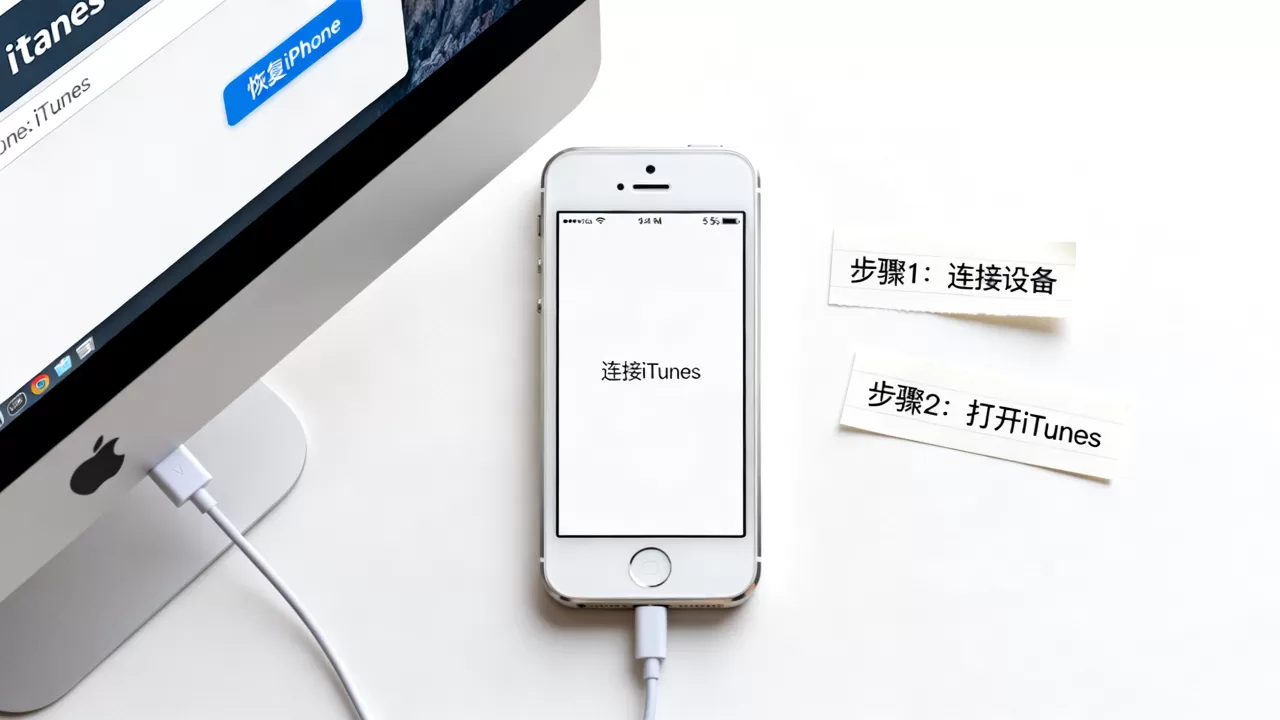
- 进入恢复模式:
- 连接电脑后,同时按住Home 键和电源键。
- 持续按住,直到屏幕出现数据线连接电脑的图标(恢复模式界面),此时松开按键。
- 选择恢复:
- 电脑弹窗提示检测到处于恢复模式的 iPhone。
- 点击“恢复”按钮(而非更新)。
- 等待刷机:
电脑将下载固件并写入设备,此过程可能需要 10-20 分钟,期间请勿断开连接。
- 重新激活:
- 恢复完成后,iPhone 将重启并显示“Hello”欢迎界面。
- 按照提示设置语言、Wi-Fi,并选择从 iCloud 或电脑备份恢复数据。
常见故障排查与进阶技巧
在实际操作中,用户可能会遇到各种意外情况,针对这些场景,以下是经过验证的解决方案。
无法识别设备或连接失败
这种情况通常由驱动或硬件接口问题引起。
- 更换数据线:原装或 MFi 认证的数据线是稳定性的关键,劣质线缆会导致供电不足或数据传输中断。
- 更换 USB 端口:尝试使用电脑后置的 USB 2.0 接口,避免使用前置接口或扩展坞。
- 信任此电脑:在手机屏幕上点击“信任”,并输入锁屏密码。
恢复过程中报错代码
不同的错误代码指向不同的硬件或软件问题。
- Error 4013/4014:通常与数据线、USB 端口或主板基带芯片故障有关,尝试更换线和端口;若无效,可能需维修主板。
- Error 9:固件损坏或存储空间不足,确保电脑有足够的磁盘空间,并重新下载固件。
- Error 3194:通常与 iTunes 版本过旧或 hosts 文件被修改有关,更新 iTunes 或重置 hosts 文件。
iOS 12.5.7 的兼容性说明
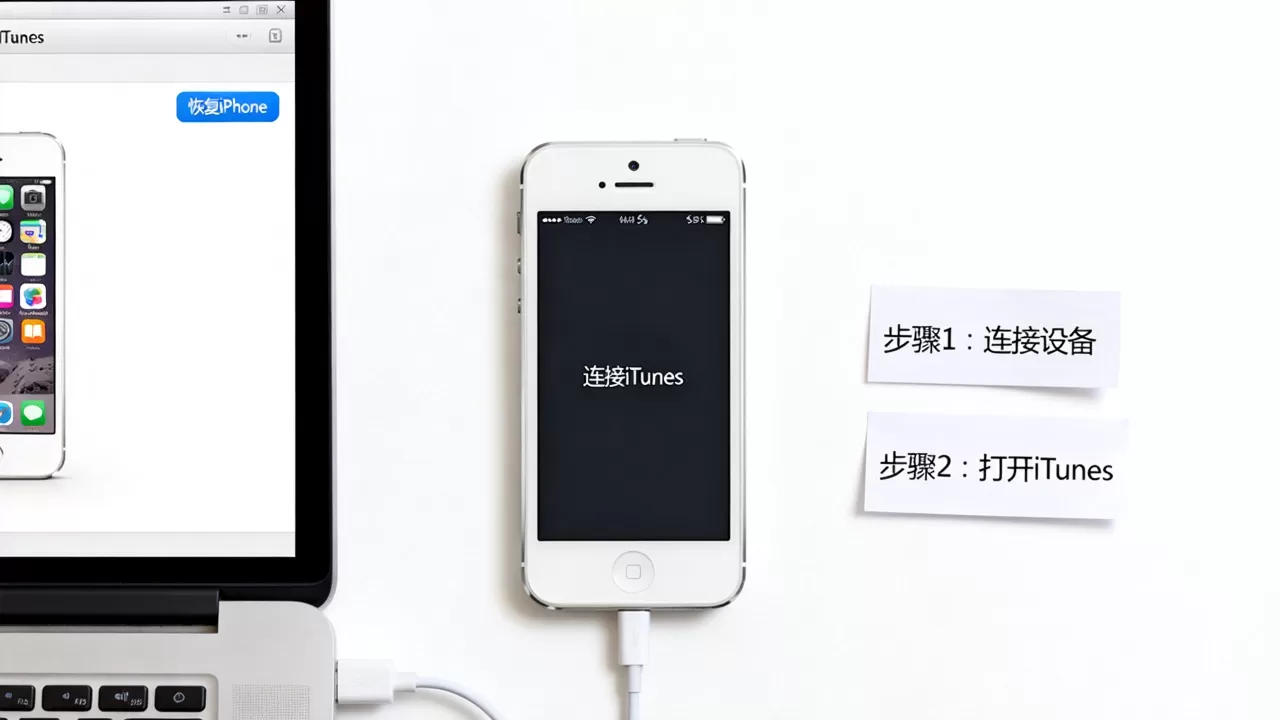
iPhone 5s 支持的最后一个系统是 iOS 12.5.7,许多用户关心
- 应用兼容性:随着时间推移,越来越多的 App 要求 iOS 13 或更高版本才能运行。
- 性能优化:iOS 12 针对 A7 芯片进行了深度优化,是目前运行在 iPhone 5s 上最流畅的系统版本。
- 建议:不要尝试越狱或安装非官方固件,这会导致设备变砖且无法保修。
FAQ: iphone5s 系统恢复常见问题解答
iphone5s 刷机后数据还能恢复吗?
如果执行的是“恢复”操作且未提前备份,数据将无法通过软件手段恢复,因为“恢复”会格式化闪存芯片,唯一的可能性是之前通过 iCloud 或电脑进行过加密备份,若未备份,数据将永久丢失,操作前的备份是唯一的救命稻草。
iphone5s 恢复模式进不去怎么办?
如果按住 Home 键和电源键无反应,可能是硬件按键故障或电池完全耗尽,连接充电器充电 30 分钟以上再尝试,若仍无效,可尝试强制重启:快速按下音量+,快速按下音量-,然后长按电源键直到出现苹果 Logo,若强制重启无效,则需送修检测 Home 键排线或主板。
iphone5s 恢复后卡顿严重怎么处理?
iPhone 5s 硬件性能有限,恢复后卡顿通常源于后台应用过多或存储空间已满,确保系统为 iOS 12.5.7,进入“设置”>“通用”>“iPhone 存储空间”,删除不常用的大型应用,关闭“后台应用刷新”功能,仅保留必要应用,若问题依旧,可能是电池老化导致降频,更换新电池可显著改善性能。
系统恢复不仅是技术操作,更是对设备状态的重新审视,对于 iPhone 5s 这类经典机型,理性看待其性能边界,通过正确的恢复手段延长其使用寿命,是每位用户应有的态度,掌握标准流程,做好数据备份,即可从容应对绝大多数系统故障。


