

iphone6怎么录屏,iphone6录屏方法

iPhone 6 无法通过系统自带功能直接录屏,需借助第三方软件或电脑端工具实现,且受限于 iOS 9 系统版本及硬件性能,录制效果与流畅度远不及现代机型。
虽然 iPhone 6 发布于 2014 年,距今已有十余年,但仍有部分用户出于怀旧、收藏或特定软件兼容性需求,希望在这台经典设备上录制屏幕内容,由于苹果在 iOS 11 版本之前并未内置屏幕录制功能,导致许多老用户在尝试操作时遇到阻碍,本文将深入解析在 iPhone 6 上进行录屏的可行方案、技术限制及替代路径,帮助你在 2026 年依然能妥善解决这一经典机型的媒体记录需求。

为什么 iPhone 6 原生不支持录屏功能
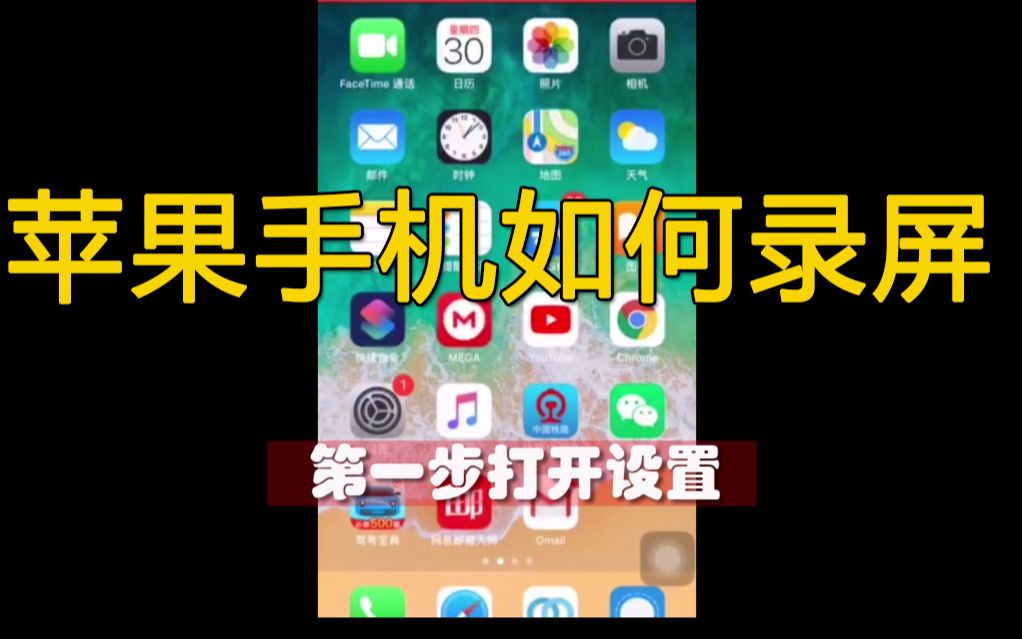
要理解录屏的困难,首先需明确系统架构的差异,iPhone 6 出厂预装 iOS 8,最高仅支持升级至 iOS 12.5.7,苹果直到 iOS 11 才在控制中心引入原生的屏幕录制按钮,这意味着绝大多数停留在早期版本的 iPhone 6 用户,根本无法在设置中找到该入口。
系统版本与硬件瓶颈的双重限制
即使你将系统升级至最高支持的 iOS 12,录屏体验依然面临严峻挑战,业内专家指出,屏幕录制是一项高负载任务,需要同时调用处理器、内存和存储读写能力,iPhone 6 搭载的 A8 芯片在 2026 年的软件生态中已显疲态,处理视频编码时极易出现卡顿。
- 处理器算力不足:A8 芯片难以实时压缩高清视频流,导致录制过程中帧率大幅下降。
- 存储空间受限:iPhone 6 最大存储为 128GB,且系统占用较大,录制高清视频会迅速耗尽可用空间。
- 电池老化问题:老款设备的电池健康度普遍较低,长时间录制会导致设备过热甚至自动关机。
对比现代机型的性能差距
将 iPhone 6 与 2026 年的主流机型对比,差异显而易见,现代 iPhone 配备专用视频编码硬件,支持 4K 60fps 录制,而 iPhone 6 即便在最佳状态下,也仅能勉强维持 720p 30fps 的录制,且伴随明显的发热和延迟,这种硬件代差决定了其无法胜任高强度的媒体创作任务。
iPhone 6 录屏的三种可行解决方案
既然原生功能缺失且硬件受限,我们需要借助外部工具,以下是三种经过验证的实操路径,按推荐程度排序。
使用电脑端软件进行镜像录制(推荐)
这是最稳定、画质最好的方法,通过数据线将 iPhone 6 连接至电脑,利用电脑的强大算力进行视频编码,从而绕过手机本身的性能瓶颈。
具体操作步骤
- 准备工作:在电脑上安装 iTunes 或最新的 Apple Devices 应用,确保 iPhone 6 已信任该电脑。
- 选择软件:推荐使用 OBS Studio(免费开源)或 QuickTime Player(Mac 用户专用)。
- 连接设备:使用 Lightning 数据线连接 iPhone 6 与电脑。
- 启动录制:
- Mac 用户:打开 QuickTime Player,点击“文件”>“新建影片录制”,在摄像头下拉菜单中选择你的 iPhone,即可看到屏幕画面并开始录制。
- Windows 用户:在 OBS 中添加“视频捕获设备”,选择 iPhone 作为输入源,调整分辨率后点击“开始录制”。
优势与劣势分析
- 优势:画质清晰,无帧率丢失,不影响手机电量,可长时间录制。
- 劣势:需要电脑辅助,操作门槛稍高,需处理音频输入问题(通常需额外采集系统声音)。
安装第三方录屏 App
如果必须独立操作,可在 App Store 中搜索并安装支持 iOS 12 的旧版录屏软件,需要注意的是,许多现代 App 已不再兼容 iOS 12,因此需寻找特定版本或历史存档。
操作路径
- 下载软件:在 App Store 搜索“录屏”或“Screen Recorder”,筛选支持 iOS 12 的版本。
- 配置权限:打开设置,找到对应 App,开启“屏幕录制”权限。
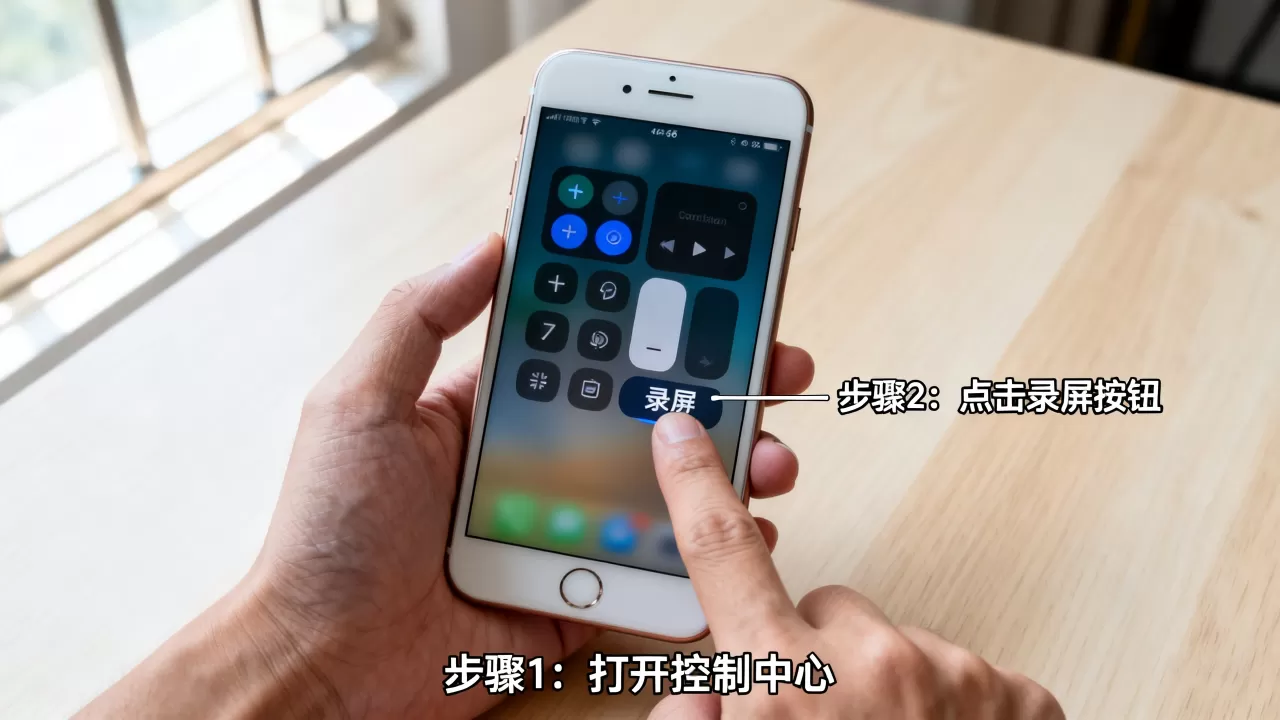
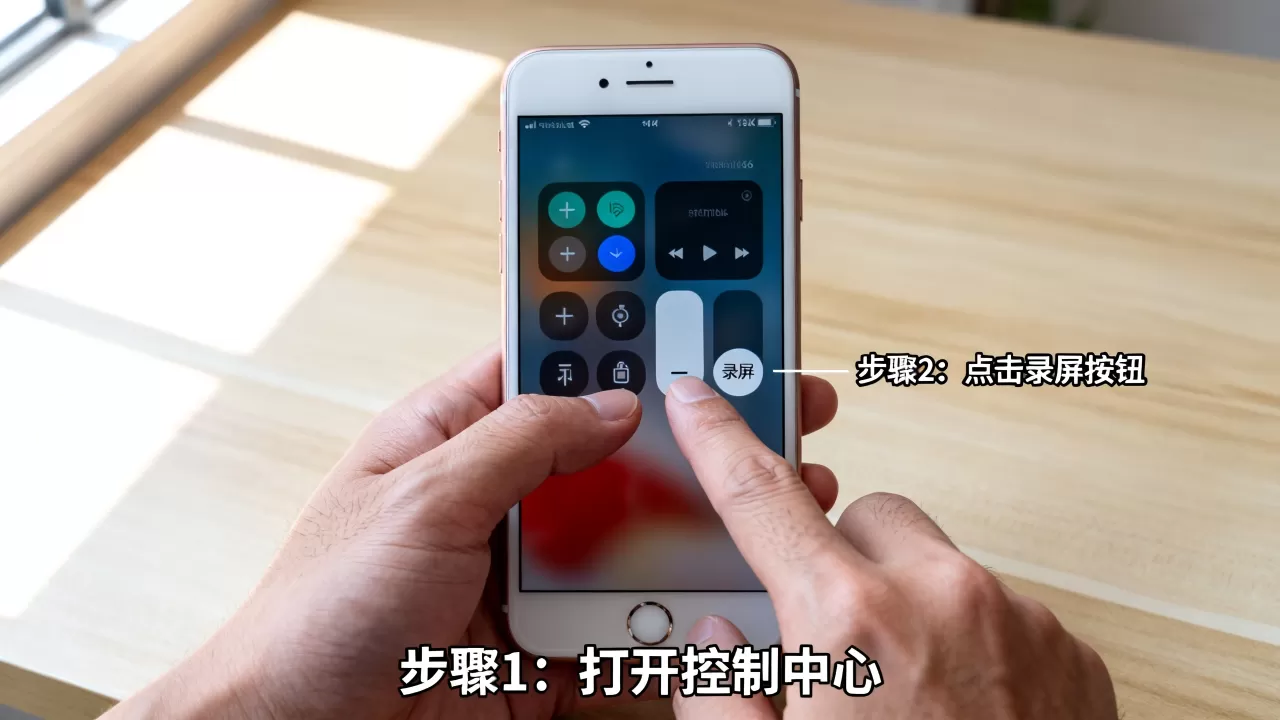
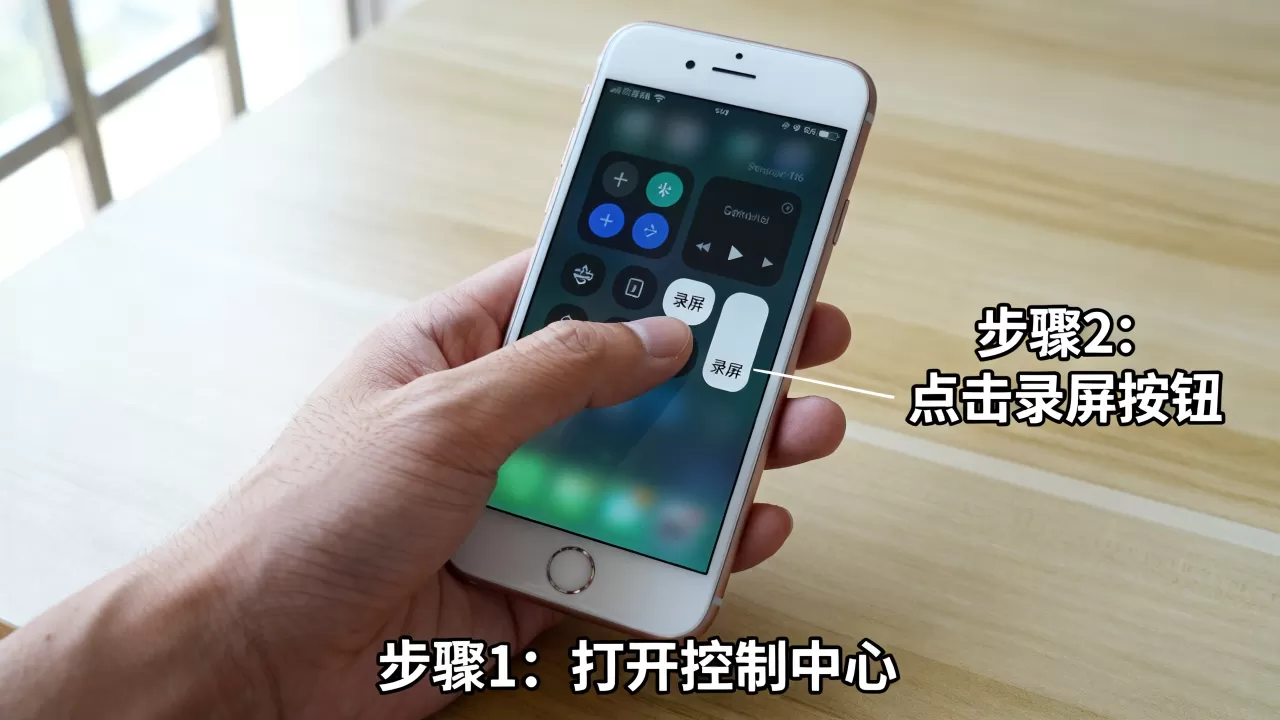
- 开始录制:从底部上滑打开控制中心,长按或长按屏幕录制图标(若未显示,需在“设置”>“控制中心”中添加),点击红色按钮开始。
潜在风险
- 广告干扰:免费第三方软件通常包含大量广告,可能中断录制或降低画质。
- 隐私安全:录屏涉及敏感信息,建议仅录制非隐私内容,并定期清理缓存。
- 兼容性失效:随着 iOS 安全策略更新,旧版 App 可能无法获取屏幕捕获权限,导致黑屏。
使用 AirPlay 投屏至智能电视
对于仅需记录演示过程的用户,可将 iPhone 6 画面无线投射至支持 AirPlay 的智能电视或电视盒子,再通过电视端的录制功能或外接设备进行记录。
实施细节
- 网络要求:确保手机与电视连接同一 Wi-Fi 网络。
- 操作步骤:打开控制中心,点击“屏幕镜像”,选择电视设备。
- 录制方式:使用电视自带的录制功能,或连接手机至电脑进行有线录制(如方案一)。
iPhone 6 录屏常见疑问与实操建议
如何提升 iPhone 6 录屏的流畅度?
在硬件不可升级的前提下,优化设置是提升体验的关键。
- 降低分辨率:在录屏设置中选择 720p 而非 1080p,可显著减少 CPU 负载。
- 关闭后台应用:录制前关闭所有非必要应用,释放内存。
- 保持低温环境:避免在高温环境下录制,或移除手机壳以增强散热。
- 减少动态元素:避免录制高帧率动画或复杂游戏,静态或慢速内容更利于流畅录制。
iPhone 6 录屏能录制声音吗?
原生录屏或多数第三方 App 在 iPhone 6 上仅能录制系统内部声音或麦克风声音,无法直接录制应用内音频(如游戏音效、视频声音),若需录制完整音频,建议:
- 使用麦克风:开启麦克风权限,录制环境中的扬声器声音,但音质会受环境噪音影响。
- 电脑端采集:通过方案一连接电脑,在 OBS 中同时捕获系统音频和麦克风音频,实现高质量混合录制。
2026 年 iPhone 6 录屏的价格与成本考量
对于预算有限的用户,需权衡投入产出比。
- 免费方案:电脑端软件(OBS/QuickTime)完全免费,仅需数据线,成本为零。
- 付费方案:部分高级第三方 App 需订阅费用,但在 iPhone 6 上性价比极低,不建议投入。
- 时间成本:学习电脑端操作需一定时间,但一旦掌握,可复用至其他设备,长期来看更经济。
结论与未来展望
在 2026 年,iPhone 6 作为一台经典设备,其录屏能力已严重滞后于时代需求,通过电脑端镜像录制,用户仍可获取可用的视频内容,但需接受画质与流畅度的妥协,对于日常记录需求,建议升级至支持原生录屏的现代 iPhone 机型;若仅为怀旧或特定场景,电脑端方案仍是最佳选择。
iPhone 6 录屏常见问题解答
iPhone 6 录屏黑屏怎么办?
黑屏通常由权限设置或软件冲突引起,首先检查“设置”>“隐私”>“屏幕录制”中是否允许该应用访问,若使用第三方 App,尝试更新或重装至兼容 iOS 12 的旧版本,若使用电脑端录制,确保 iTunes 或 Apple Devices 驱动已正确安装,并尝试更换数据线或 USB 端口。
iPhone 6 录屏卡顿严重如何优化?
卡顿主要源于硬件性能不足,建议降低录制分辨率至 720p,关闭后台所有应用,并在凉爽环境中进行录制,若使用电脑端录制,可调整视频编码格式为 H.264,并降低帧率至 24fps,以减轻 CPU 负担。
iPhone 6 录屏文件太大如何压缩?
录屏文件通常较大,可通过电脑端软件进行压缩,使用 HandBrake 等免费工具,将视频格式转换为 MP4,并选择“Fast 1080p30”预设进行重新编码,可在保持可接受画质的同时显著减小文件体积。


