

三星s6刷机软件哪个版本最稳定?,三星s6刷机软件怎么下载安装

三星S6刷机软件推荐使用Odin3搭配官方固件或TWRP刷入第三方ROM,这是目前最稳定且成功率最高的方案。
三星s6刷机软件哪个好?主流工具横向对比
很多手持三星S6的朋友都会问:三星s6刷机软件哪个好?市面上流行的工具无非那么几款,但每款的定位和适用场景完全不同,选错工具轻则刷机失败,重则变砖,所以先搞清楚它们的区别再动手。

Odin3:官方级刷机软件,最稳妥的选择
Odin3是三星官方工程师使用的刷机工具,业内专家指出,它几乎是所有三星手机刷回官方系统、解决软砖问题的最佳选择,它的优势在于直接写入底层分区,不需要手机已经root,也不需要第三方Recovery。
- 适用场景:恢复官方系统、升级或降级固件、修复“卡三星logo”或无限重启。
- 核心文件:下载对应型号的官方四件套固件(BL、AP、CP、CSC),然后通过Odin3按顺序加载。
- 注意事项:版本必须匹配,比如S6的G9200国行要用对应版本号的Odin3,推荐使用3.13.1或3.14.1。
TWRP:第三方Recovery,刷机包的通行证
如果你不想停留在官方系统,想体验类原生或Flyme、LineageOS等第三方ROM,那么三星s6刷机软件推荐TWRP,它不是一个电脑软件,而是通过Odin3刷入手机的一个Recovery环境。
- 适用场景:刷入第三方ROM、获取root权限、备份系统、清除数据或修复分区。
- 操作路径:先用Odin3刷入TWRP的镜像文件,然后进入Recovery模式,双清后选择刷机包刷入。
- 版本选择:S6有多个型号(G9200/G920F/G9209等),TWRP版本必须对应,否则触控或功能可能异常。
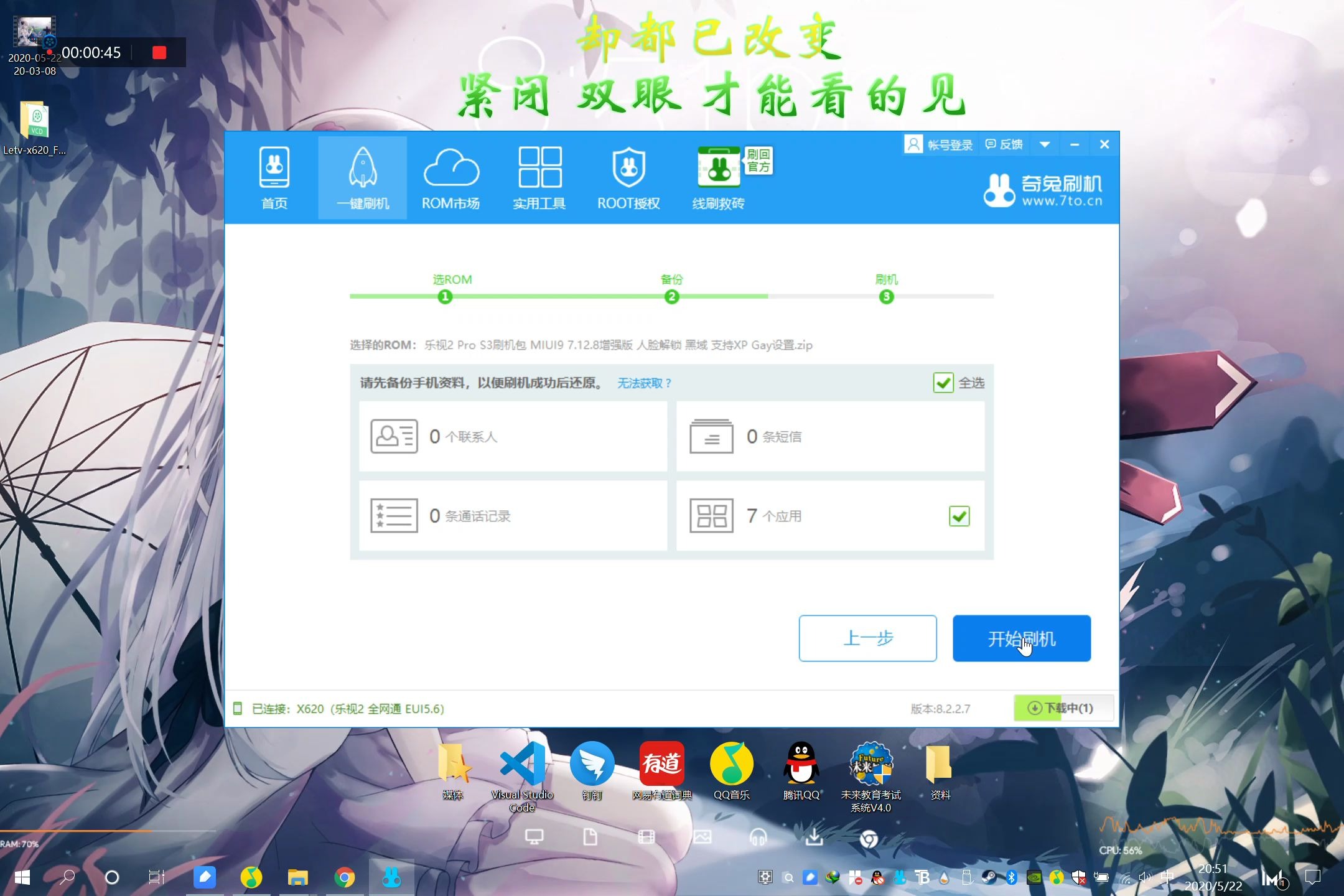
刷机大师、奇兔刷机等一键工具:新手尝鲜但风险高
这类工具打着“一键刷机”的旗号,对三星S6的兼容性其实很差,多数情况下它们会强制安装广告软件或修改系统分区,导致后期无法正常更新。相当一部分用户反馈用这类工具刷完后手机出现静默安装或耗电异常,如果你不是完全不懂命令行,建议避开。
三星s6刷机软件刷机包获取指南
找到合适的刷机包是刷机成功的一半。三星s6刷机软件刷机包的下载渠道需要仔细甄别,以免下载到捆绑病毒或版本不匹配的包。
官方固件:三星服务器直接下载
- 使用SamMobile或Frija工具下载对应型号的原厂固件,文件名称通常包含SM-G9200、Android版本号、CSC代码等。
- 刷入后手机会恢复出厂状态,所有功能(NFC、指纹、支付)都能正常使用,是最省心的方式。
- 国行G9200最后稳定的官方版本是Android 7.0,刷入后日常使用流畅度尚可。
第三方ROM:XDA论坛与国内社区
- 知名第三方ROM如LineageOS 16(基于Android 9)、crDroid、Havoc-OS等,对S6的优化较好,部分版本解决了WiFi断流和相机偏色问题。
- 下载时注意看回帖日期和反馈,三星s6刷机软件教程中常提到要核对ROM的指纹(MD5),避免刷入损坏的包。
- 国内社区如机锋、刷机乐园也有搬运,但版本更新慢,建议优先上XDA。
文件校验与备份
刷机包下载后先用哈希校验工具核对作者提供的MD5码,确保文件完整,操作前务必备份手机内部存储中的照片、联系人等资料,因为刷机过程会清除所有数据。
三星s6刷机软件怎么用?Odin3刷机实操步骤
下面以国行三星S6(SM-G9200)为例,演示三星s6刷机软件怎么用,整个流程大概需要15分钟,前提是电脑已经安装好三星USB驱动。
准备工作
- 电脑端下载Odin3 v3.13.1,解压后得到Odin3.exe。
- 下载对应型号的官方四件套固件,放在无中文路径的文件夹里。
- 手机电量至少50%以上,关闭安全软件。
- 数据线使用原装或质量好的,避免刷机中途断开。
进入下载模式
- 关机状态下同时按住音量下键 + Home键 + 电源键,出现警告界面后按音量上键确认。
- 手机屏幕显示“Downloading...”,表示已进入下载模式,此时连接电脑。
- 电脑端Odin3软件左上角ID:COM端口会变蓝,表示识别成功。
加载固件并刷入
- 在Odin3中分别点击BL、AP、CP、CSC按钮,选择对应文件:
- BL:引导加载程序,通常文件带有BL前缀。
- AP:系统主分区,体积最大,包含Android系统镜像。
- CP:调制解调器固件,对应基带。
- CSC:销售地代码和分区,国行选HOME_CSC可保留数据,普通CSC会清空数据。
- 确认四个文件都加载后,勾选左侧选项:
- 仅保留F. Reset Time和Auto Reboot,其他如Re-Partition、Nand Erase不要勾选。
- 点击Start按钮,开始刷机,Odin3会显示进度条,整个过程约5-8分钟,手机自动重启后,刷机完成。
常见问题处理
- 刷机失败,蓝屏或出现“FAIL”:换一根数据线或USB口,重装驱动,确保固件型号完全匹配。
- 卡在开机logo无限重启:进入Recovery模式(音量上键+Home键+电源键),选择Wipe data/factory reset,清除数据后重启。
- 刷机后指纹无法使用:这是刷了不对应版本CSC导致的,重新刷入包含正确CSC的固件即可。
三星s6刷机软件免费与付费选择
关于三星s6刷机软件免费的问题,实际上Odin3和TWRP都是完全免费开源的工具,不存在付费版本,网络上收费的“专业版”或“激活码”都是骗局,直接下载官方渠道的最新版本即可。
- Odin3官方版本在XDA论坛由开发者Idan发布,免费下载,无需任何注册。
- TWRP官方在官网 twrp.me 对应机型页面提供镜像,也是免费。
- 第三方ROM和刷机包同样免费,但部分开发者会开放捐赠链接,自愿支持。
如果你遇到要求付费才能下载固件或刷机工具的网站,建议直接关闭。行业共识认为,三星S6的刷机资源已经非常成熟,完全不需要额外花钱。
三星s6刷机软件常见问题解答
刷机后手机变砖怎么办?
如果刷机过程中断电或文件错误导致无法开机,首先尝试进入下载模式重新刷入官方固件,如果连下载模式都进不去,说明硬件层面可能损坏,需要送修,但大多数情况下,只要Odin3能识别手机,就能救回来,操作时保持数据线连接稳定,不要中途拔线。
哪款三星s6刷机软件适合新手?
新手建议直接使用Odin3刷官方五件套或四件套固件,这是风险最低、成功率最高的方法,不要尝试一键刷机工具,它们会修改系统分区导致后期无法方便地恢复官方系统,如果后续想玩第三方ROM,等对刷机流程熟悉后再尝试TWRP。
刷机后系统不流畅,还能救回来吗?
可以,刷回官方系统是最彻底的解决办法,下载对应型号的最新官方固件,通过Odin3刷入,注意勾选CSC(不是HOME_CSC)来清除所有用户数据,让手机恢复到出厂状态,如果依然卡顿,考虑更换电池,因为S6的电池老化也会导致降频卡顿,但已经和刷机软件无关了。


