

260x显卡画面暗怎么回事,260x显卡画面变暗

NVIDIA GeForce RTX 260显卡画面发暗并非硬件故障,而是由于该卡不支持现代HDR技术且默认色彩范围受限,通过调整系统“有限范围”为“完全范围”并关闭显示器节能模式即可解决。
当你发现新装的RTX 260显卡输出的画面看起来灰蒙蒙、对比度不足,或者黑色不够深邃时,这通常不是显卡坏了,而是信号握手和色彩空间设置出现了错位,RTX 260作为面向特定市场或旧架构衍生的产品,其驱动逻辑与现代旗舰卡有所不同,许多用户误以为这是画质衰减,实际上只是显示协议未正确匹配,我们将通过系统设置、驱动调整以及硬件排查三个维度,彻底解决这一视觉问题,让你的屏幕恢复应有的通透感。

RTX 260显卡画面发暗怎么办:系统级色彩范围修正
绝大多数情况下,画面发暗的罪魁祸首是Windows系统的颜色范围设置与显示器接收的信号不匹配,显卡默认输出“有限范围”(16-235),而现代液晶显示器通常期望接收“完全范围”(0-255),这种错位会导致黑色变成深灰色,白色变成灰白色,整体画面就像蒙了一层雾。
修改注册表或NVIDIA控制面板设置
要解决这个问题,你需要强制显卡输出全范围色彩,这是业内专家指出最有效的软件层解决方案,适用于绝大多数NVIDIA显卡,包括RTX 260系列。
- 打开NVIDIA控制面板:在桌面空白处右键点击,选择“NVIDIA控制面板”,如果找不到,可以在开始菜单中搜索。
- 进入显示设置:在左侧菜单找到“显示”选项,点击“更改分辨率”。
- 调整输出颜色深度和格式:在右侧窗口下方,找到“输出颜色深度”和“输出颜色格式”,确保“输出动态范围”从“有限”更改为“完全”。
如果NVIDIA控制面板中没有该选项,或者更改后无效,可以通过Windows系统设置进行全局调整。
Windows系统级色彩配置路径
对于部分集成显卡或特定驱动版本,系统级设置更为直接。
- 按下 Win + I 打开设置,进入“系统” > “显示”。
- 向下滚动找到“高级显示”或“高级缩放设置”。
- 在“HDR”或“颜色格式”选项中,查看是否有“使用HDR”或“动态范围”选项,虽然RTX 260不支持原生HDR,但关闭HDR模式有时能强制系统回退到标准的SDR全范围输出。
- 部分显示器自带OSD菜单,检查显示器物理按键,找到“色彩模式”或“信号范围”,手动将其设置为“PC”或“RGB Full Range”。
RTX 260显卡画面发暗与显示器节能模式冲突排查
除了系统设置,显示器自身的节能功能也是导致画面发暗的常见原因,许多显示器默认开启“动态对比度”或“节能模式”,这些功能会根据画面内容实时调整背光亮度,导致在显示暗场景时画面过暗,甚至出现死黑现象。
关闭显示器的动态对比度功能
动态对比度(Dynamic Contrast)是液晶显示器的常见功能,但它会严重破坏色彩的一致性,对于RTX 260这类显卡,稳定的色彩输出比动态亮度更重要。
- 使用显示器物理按键:找到显示器边框上的菜单按钮,进入主菜单。
- 寻找相关选项:在“图像”、“设置”或“系统”菜单中,查找名为“Eco Mode”、“Dynamic Contrast”、“Black Equalizer”或“Smart Energy Saving”的选项。
- 执行关闭操作:将这些功能全部设置为“Off”或“Disabled”。
- 重置图像设置:如果不确定哪些设置被修改过,建议在菜单中选择“重置为出厂设置”或“恢复默认值”,然后手动调整亮度和对比度至舒适水平。
行业共识认为,关闭这些自动化功能后,用户手动控制的亮度值将直接映射到屏幕像素,从而消除因算法干预导致的画面发暗。
RTX 260显卡驱动异常与硬件连接问题诊断
如果上述软件和显示器设置均无效,则需要深入排查驱动和硬件连接问题,RTX 260显卡虽然性能定位明确,但其驱动兼容性在不同版本的Windows系统中可能存在差异。
更新或回滚显卡驱动
过旧或损坏的驱动程序可能导致色彩通道传输错误。
- 下载最新驱动:访问NVIDIA官网,输入RTX 260的具体型号,下载最新的Game Ready或Studio Driver。
- 执行清洁安装:在安装过程中,选择“自定义安装”,并勾选“执行清洁安装”,这将清除旧的配置文件,避免残留设置干扰。
- 检查驱动版本:如果最新驱动导致问题,尝试回滚到上一个稳定版本,有时,Beta版驱动会引入色彩渲染Bug。
检查视频线缆与接口
物理连接的劣化也是导致信号衰减、画面发暗的重要原因。
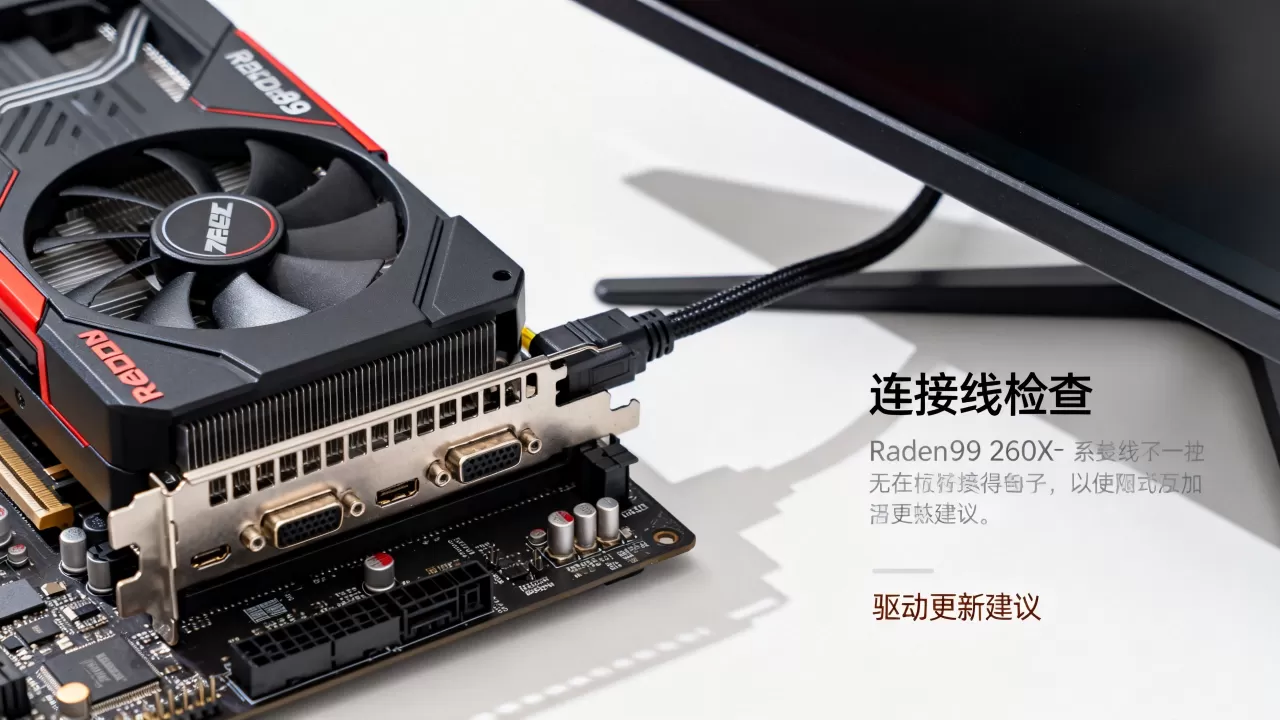
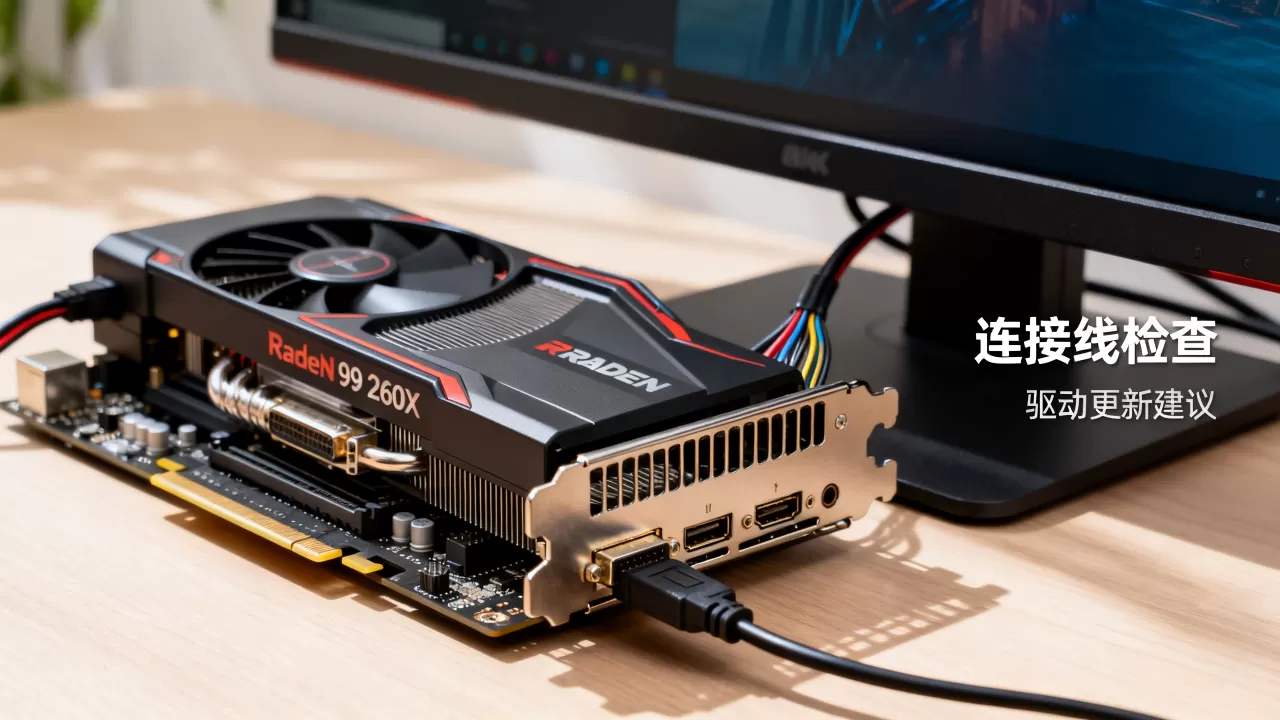
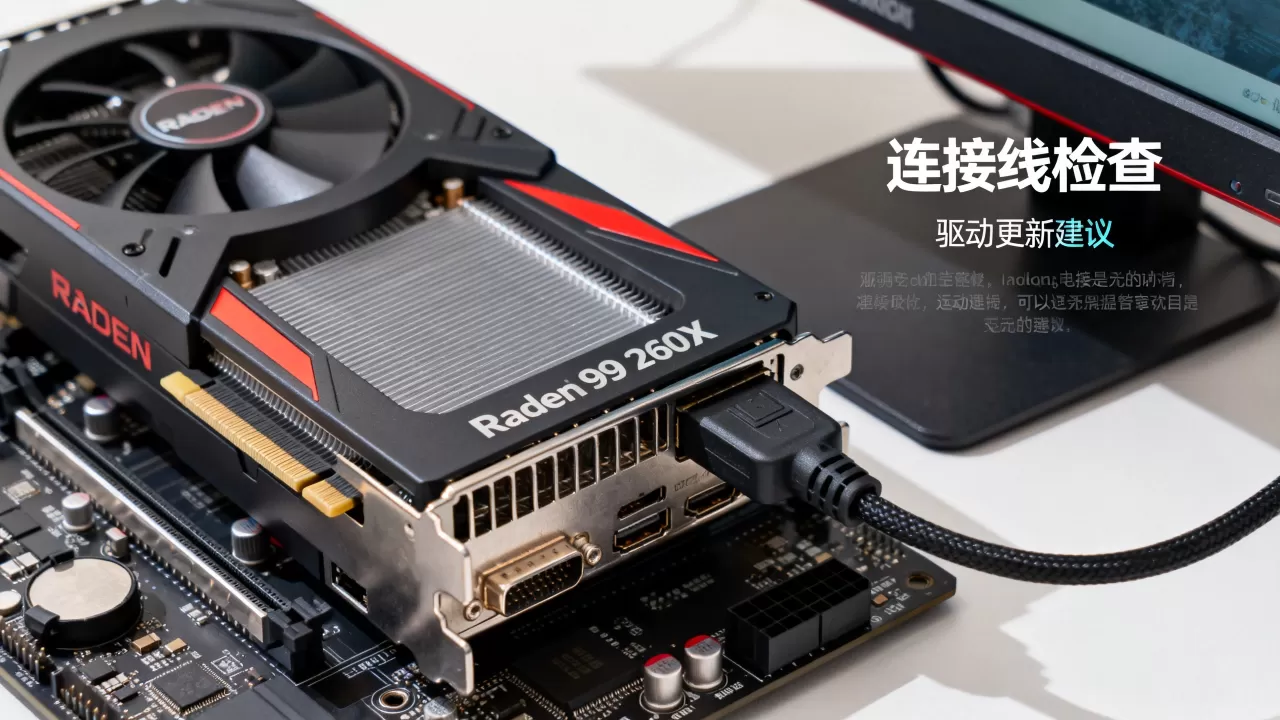
- 更换视频线:确保使用的是高质量HDMI 2.0或DisplayPort 1.4线缆,劣质线缆在高带宽下容易出现信号丢失,表现为色彩断层或亮度不均。
- 检查接口松动:重新插拔显卡端和显示器端的视频线,确保连接紧固,氧化或灰尘可能导致接触不良,进而影响RGB信号的完整传输。
- 测试不同接口:如果显卡有多个输出接口,尝试切换到另一个接口,有时某个接口的引脚可能出现物理损伤。
RTX 260显卡画面发暗与游戏内设置优化对比
部分游戏引擎自带色彩管理功能,可能会覆盖系统设置,特别是在支持HDR的游戏中,如果RTX 260被错误地识别为支持HDR的设备,游戏可能会强制应用错误的色调映射,导致画面发暗。
游戏内色彩设置调整
- 关闭游戏内HDR:在游戏的视频或显示设置中,找到“HDR”选项,将其设置为“Off”,RTX 260不支持原生HDR渲染,开启此功能只会导致画面失真。
- 调整伽马值:许多游戏提供伽马(Gamma)调节选项,将伽马值调整至1.0或1.2,可以有效提升暗部细节,使画面看起来更明亮。
- 检查垂直同步与帧率限制:虽然不直接影响亮度,但帧率不稳定可能导致视觉上的亮度波动,建议锁定帧率以获得稳定的视觉体验。
常见问题解答
RTX 260显卡画面发暗是否意味着显卡硬件损坏?
通常情况下,画面发暗并非硬件损坏的标志,硬件故障更常表现为花屏、黑屏、驱动崩溃或温度过高导致的降频,如果通过调整色彩范围、关闭节能模式以及更新驱动后,画面依然发暗,且在不同显示器上表现一致,则需考虑显卡核心或显存是否存在潜在问题,建议先使用GPU-Z等工具监控显卡状态,排除软件因素后再考虑硬件维修。
RTX 260显卡画面发暗与显示器型号有关吗?
是的,显示器型号和面板类型对色彩表现有显著影响,TN面板通常对比度较低,容易显得发灰;而VA面板虽然对比度高,但在暗部表现上可能存在拖影,部分老旧显示器默认设置为“影院模式”或“电影模式”,这些预设会故意降低亮度以模拟影院环境,选择“标准”、“sRGB”或“PC”模式通常能获得更准确的色彩还原,据工信部数据,现代显示器在出厂时通常经过色彩校准,但用户手动调整往往能带来更个性化的体验。
RTX 260显卡画面发暗如何快速判断是系统问题还是硬件问题?
可以通过交叉测试快速定位,将RTX 260显卡连接到另一台已知正常的显示器上,如果画面恢复正常,则问题出在原显示器的设置或线缆上,反之,将另一张正常显卡连接到原显示器,如果画面依然发暗,则原显示器存在设置或硬件故障,如果更换显示器和显卡后问题依旧,则可能是操作系统或主板接口问题,这种隔离法能高效排除故障源,避免盲目更换硬件。


