

intel03 hd显卡4400怎么样,intel hd 4400显卡性能

Intel HD Graphics 4400 是一款面向2013-2014年中低端笔记本的集成显卡,虽已无法胜任现代大型3A游戏,但通过优化驱动和降低分辨率,仍可满足日常办公、高清视频播放及轻度网页浏览需求。
这款显卡并非独立存在,而是Intel Haswell架构处理器(如i5-4200M、i7-4700MQ等)内部集成的核心显示单元,对于许多还在使用老款商务本或家用机的用户来说,更换硬件成本过高,因此挖掘其剩余价值成为更务实的选择。
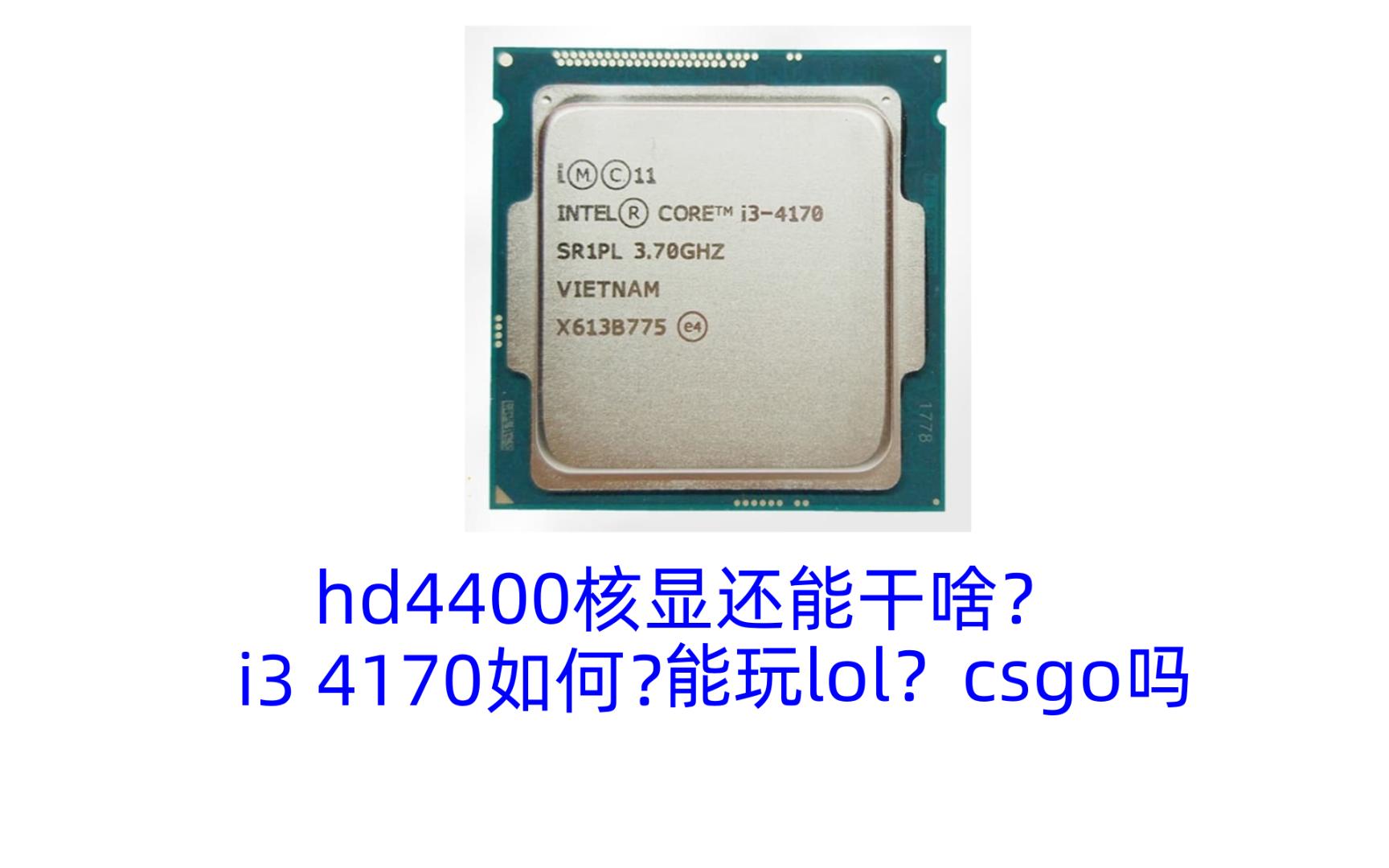

Intel HD Graphics 4400 性能定位与核心参数解析
要理解这块显卡的现状,首先得看清它的“出身”,它是Intel在2013年推出的第四代酷睿处理器中集成的显示核心,代号Haswell GT2,与上一代HD 4600相比,它主要存在于入门级或中端移动处理器中(如i3或低电压i5系列),而高端型号则配备了更强的HD 4600。
业内专家指出,HD 4400的设计初衷是平衡功耗与基础图形性能,而非追求极致渲染,它的核心频率通常在200MHz到1100MHz之间动态调整,拥有20个执行单元(EU),这一硬件规格决定了它在处理2D界面、视频解码和简单3D场景时的表现。
与Intel HD Graphics 4600的关键差异
很多用户容易混淆4400和4600,实际上两者在架构上同源,但规模不同,HD 4600拥有20个EU,而HD 4400通常只有20个EU但在某些移动端低功耗版本中可能被限制,或者在某些集成方案中通过频率差异体现性能差距,更常见的对比是与更老的HD 4000或更新的HD 530相比。
| 特性 | Intel HD Graphics 4400 | Intel HD Graphics 4600 | Intel UHD Graphics 630 |
|---|---|---|---|
| 架构代号 | Haswell GT2 | Haswell GT2 | Kaby Lake GT2 |
| 执行单元(EU) | 20 EU | 20 EU | 24 EU |
| 最大动态频率 |
|
~1.2 GHz | ~1.15 GHz |
| DirectX支持 | DX 11.2 | DX 11.2 | DX 12 |
| 适用场景 | 办公、影音、轻度网游 | 轻度游戏、视频剪辑 | 现代办公、1080P多屏 |
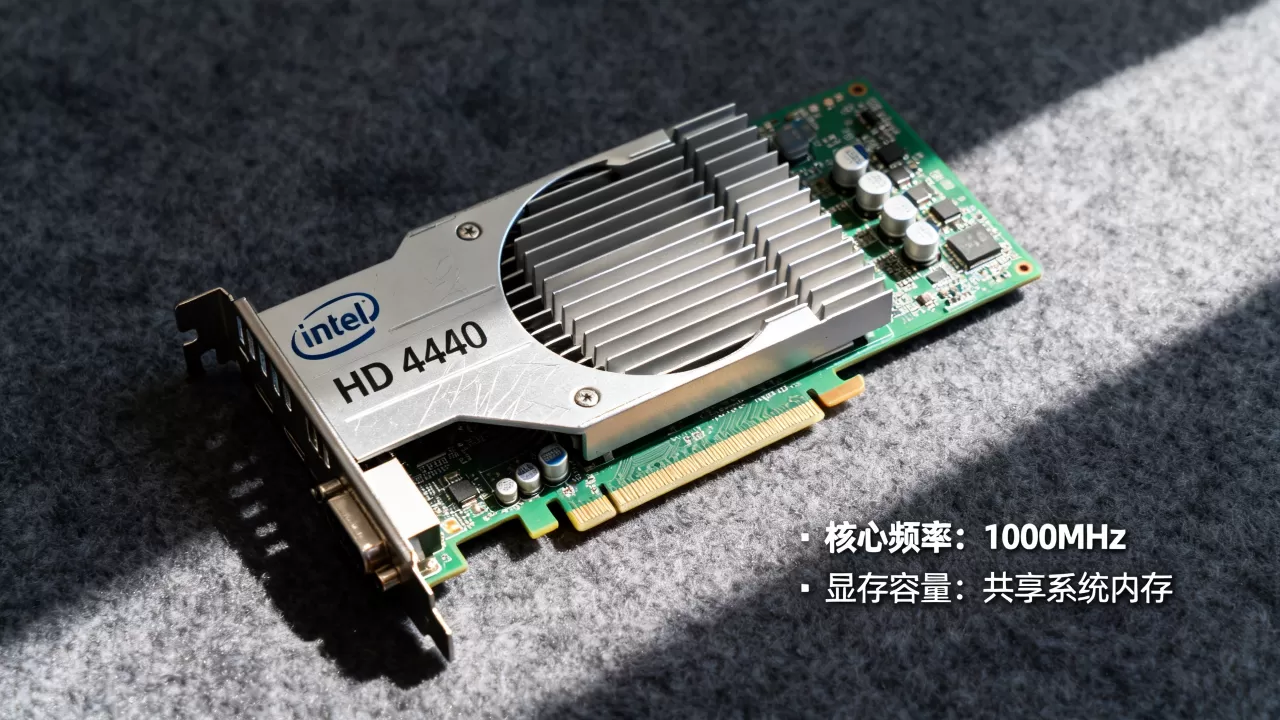
从表格可以看出,HD 4400在DirectX 12支持上缺失,这意味着它无法运行依赖DX12的新游戏,对于寻找intel hd graphics 4400能玩什么游戏的用户,答案主要集中在《英雄联盟》低画质、《CS:GO》低画质或《我的世界》基岩版等对显卡要求极低的独立游戏或老款网游。
2026年适用场景与实操优化指南
在2026年,指望HD 4400运行《黑神话:悟空》或《赛博朋克2077》是不现实的,它依然能胜任以下场景,前提是你需要正确配置系统。
日常办公与网页浏览的流畅度保障
对于文字处理、Excel表格、PPT演示以及Chrome浏览器多标签页浏览,HD 4400依然力不从心吗?并非如此,只要内存配置得当,它完全可以胜任。
- 内存双通道至关重要:集成显卡没有独立显存,它直接调用系统内存,务必确保你的笔记本运行在双通道内存模式下(例如两条4GB DDR3L组成8GB),这能显著提升显卡带宽,减少卡顿。
- 浏览器硬件加速设置:在Chrome或Edge浏览器中,进入设置 -> 系统,开启“使用硬件加速”,这将把网页渲染任务部分转移给HD 4400,减轻CPU负担。
- 分辨率调整策略:如果屏幕是1080P且操作出现掉帧,尝试在显示设置中将分辨率降至1366x768或1280x720,对于14英寸以下的笔记本,这种缩放对视觉体验影响有限,但能带来明显的流畅度提升。
高清视频播放与解码能力
HD 4400内置了Intel Quick Sync Video技术,这是它的杀手锏,它支持H.264、MPEG-2、VC-1等格式的硬解码,甚至部分支持H.265/HEVC(取决于具体驱动版本和平台)。
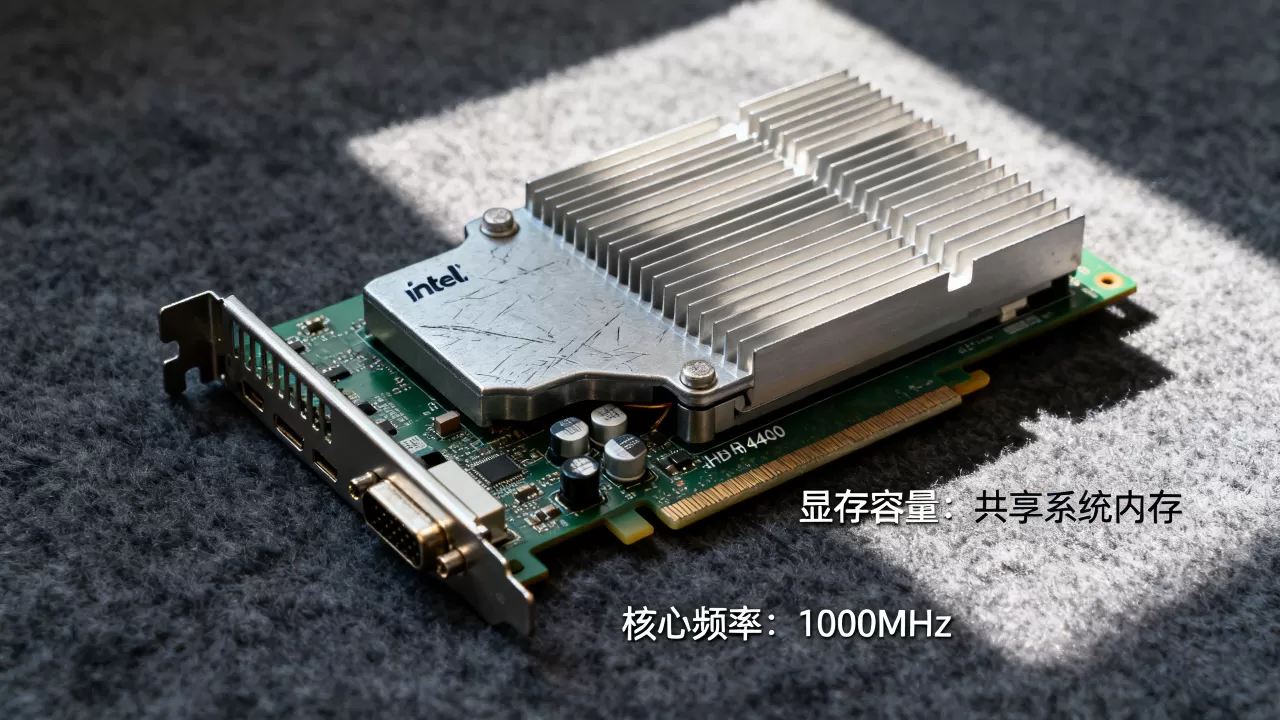
- 播放器选择:推荐使用PotPlayer或VLC播放器,在PotPlayer中,右键视频 -> 滤镜 -> 视频解码器 -> 内部视频解码器设置,将H.264解码器设置为“FFmpeg”或“LAV Video Decoder”,并勾选“使用硬件加速”。
- 4K视频限制:虽然HD 4400支持部分HEVC解码,但对于高码率的4K 60帧视频,其解码能力有限,可能会出现音画不同步或卡顿,建议将4K视频转换为1080P H.264格式后再播放,以获得最佳体验。
驱动更新与故障排除常见误区
许多用户遇到卡顿、黑屏或游戏崩溃,往往是因为驱动问题,而非硬件性能不足。
如何获取最佳驱动版本
不要盲目追求最新驱动,对于HD 4400,Intel早已停止主要功能更新,最新的WHQL认证驱动通常稳定在2018-2020年发布的版本。
- 访问Intel官网:下载“Intel Driver & Support Assistant”工具,或手动搜索你的CPU型号对应的显卡驱动。
- 选择WHQL版本:优先下载带有“WHQL”(Windows Hardware Quality Labs)认证的驱动,这类驱动经过微软严格测试,稳定性高于Beta版。
- 禁用自动更新:在Windows更新设置中,关闭“自动下载驱动程序”,防止Windows Update强行安装不兼容的通用驱动,导致性能下降。
解决游戏卡顿的具体步骤
如果你在玩《英雄联盟》或《DOTA 2》时遇到帧数波动,请尝试以下操作:
- 电源计划设置:右键点击电池图标 -> 电源选项 -> 选择“高性能”,确保在“更改计划设置”中,将“处理器电源管理”的最大状态设置为100%。
- 显卡控制面板设置:在Intel显卡控制面板中,找到“游戏”或“视频”选项卡,将“电源”设置为“最高性能”,并将“垂直同步”关闭以减少输入延迟。
- 后台进程清理:HD 4400性能有限,后台运行的杀毒软件扫描、Windows索引服务会抢占资源,建议在玩游戏前暂时关闭不必要的后台应用。
升级建议与替代方案评估
当HD 4400彻底无法满足需求时,用户面临两个选择:升级硬件或更换设备。
SSD升级的边际效应
对于使用机械硬盘的老款笔记本,将系统盘更换为SATA接口的固态硬盘(SSD),带来的体验提升远大于显卡升级,SSD能显著缩短软件加载时间和系统响应速度,让HD 4400在图形渲染之余,有更多CPU周期处理逻辑运算,据行业共识认为,SSD是延长老笔记本寿命最具性价比的投资。
外接显卡坞的可行性分析
部分高端Haswell平台笔记本支持Thunderbolt 3接口,理论上可以连接外置显卡坞,HD 4400所在的平台多为Thunderbolt 2或无雷电接口,且CPU性能瓶颈明显,即使连接RTX 4060,受限于PCIe带宽和CPU算力,性能损失高达40%-50%,且成本高昂,通常不推荐普通用户采用。
何时应该考虑换机
如果出现以下情况,建议直接更换设备:
- 需要频繁进行4K视频剪辑或3D建模渲染。
- 希望流畅运行最新的大型3A游戏。
- 屏幕分辨率超过1080P且对色彩准确度有专业要求。
- 电池续航严重衰减,且主板电容老化导致频繁重启。
Q&A:关于Intel HD Graphics 4400的常见问题
Intel HD Graphics 4400 支持 DirectX 12 吗?
不支持,Intel HD Graphics 4400 最高仅支持 DirectX 11.2,这意味着它无法运行依赖 DirectX 12 特性(如光线追踪、可变率着色)的现代游戏和应用,在运行DX12游戏时,通常会提示“不支持”或自动降级到DX11模式,此时性能会进一步受限。Intel HD Graphics 4400 和 Intel HD Graphics 530 哪个更强?
Intel HD Graphics 530 更强,HD 530 属于第六代酷睿(Skylake架构),拥有24个执行单元,而HD 4400通常只有20个执行单元且架构较老,HD 530 支持更好的视频解码格式(如HEVC 10-bit),并且在游戏性能上通常高出15%-20%,对于寻找**intel hd graphics 4400和530区别**的用户,架构代数和EU数量是主要差异点。如何判断我的电脑是 HD 4400 还是 HD 4600?
可以通过设备管理器查看,右键“开始”按钮,选择“设备管理器”,展开“显示适配器”,如果显示“Intel HD Graphics 4400”,即为4400;若显示“Intel HD Graphics 4600”,则为4600,查看CPU型号也是准确方法:i3-4xxxM或低电压i5-4xxxU通常为HD 4400,而i5-4xxxHQ、i7-4xxxHQ/M通常为HD 4600。


