

台式机能切换显卡吗,台式电脑如何切换独立显卡

台式机可以切换显卡,但仅限于配备核显(集成显卡)且主板支持多显示输出的机型,通过BIOS设置或驱动程序在“独显”与“核显”间切换;而仅配备独立显卡的传统台式机无法直接切换,必须物理更换硬件。
这一结论看似简单,却掩盖了背后复杂的硬件逻辑与使用场景差异,对于普通用户而言,理解“切换”的本质是避免被商家误导的关键,许多消费者误以为只要电脑有两个视频输出接口,就能像手机一样随意切换性能模式,实则不然,我们需要从硬件架构、驱动软件、物理限制三个维度,深入剖析台式机显卡切换的真实可行性与操作路径。
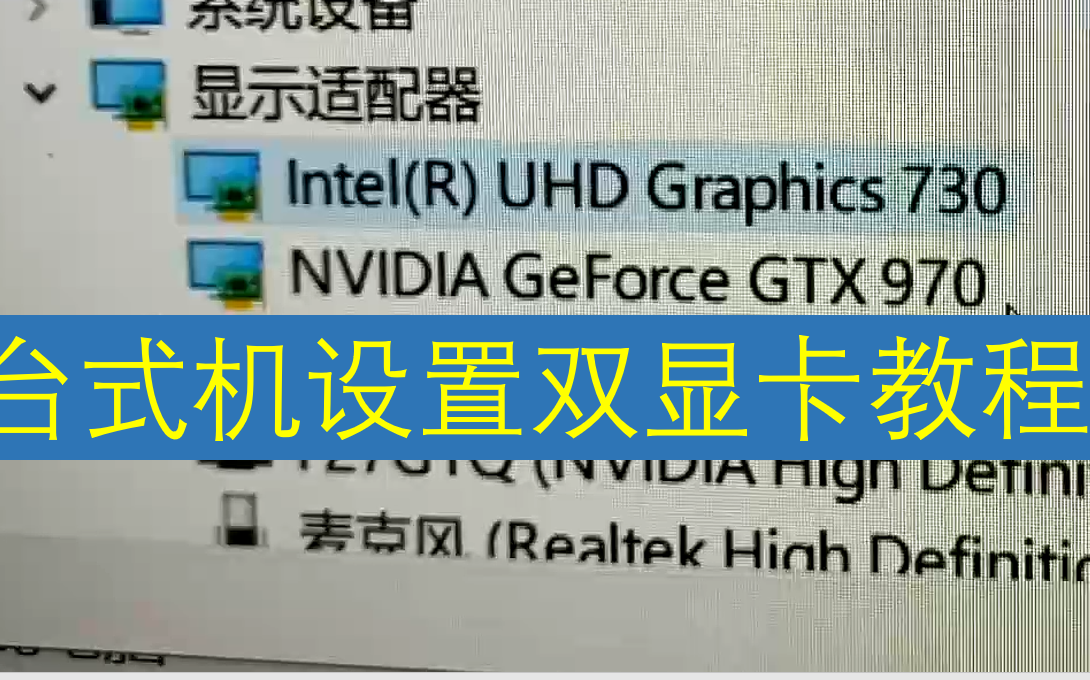

台式机显卡切换的核心原理与硬件基础
要判断你的台式机能否切换显卡,首先得看清主板和CPU的“底牌”,现代台式机的显示输出能力,主要取决于CPU是否内置核显,以及主板是否提供了对应的视频接口。
核显与独显并存的双显卡架构
目前主流的消费级台式机中,只有采用AMD Ryzen G系列处理器(如5600G、7600G)或Intel非F后缀处理器(如i5-13400、i7-13700)的机型,才具备切换显卡的硬件基础,这类CPU内部集成了图形核心,同时主板上又插有独立显卡。
业内专家指出,这种架构被称为“双显卡”或“混合显卡”系统,其工作原理类似于笔记本电脑的Optimus技术,但机制更为直接,系统会根据负载自动分配任务,或者由用户手动指定哪个显卡负责输出画面。
如何确认你的电脑是否支持切换?
- 查看CPU型号:确认处理器名称中是否带有“G”后缀(AMD)或无“F”后缀(Intel),Ryzen 5 5600G支持核显,而Ryzen 5 5600X则不支持。
- 检查主板接口:观察机箱背部是否有HDMI、DP或VGA接口,如果所有视频线都插在独立显卡上,说明主板视频接口可能未启用或被屏蔽。
- 使用任务管理器:打开任务管理器,点击“性能”选项卡,查看是否有“GPU 0”和“GPU 1”,若有两个GPU图标,通常意味着双显卡架构存在。
纯独显机型的物理局限
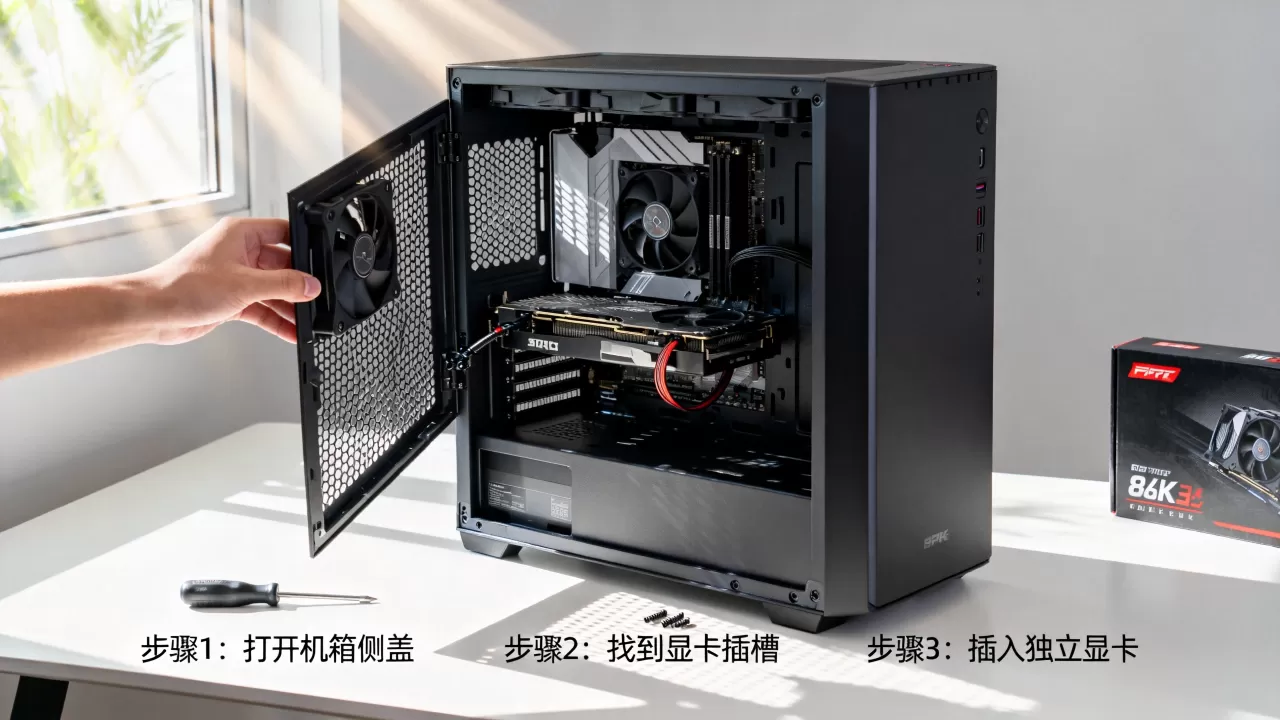
对于大多数游戏主机或专业工作站,用户仅安装了独立显卡,且CPU无核显,这类机型在物理层面上无法通过软件切换显卡,因为视频信号的唯一来源就是那张独立显卡,若想改变显示核心,唯一的办法是关机、断电、拔下旧卡、插入新卡,这种“切换”成本高昂,涉及驱动重装和兼容性测试,不属于日常意义上的“切换”。
软件层面的显卡切换操作指南
当确认硬件支持双显卡后,我们可以通过操作系统和驱动程序来实现显卡的切换,这一过程主要涉及电源管理策略和首选图形处理器的设定。
Windows系统下的驱动设置路径
Windows 10和Windows 11系统提供了较为直观的图形设置界面,允许用户为不同应用指定高性能或节能显卡。
进入图形设置
- 右键点击桌面空白处,选择“显示设置”。
- 向下滚动,找到并点击“图形设置”或“图形性能首选项”。
- 在“选择要设置首选项的应用”下拉菜单中,选择“桌面应用”。
指定应用使用的显卡
- 点击“浏览”,找到需要切换显卡的游戏或软件.exe文件。
- 添加后,点击该应用图标,选择“选项”。
- 在弹出的窗口中,你会看到两个选项:“节能”(通常对应核显)和“高性能”(通常对应独显)。
- 选择“节能”可使轻量级办公应用使用核显,降低功耗和发热;选择“高性能”则强制独显介入,确保游戏帧率。
显卡控制面板的高级设置
除了Windows系统设置,NVIDIA和AMD的控制面板也提供了更底层的切换逻辑。
NVIDIA控制面板设置
- 右键桌面,打开“NVIDIA控制面板”。
- 在左侧菜单选择“管理3D设置”。
- 在“全局设置”标签页中,找到“首选图形处理器”。
- 选择“集成图形”可实现全局核显输出,选择“高性能NVIDIA处理器”则强制独显。
AMD Radeon设置
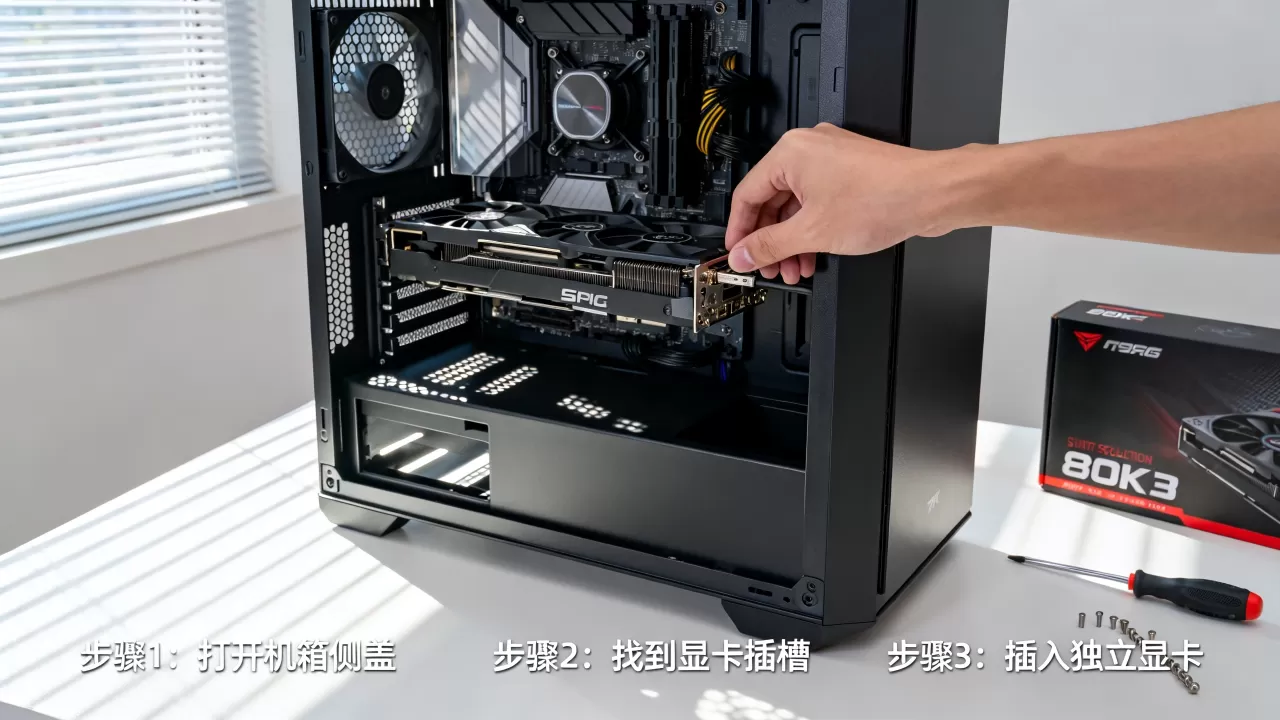
- 打开AMD Software: Adrenalin Edition。
- 进入“系统”>“可交换显卡”。
- 在此处可以启用或禁用集成显卡,或设置特定应用的切换策略。
切换显卡的实际应用场景与利弊分析
理解技术原理后,我们需要结合实际需求,判断切换显卡是否值得,并非所有场景都适合频繁切换,盲目切换可能导致性能下降或显示异常。
办公与影音:节能优先
对于日常文档处理、网页浏览、视频播放等轻负载任务,使用核显是最佳选择。
- 降低功耗:核显功耗通常仅为15-35W,而高端独显待机功耗也可能超过50W,长期开启独显不仅浪费电费,还会增加风扇噪音。
- 减少发热:独显工作时会产生大量热量,尤其在机箱通风不良的情况下,可能导致CPU降频,使用核显可显著改善机箱内部温度环境。
- 延长硬件寿命:减少独显的无效运行时间,有助于延缓电子元件老化。
游戏与渲染:性能优先
在进行3D游戏、视频剪辑、3D建模等高负载任务时,必须使用独立显卡。
- 图形性能:独显拥有独立的显存和更多的CUDA核心/流处理器,能提供核显无法比拟的渲染能力。
- 多屏输出:部分核显在输出高分辨率多屏时可能遇到带宽瓶颈,而独显通常提供更稳定的多屏支持。
- DirectX/Vulkan支持:现代游戏对API的支持主要依赖独显,核显可能在某些新游戏中无法运行或帧率极低。
故障排查与备用方案
当独立显卡出现驱动崩溃、黑屏或硬件故障时,切换至核显可作为临时的备用方案。
- 驱动重置:若独显驱动异常,可暂时切换至核显,卸载独显驱动后重新安装,避免系统无法进入桌面。
硬件测试:通过切换显卡,可以判断显示问题是由显示器、线材引起,还是由显卡本身故障导致。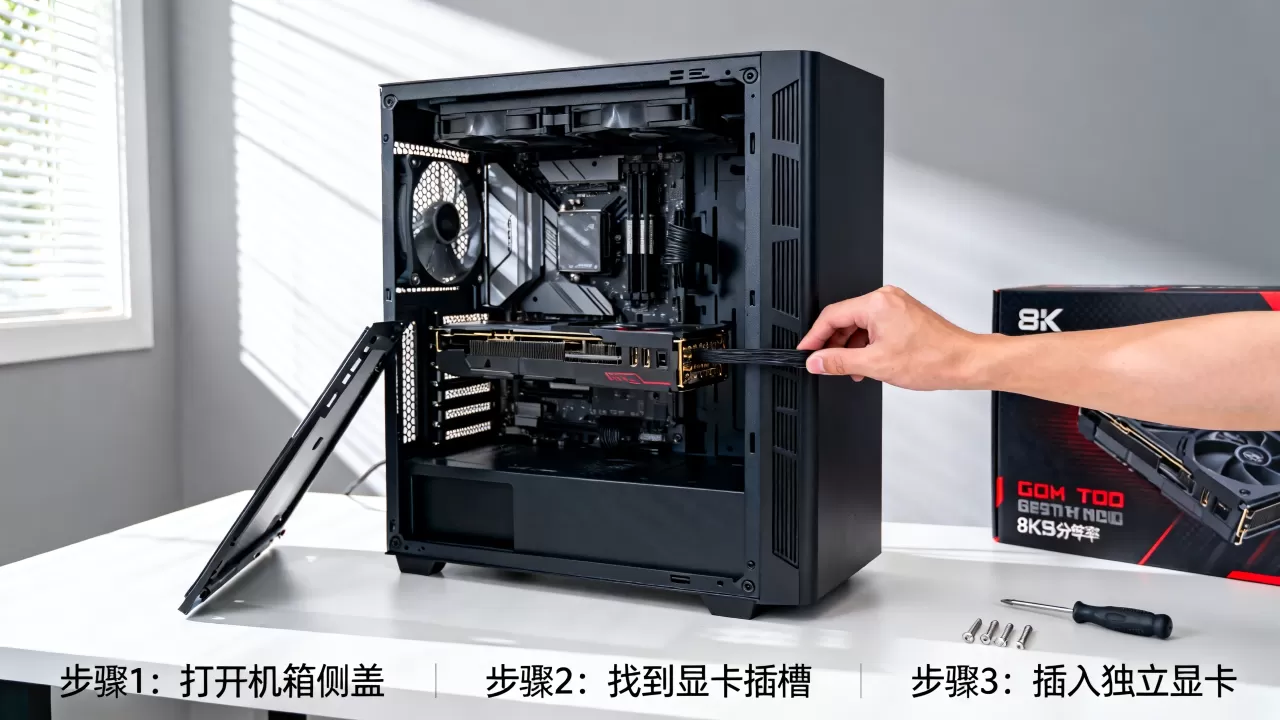
常见问题与误区澄清
针对用户在实际操作中遇到的困惑,以下Q&A模块将提供专业解答,帮助消除认知偏差。
台式机显卡切换常见问题解答
Q1:为什么我切换显卡后,显示器黑屏无信号?
A:这通常是因为视频线插错了接口,若切换至核显输出,必须将HDMI或DP线从独立显卡上拔下,插入主板背后的视频接口,若线仍插在独显上,即使系统已切换至核显,显示器也无法接收到信号,请确保物理连接与软件设置一致。
Q2:切换显卡会影响游戏帧数吗?
A:会,若在游戏设置中错误地将游戏指定为“节能”(核显),帧数将大幅下降,甚至无法运行,反之,若将办公软件指定为“高性能”(独显),虽不会提升办公速度,但会增加功耗和噪音,建议仅在必要时为特定应用指定显卡,其余保持自动模式。
Q3:台式机显卡切换和笔记本有什么区别?
A:主要区别在于切换的灵活性和性能损耗,笔记本采用MXM接口或板载设计,切换时可能伴随屏幕闪烁或短暂黑屏,且受限于散热,核显与独显的性能差距较小,台式机由于独立显卡插槽(PCIe)的存在,独显性能远超核显,切换逻辑更偏向于“启用/禁用”而非“无缝平滑过渡”,台式机切换显卡通常无需重启,而部分老旧笔记本可能需要重启才能生效。
台式机显卡切换是一项实用的功能,但其前提是硬件支持,对于具备核显的用户,合理切换显卡不仅能优化能效比,还能在故障时提供应急方案,而对于纯独显用户,物理更换仍是唯一途径,理解这一界限,方能避免不必要的折腾,让硬件发挥最大价值。


