

iphone占线是怎么回事,一直占线如何解决?

iPhone 出现占线提示,通常是因为网络设置异常、呼叫转移开启或运营商服务问题,少数情况是硬件故障,通过以下几步排查,绝大多数问题都能解决。
iPhone 打电话占线怎么回事?常见原因解析
很多用户碰到iPhone占线时,第一反应是对方在通话,但自己这边也显示占线,那就不太对劲了,根据行业共识,iPhone占线主要由以下几类原因导致:
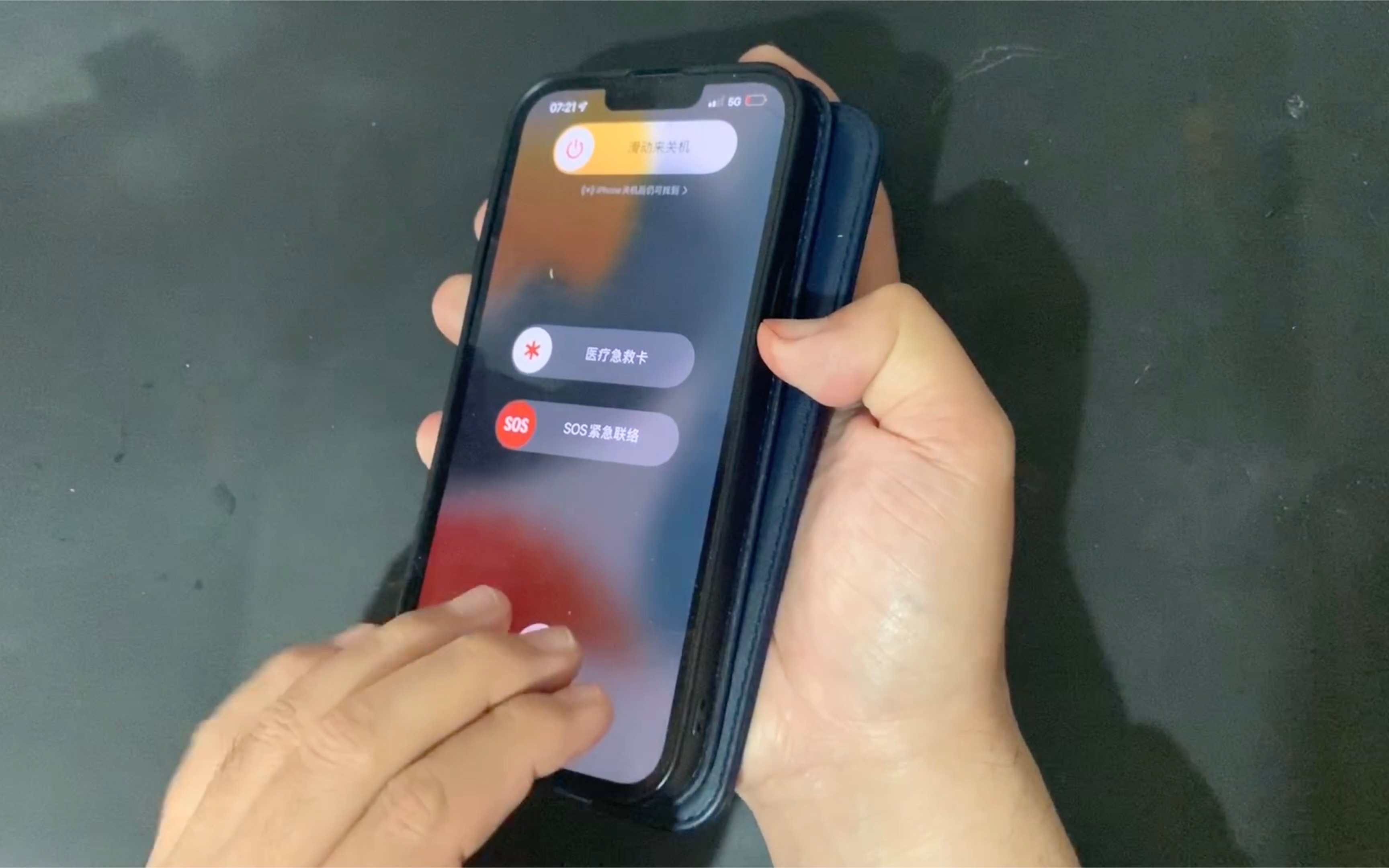

- 网络信号不稳定:这是最常见的原因,当iPhone处于信号覆盖边缘,比如地下车库、电梯、偏远郊区,或者基站切换时,手机无法正常建立通话链路,就会显示占线,这种情况移动位置到信号好的地方就能解决。
- 呼叫转移与呼叫等待冲突:一些用户开启了多个呼叫转移选项,比如同时开启“无条件转移”和“遇忙转移”,或者呼叫等待与呼叫转移设置不兼容,导致系统处理不过来,提示占线,路径:【设置】-【电话】-【呼叫转移】,检查并确保只保留需要的。
- 运营商服务端数据异常:运营商网络侧可能将你的号码误标记为“忙碌”,或VoLTE注册失败,据统计,相当一部分占线问题在联系运营商刷新网络后得到解决,你可以通过拨打客服电话(用其他手机)要求后台刷新。
- iOS系统bug或软件冲突:iOS系统更新有时会引入通话相关bug,之前某些iOS版本存在通话占线问题,苹果在后续更新中修复了,安装了非官方来源的拨号应用或干扰电话功能的应用,也可能导致异常。
- 硬件故障:如果以上都排除了,问题还持续,可能是听筒、扬声器或麦克风组件损坏,导致通话启动失败,这种情况比较少见,但需要专业诊断。
iPhone 一直占线?可能是这个设置
如果手机在非通话状态也显示“线路忙”,先检查呼叫转移,路径:【设置】-【电话】-【呼叫转移】,确保所有转移选项已关闭。勿扰模式或专注模式会拒接来电,导致对方听到占线,检查控制中心,确认勿扰模式图标是灰色(未开启)。
iPhone 通话中突然占线提示
通话中突然断线并显示占线,通常是网络切换问题,例如从WiFi通话切换到蜂窝网络时VoLTE注册失败,可以尝试关闭WiFi通话:【设置】-【电话】-【WiFi通话】-关闭,或者强制重启iPhone(按音量加、音量减,长按电源键直到出现苹果标志)。
iPhone 一直占线?试试这些操作
这里按照从简单到复杂的顺序,给出具体操作步骤。
第一步:开关飞行模式
操作:从屏幕右上角下拉控制中心,点击飞行模式图标,等待5秒后再次点击关闭,iPhone会重新搜索网络,刷新连接,这是最快捷的方法,解决临时性占线问题,如果无效,继续下一步。第二步:检查呼叫转移和呼叫等待
路径:【设置】-【电话】-【呼叫转移】,确保关闭,同路径下,检查**呼叫等待**是否开启,如果开启,尝试关闭,有些运营商网络对呼叫等待的支持不佳,导致占线,关闭后测试通话。第三步:还原网络设置
如果以上无效,可以尝试还原网络设置,路径:【设置】-【通用】-【传输或还原iPhone】-【还原】-【还原网络设置】,输入密码确认,这会清除所有保存的WiFi密码和蓝牙配对,但不会影响个人数据如照片、联系人等,多数情况下,这能解决因网络配置错误导致的占线问题,还原后重启手机,重新连接WiFi。第四步:更新运营商设置
运营商会定期推送设置更新以优化网络,检查方式:确保iPhone连接WiFi,进入【设置】-【通用】-【关于本机】,等待约15秒,如果有运营商设置更新会弹出提示,点击“更新”并重启手机,运营商设置更新通常包含网络参数调整,能解决兼容性问题。第五步:联系运营商
如果以上步骤都无效,大概率是运营商端的问题,用其他手机拨打运营商客服电话,要求刷新网络或检查呼叫转移设置,很多用户反馈,运营商后台重置后,占线问题消失,你可以向客服描述情况,他们会帮你检查。iPhone 通话中占线提示?这几个设置要检查
如果你在通话过程中出现占线提示,或者对方反馈占线,以下设置需要重点排查。
VoLTE 设置
VoLTE(高清通话)需要网络和手机端配合,如果VoLTE功能异常,通话会降级到2G/3G,导致占线,检查路径:【设置】-【蜂窝网络】-【蜂窝数据选项】-【语音与数据】,确保选择“VoLTE”或“4G,VoLTE开启”,如果关闭,尝试开启再测试,如果开启后占线更频繁,可以尝试关闭VoLTE,让通话使用传统电路域,有时反而更稳定。沉默未知来电者
iOS 13及以上版本有这个功能,自动静音未知号码并转接语音信箱,对方可能听到占线,如果你不想这样,可以关闭:【设置】-【电话】-【沉默未知来电者】,关闭开关,这个功能主要是防骚扰,但也可能造成误判。WiFi 通话
WiFi通话在信号不稳定时会造成通话中断或占线,可以尝试关闭:【设置】-【电话】-【WiFi通话】-关闭,如果你经常在WiFi环境下通话,但质量不佳,关闭后直接使用蜂窝网络,可能更稳定。双卡设置
使用双卡时,主副卡网络切换可能引起占线,确保副卡网络正常,或者暂时移除副卡测试,在【蜂窝网络】中,可以设置主副卡的通话偏好,如果一张卡用于语音,另一张用于数据,切换时可能有问题,建议将语音默认设置为主卡。iPhone 占线对方听不到声音?别搞混了
有些用户搜索“iPhone 占线对方听不到声音”,其实这属于两个不同的问题,如果通话已接通,但对方听不到你的声音,这是麦克风或降噪问题,不是占线,如果显示“占线”或“线路忙”,才是呼叫问题,对于麦克风问题,可以检查麦克风开口是否堵塞,用语音备忘录测试录音,如果录音正常,可能是通话降噪功能异常,关闭【设置】-【通用】-【辅助功能】-【电话噪声消除】。日常使用中如何避免iPhone占线
- 保持iOS系统更新,苹果会修复通话相关bug。
- 定期检查呼叫转移设置,避免开启多个冲突选项。
- 如果经常在某个区域出现占线,可以尝试切换网络模式,比如关闭5G,使用4G。
- 每两周重启一次iPhone,清除临时缓存,保持通话模块稳定。
- 避免同时使用多个通话管理类应用,减少软件冲突风险。
iPhone 占线问题 Q&A
问:iPhone 占线怎么解决最快?
答:最快的方法是开关飞行模式,刷新网络连接,如果无效,检查呼叫转移是否开启,多数情况下,这两步就能解决。问:iPhone 恢复出厂设置能解决占线吗?
答:恢复出厂设置可以解决因软件冲突或系统设置错误导致的占线,但如果是运营商网络问题,恢复出厂设置无效,建议先执行还原网络设置,这比恢复出厂设置影响小,如果问题依然存在,再考虑备份后恢复出厂设置。问:iPhone 12/13/14 占线是通病吗?
答:不是通病,但在某些iOS版本中,部分机型出现过占线问题,iOS 14.5早期版本有用户反馈通话相关bug,苹果通常会在后续更新中修复,如果遇到,建议更新到最新iOS版本。iPhone 占线问题多数由网络、呼叫转移或运营商设置引起,通过开关飞行模式、检查呼叫转移、还原网络设置基本能解决,如果这些都不行,联系运营商是最直接的途径,掌握这些方法,以后遇到占线就不用慌了。
-- 展开阅读全文 --


