

iphone屏幕锁屏怎么设置,iphone锁屏密码怎么设置

设置iPhone屏幕锁屏,核心是进入“设置”App,通过“面容ID与密码”配置密码与解锁方式,并在“显示与亮度”中调整自动锁屏时间,同时可自定义锁屏壁纸与快捷功能,根据个人习惯组合使用即可。
iPhone屏幕锁屏密码设置详解
设置密码是锁屏保护的第一步,也是最关键的一步,苹果提供了从4位数字到自定义字母数字密码的多种选项,你可以根据安全需求灵活选择。

设置密码的具体步骤
路径非常简单:打开“设置” > “面容ID与密码”或“触控ID与密码”,如果这是你第一次设置密码,系统会直接引导你创建,如果已有密码,你需要先输入旧密码才能进入设置界面,具体操作顺序如下:
- 点击“打开密码”或“更改密码”
- 输入当前密码(如果已设置)
- 输入新密码,默认要求6位数字
- 若想修改密码类型,点击“密码选项”弹出菜单,选择“自定义数字密码”或“自定义字母数字密码”
- 确认新密码,完成设置
密码类型与安全性对比
不同密码长度和组合对应不同的安全等级,行业共识认为,自定义字母数字密码在理论上最难破解,但日常使用中6位数字密码已经足够安全,除非你处于高安全需求环境,以下表格列出常见类型及特点:
| 密码类型 | 位数要求 | 破解难度 | 适用场景 |
|---|---|---|---|
| 4位数字密码 | 4位 | 较低 | 早期机型默认,易被暴力破解,不推荐 |
| 6位数字密码 | 6位 | 中等 | 默认推荐,兼顾速度与安全 |
| 自定义数字密码 | 6位以上 | 较高 | 可设置8位以上,适合需要更高安全性的用户 |
| 自定义字母数字密码 | 不限 | 最高 | 包含大小写字母、数字、符号,适合企业用户或敏感信息较多的人 |
密码设置注意事项
- 避免使用生日、连续数字、重复数字等简单组合。
- 建议定期更换密码,比如每半年更新一次。
- 如果开启“面容ID”或“触控ID”,密码仍然作为备用,所以不要设定过于复杂的密码以免自己忘记,但也不要过于简单。
额外安全选项:抹掉数据
在“面容ID与密码”页面底部,有一个“抹掉数据”开关,开启后,连续10次输错密码,iPhone会自动清除所有数据,这能防止设备被暴力破解,但风险在于你自己也可能误操作导致数据丢失,建议开启前确保有定期备份。
忘记密码的处理方法
如果忘记锁屏密码,无法通过任何常规方式找回,唯一方法是连接电脑进入恢复模式进行重置,操作步骤:将iPhone连上电脑,按住音量加、音量减,再长按侧边键直到进入恢复模式,然后选择“更新”或“恢复”,需要注意,恢复操作会清除所有内容和设置,所以定期备份至关重要,建议使用iCloud或iTunes每周备份一次。
iPhone锁屏时间调整方法
锁屏时间即自动锁定时间,指的是屏幕在无操作后多久自动熄灭,合理设置不仅影响使用体验,也直接关系到电池续航。
调整自动锁屏时间
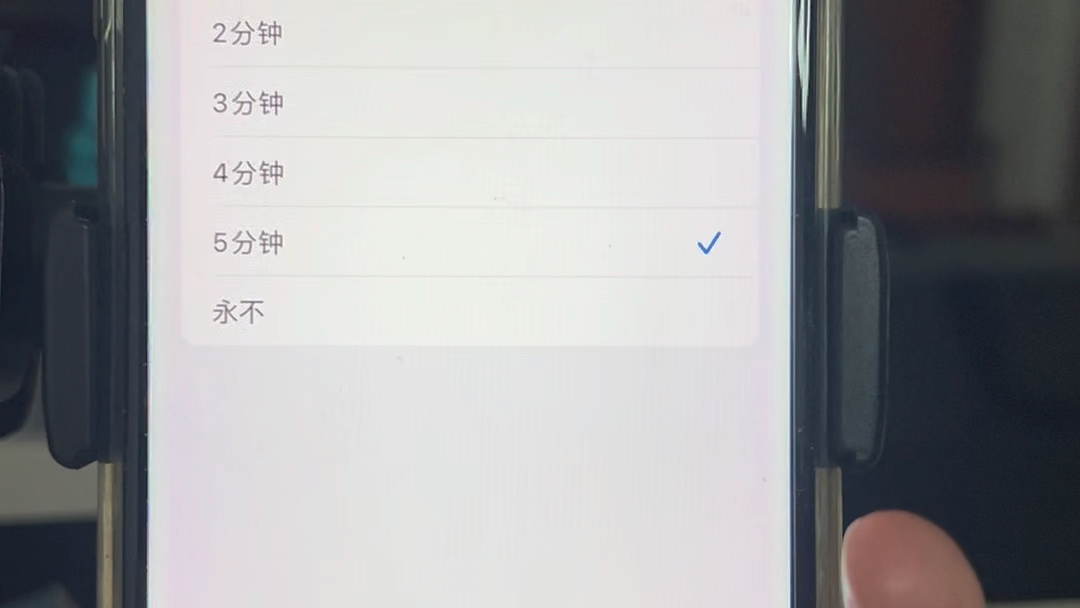
操作路径:进入“设置” > “显示与亮度” > “自动锁定”,屏幕会列出以下选项:30秒、1分钟、2分钟、3分钟、4分钟、5分钟、永不,选择越短的时间,锁屏越快,越省电,但部分场景需要更长的延迟,比如阅读或导航。
不同场景下的最佳设置
- 外出通勤:在公交或地铁上,手机频繁拿放,30秒或1分钟足够,防止屏幕常亮浪费电,也避免被旁边人偷看。
- 办公环境:手机放在桌上,2分钟比较合适,别人不会轻易看到屏幕,你自己也不需要频繁解锁。
- 家庭使用:充电时或看视频时,可以设置为5分钟或永不,但注意长时间显示静态画面可能导致OLED屏幕烧屏,建议避免“永不”。
- 导航使用:连接车载蓝牙时,自动锁定默认会延长,但最好手动设置为“永不”或5分钟,确保导航界面持续显示。
自动锁屏不生效的解决方法
有时你会发现屏幕不按设定时间熄灭,常见原因包括:
- 开启“抬起唤醒”:在“设置” > “显示与亮度”中,如果开启“抬起唤醒”,手机抬起时自动亮起,但不会影响自动锁屏倒计时,只是增加了亮屏频次。
- 开启“注视感知”:在“面容ID与密码”中,注视感知功能会检测你的视线,当你看屏幕时,屏幕不会自动变暗或锁屏,如果你希望严格按时间锁屏,可以关闭此功能。
- 低电量模式:当开启低电量模式时,自动锁定时间强制变为30秒,且不可更改,这是为了省电。
- 某些App阻止锁屏:比如视频App或导航App,可以通过设置查看是否允许这些App保持屏幕常亮。
锁屏时间与全天候显示
对于iPhone 14 Pro及以上机型,全天候显示功能让锁屏部分信息始终可见,但自动锁定时间依然有效,当时间到达后,屏幕会完全关闭,全天候显示也会停止,如果你想全天候显示一直工作,可以将自动锁定设为“永不”,但会更耗电,业内专家指出,全天候显示与自动锁定时间配合使用,可以在续航与信息可见之间取得平衡,建议平时设置为30秒或1分钟,需要时临时调整。
iPhone锁屏壁纸与外观自定义
锁屏壁纸是手机最直观的个人化元素,从iOS 16开始,苹果引入了全新的锁屏自定机制,你可以创建多个锁屏,并添加小组件,让锁屏不只是好看,且更具功能性。
设置静态与动态壁纸
传统方法依然有效:进入“设置” > “墙纸” > “选择新墙纸”,你可以从“动态”、“静态”、“实况”三个类别中选择,动态壁纸是一段循环动画,静态壁纸为固定图片,实况照片在锁屏界面按压时会播放动态效果,但仅支持iPhone 6s及后续机型,需要注意的是,动态壁纸在iOS 16之后的机型上被优化,但部分旧机型无法使用。
iOS 16及以上锁屏个性化
长按锁屏界面,进入编辑模式,点击“自定”,可以进入详细编辑界面:
- 时间字体与颜色:点击时间区域,可以从多种字体样式中选择,并拖拽调色盘更改颜色,你可以为不同锁屏设置不同配色,以匹配壁纸风格。
- 添加小组件:在时间下方有“添加小组件”区域,点击后可以放入天气、日历、活动圆环、电量、时钟等小组件,部分第三方App也支持,比如微信、支付宝、滴答清单等,建议添加你最关心的信息,比如今天的天气或待办事项。
- 创建多个锁屏:在编辑界面向左或向右滑动,可以新建或切换锁屏,每个锁屏可以绑定一个专注模式,比如工作模式对应简洁锁屏,个人模式对应个性壁纸,这样在不同的场景下,锁屏自动切换,非常方便。
锁屏小组件使用技巧
- 小组件分为不同尺寸,小尺寸显示单一信息,中尺寸可以显示更多内容。
- 点击小组件可以快速打开对应App,但需注意,在锁屏状态下,部分小组件可能要求解锁后才能操作。
- 如果你发现某个小组件不更新信息,可以尝试重启手机或检查该App的权限设置。
动态壁纸的进阶设置
如果你希望锁屏有更生动的效果,可以尝试使用实况照片,选择一张实况照片作为墙纸,在锁屏界面用力按压,照片会播放动态内容,但要注意,这仅适用于iPhone 6s及更新机型,且实况照片的时长有限,在iOS 16中,动态壁纸功能被整合,不再支持第三方动态壁纸,只能使用系统提供的动态选项。
iPhone锁屏快捷功能与隐私控制
锁屏状态下,你依然可以快速访问相机、控制中心、通知等,但这也意味着隐私风险,通过合理配置,你可以平衡便捷与安全。
锁屏时访问控制设置
路径:设置 > 面容ID与密码 > 底部“允许访问时锁定”,你可以独立开关以下项目:
- 今日视图(左滑显示小组件)
- 通知中心(下拉查看)
- 控制中心(上滑打开)
- 回复消息(锁屏直接回复)
- 钱包(双击侧边键访问)
- USB配件(连接电脑时需授权)
建议关闭控制中心和通知中心,防止他人未经解锁查看你的通知或开关设置,如果希望完全禁用锁屏上的任何操作,可以关闭所有选项,但这样也会失去便利性。
通知预览隐私设置
很多用户不希望锁屏显示消息内容,进入“设置” > “通知” > “显示预览”,选择“仅解锁时”或“从不”,如果选择“仅解锁时”,锁屏只显示“1条微信通知”,而不显示具体内容,选择“从不”则完全不在锁屏预览,对于需要更高隐私的场景,比如地铁或公共场合,这个设置能有效保护你的聊天隐私。
面容ID与触控ID设置
在“面容ID与密码”中,你可以配置面容ID或触控ID用于解锁、Apple Pay、App Store、密码自动填充等,开启“注视以启用面容ID”后,你必须睁眼注视屏幕才能解锁,防止他人趁你睡着时解锁,建议开启“密码与面容ID”中的“双重认证”,提高账户安全性。
锁屏时如何防止误触
如果你习惯将手机放在口袋或包里,锁屏误触可能引发问题,可以开启“引导式访问”临时锁定屏幕,但更常用的方法是关闭“锁屏时控制中心”的访问,并确保“轻点唤醒”和“抬起唤醒”处于关闭状态,使用带磁吸的壳或锁屏时直接按电源键熄屏,也能减少误触。
Q&A:iPhone屏幕锁屏设置常见问题
问:iPhone屏幕锁屏怎么设置密码?
答:进入“设置” > “面容ID与密码”,点击“打开密码”,按提示输入6位数字密码,或通过“密码选项”自定义更复杂的密码。
问:iPhone锁屏时间怎么调?
答:进入“设置” > “显示与亮度” > “自动锁定”,选择30秒、1分钟到5分钟,或选择“永不”,日常使用推荐30秒或1分钟,省电与便捷平衡。
问:iPhone锁屏壁纸怎么设置成动态?
答:前往“设置” > “墙纸” > “选择新墙纸”,在“动态”类别中挑选动态壁纸,点击“设定”即可,若使用实况照片,需按压屏幕才能看到动态效果,且仅限iPhone 6s及后续机型。
掌握iPhone屏幕锁屏设置,不仅能保护隐私,还能提升日常使用效率,从密码设置到锁屏时间,再到个性化壁纸,每一步都能根据自己的习惯调整,现在就去设置你的专属锁屏吧。


