

电脑重装显卡怎么办,重装显卡驱动教程

电脑重装显卡后出现黑屏、驱动冲突或性能下降,核心解决思路是:彻底卸载旧驱动、清理残留注册表、安装最新官方驱动,并检查硬件供电与接口连接。
更换显卡是提升游戏帧率和创作效率最直接的手段,但很多用户在动手后遇到了“点不亮”、“风扇狂转但无显示”或者“游戏卡顿”的尴尬局面,这通常不是因为硬件坏了,而是软件环境没跟上,或者物理连接存在隐患,别急着去售后,绝大多数问题都可以通过系统的自我修复和规范的驱动安装流程解决。


重装显卡后的常见故障排查逻辑
当新显卡安装完毕,按下开机键却一片漆黑,或者屏幕闪烁后进入系统但性能异常,我们需要按照从硬件到软件的顺序进行排查,业内专家指出,70%以上的安装失败源于驱动冲突或供电不足,而非显卡本身的硬件故障。
物理连接与供电检查
在讨论软件之前,必须确保物理层面的绝对可靠,很多新手用户只关注了显卡是否插紧,却忽略了辅助供电。
PCIe插槽与辅助供电
- 插槽位置:确保显卡插在主板第一条PCIe x16插槽上,如果主板有多个插槽,务必确认BIOS中首选显卡设置为PCIe而非集成显卡。
- 辅助供电接口:高端显卡通常需要8pin或12VHPWR接口,检查电源线是否完全插入,听到“咔哒”声才算到位,如果使用了转接线,务必确认转接线两端都插紧,且源头电源功率足够支撑整卡功耗。
- 显示器接口:这是一个极其常见但容易被忽视的错误,显示器信号线必须直接连接在独立显卡的输出接口上,而不是主板的集成显卡接口,插错位置会导致黑屏,因为主板默认优先使用核显。
供电功率匹配
近年来,显卡功耗普遍攀升,如果你的电源额定功率低于显卡推荐值,或者电源老化导致输出不稳,会出现高负载重启或黑屏,建议查看显卡官网的“推荐电源”数值,并预留20%-30%的余量,以应对瞬时功耗峰值。
驱动冲突与系统残留
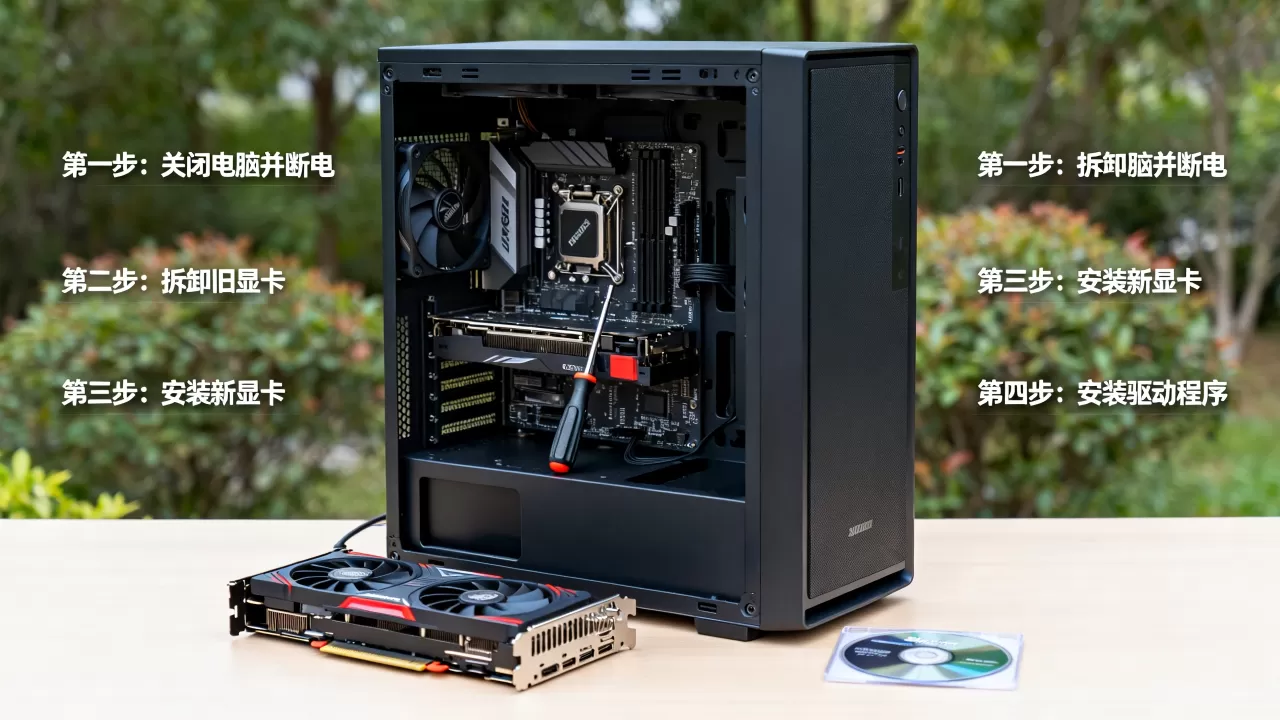
这是导致“重装显卡后驱动装不上”或“游戏帧数低”的主要原因,Windows系统自带的通用驱动往往功能不全,且旧显卡的驱动文件可能残留,与新显卡产生冲突。
为什么需要彻底清理旧驱动
直接覆盖安装新驱动,往往无法清除旧显卡留下的注册表项和系统服务,这会导致系统资源占用异常,甚至引发蓝屏,使用专业的驱动清理工具是必要步骤。
标准驱动安装流程与优化
为了获得最佳性能,建议采用“干净安装”模式,这一流程能确保系统处于最纯净的状态,避免历史遗留问题干扰新硬件。
使用DDU彻底卸载旧驱动
Display Driver Uninstaller (DDU) 是业内公认最有效的显卡驱动清理工具,操作前,请断开网络连接,防止Windows Update自动安装通用驱动干扰。
具体操作步骤
- 进入安全模式:按住Shift键点击重启,进入疑难解答 -> 高级选项 -> 启动设置 -> 重启 -> 按4进入安全模式。
- 运行DDU:选择当前使用的GPU品牌(NVIDIA或AMD),点击“清除并重启”。
- 重启进入正常模式:重启后,系统会使用基础显示驱动,此时桌面分辨率可能较低,属正常现象。
安装最新官方驱动
不要使用第三方驱动软件,直接前往显卡官网下载最新稳定版驱动。
安装注意事项
- 选择自定义安装:在安装选项中,务必勾选“执行清洁安装”(NVIDIA)或“恢复出厂设置”(AMD)。
- 组件选择:如果你不需要GeForce Experience或AMD Software的额外功能,可以取消勾选,以减少后台资源占用。
- 重启验证:安装完成后重启电脑,打开任务管理器,查看“性能”选项卡,确认显卡型号正确显示,且显存占用正常。
性能测试与异常处理
驱动安装完成后,需要进行压力测试以验证稳定性,并解决可能出现的特定问题。
基准测试与监控
使用3DMark或Unigine Heaven等软件进行压力测试,监控软件如MSI Afterburner可以实时显示温度、频率和帧数。
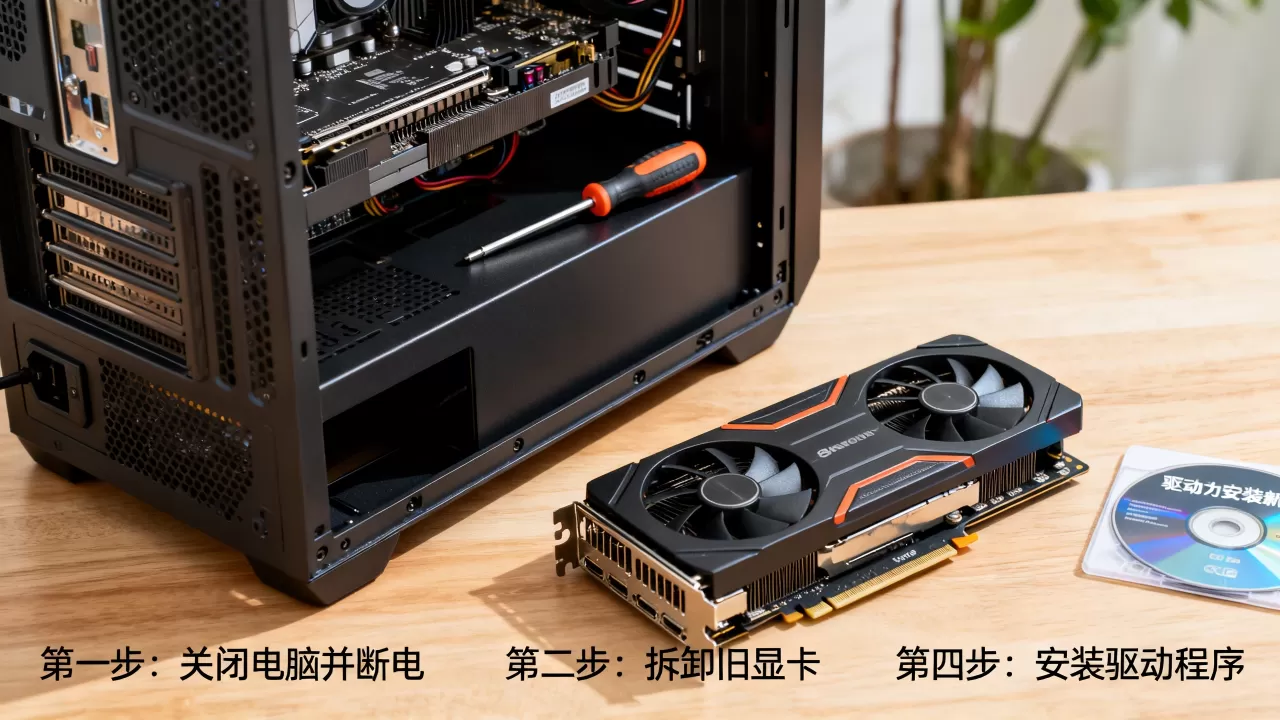
关键指标解读
- 温度:待机温度应在30-50℃之间,高负载下不应超过85℃,如果温度过高,检查机箱风道或硅脂是否涂抹均匀。
- 频率:确认显卡是否运行在Boost频率,如果频率锁死在基础频率,可能是散热问题或驱动未正确加载。
- 帧数:对比同配置玩家的帧数,若差距过大,检查是否开启了垂直同步或限制了最大帧率。
常见问题解决方案
游戏卡顿或掉帧
- 检查电源模式:在Windows设置中,将电源计划调整为“高性能”。
- 更新芯片组驱动:主板芯片组驱动过旧可能导致PCIe带宽协商失败,影响显卡性能发挥。
- 关闭后台程序:浏览器、杀毒软件等后台程序会占用CPU和内存,间接影响游戏帧数。
黑屏或花屏
- 重新插拔:断电后重新插拔显卡,清理金手指氧化层。
- 更换线材:尝试更换HDMI或DP线,劣质线材可能导致信号传输不稳定。
- 降低分辨率:在安全模式下降低分辨率,排除驱动兼容性问题。
不同场景下的显卡选择与价格考量
对于预算有限或特定用途的用户,选择合适的显卡型号和购买渠道同样重要。
预算与性能平衡
- 入门级:适合1080P网游,价格通常在1000-2000元区间。
- 中端主流:适合2K高画质游戏,价格区间在2000-4000元。
- 高端旗舰:适合4K游戏或专业创作,价格超过5000元。
购买渠道对比
| 渠道类型 | 优势 | 劣势 | 适合人群 |
|---|---|---|---|
| 京东自营 |
|
价格略高 | 追求省心、急用用户 |
| 天猫旗舰店 | 品牌官方保障,活动多 | 需甄别店铺资质 | 关注官方活动的用户 |
| 拼多多百亿补贴 | 价格极具竞争力 | 售后流程相对复杂 | 懂行、追求极致性价比用户 |
| 二手平台 | 价格最低 | 风险极高,无保修 | 资深玩家、预算极度紧张者 |
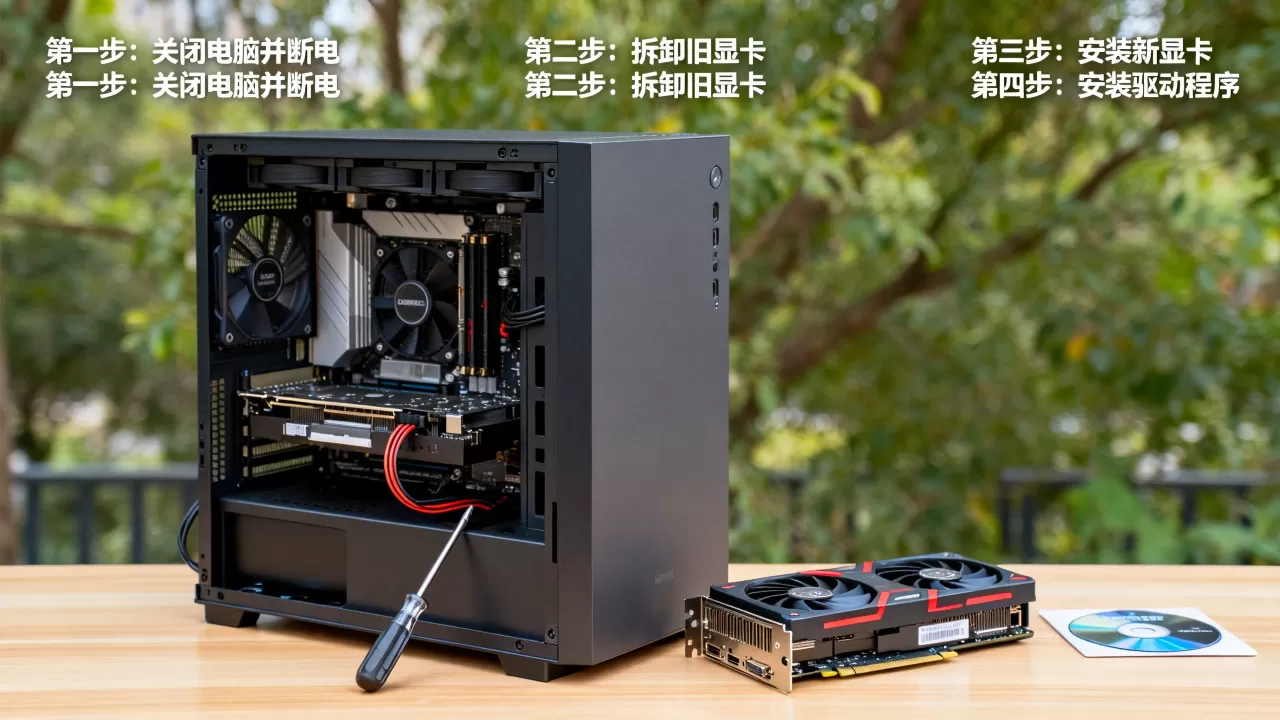
行业共识认为,对于大多数普通用户,选择京东自营或天猫旗舰店是风险最低的方案,二手市场虽便宜,但需具备较强的鉴别能力,否则容易买到矿卡或翻新卡。
地域性差异与物流
在选购时,不同地区的库存情况和物流时效会有所差异,一线城市通常现货充足,而偏远地区可能需要等待调货,建议在下单前确认发货地和预计到达时间,避免因物流延误影响使用计划。
Q&A:关于电脑重装显卡的常见疑问
电脑重装显卡后黑屏怎么办
首先检查显示器信号线是否连接在独立显卡上,而非主板接口,确认电源辅助供电线是否插紧,若仍无显示,尝试清除CMOS电池重置BIOS设置,或更换HDMI/DP线材测试。
重装显卡后驱动装不上如何解决
使用DDU在安全模式下彻底卸载旧驱动,断开网络连接,重启后安装官网下载的最新驱动,确保安装时选择“清洁安装”选项,避免残留文件冲突。
新显卡性能不如预期怎么办
检查电源是否达到推荐功率,确认机箱散热良好,在设备管理器中查看显卡是否运行在正确模式,更新主板芯片组驱动,运行3DMark测试,若帧数远低于基准值,可能存在硬件故障或驱动配置错误。


