

iphone4s电脑没反应怎么办,iphone4s电脑没反应怎么解决

iPhone 4s连接电脑没反应,绝大多数情况是数据线或驱动问题,重启电脑并更换原装数据线后,多数问题都能解决。
为什么iPhone 4s连上电脑毫无反应
iPhone 4s虽然已是老将,但不少人家里还留着它当备用机或MP3,插上电脑没反应,屏幕不亮、电脑不弹窗、iTunes不识别,这套组合拳打下来确实让人头疼。
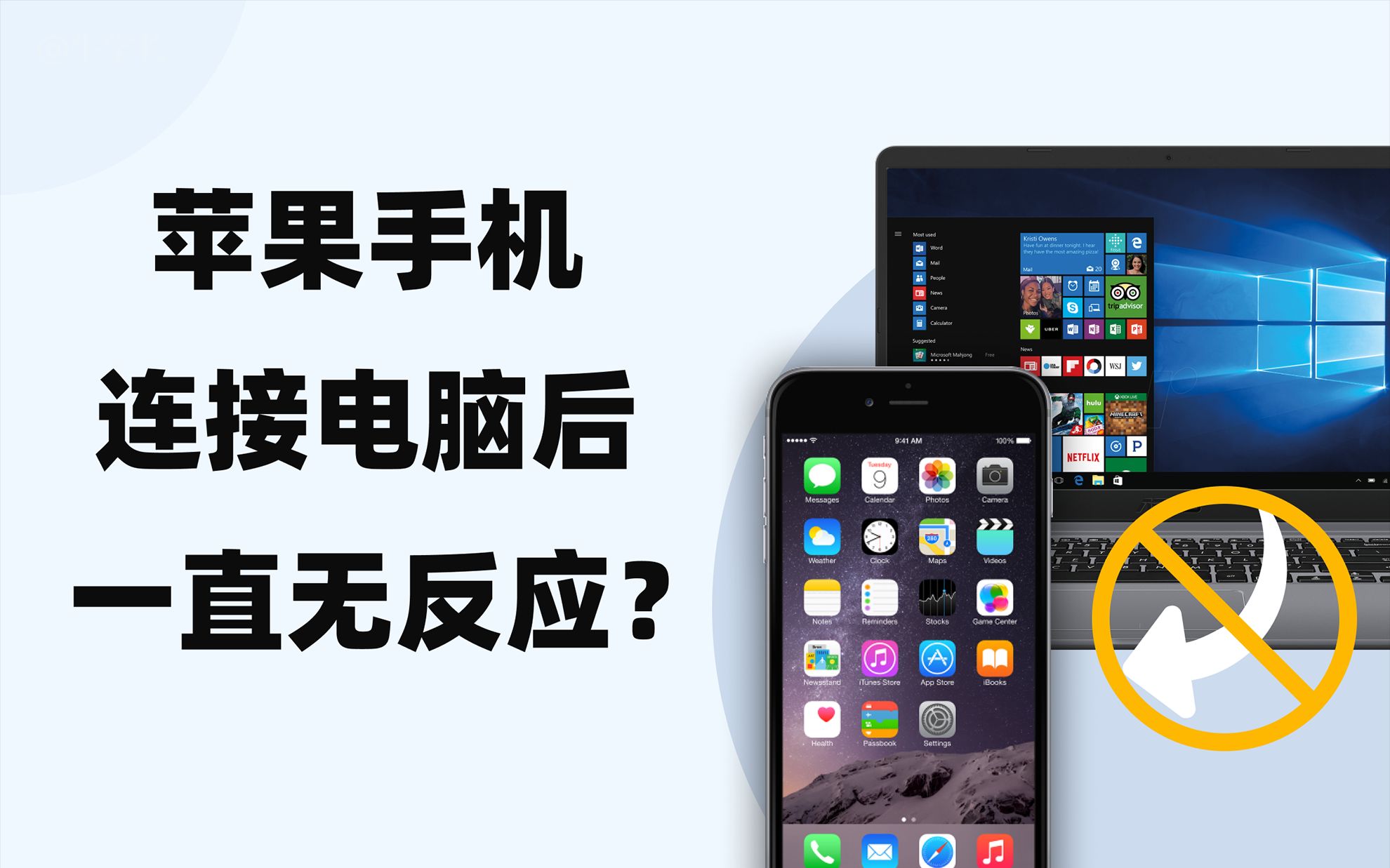

先判断是手机问题还是电脑问题。 iPhone 4s用的是30针Dock接口,跟现在主流的Lightning或Type-C口完全不同,这条老数据线本身就容易接触不良,尤其用了五六年后,接口处的金属触点氧化发黑是常事。
电脑端没反应的常见原因有这几个:
- USB接口供电不足,前置面板尤其容易出现
- Windows系统缺少Apple Mobile Device驱动
- 旧版iTunes与新系统不兼容
- 电脑USB驱动被安全软件拦截
行业共识认为,超过半数的“没反应”案例,根源都在数据线和USB接口上,不是手机坏了。 与其怀疑手机,不如先换个接口试试。
iPhone 4s连不上电脑的排查顺序
别急着刷机或者拿去修,按照下面的顺序一步步来,大部分问题在十分钟内就能解决。
第一步:换数据线和USB接口
这是性价比最高的排查方式,iPhone 4s的原装数据线两端都是宽宽的扁口设计,线的粗细比现在的Lightning线更粗,找一根确定能用的老苹果数据线,插到电脑后置USB接口上,避开前置接口和USB集线器。
如果手头没有备用线,可以试试用橡皮擦轻轻擦拭数据线两端的金属触点,氧化层擦掉后接触会好很多,同时检查一下手机充电口里面有没有积灰,用牙签小心挑出。
第二步:看手机屏幕有没有充电图标
插上电脑后,如果手机屏幕出现充电电池图标,说明物理连接没问题,问题出在电脑的驱动或软件上,如果连充电图标都没有,那大概率是数据线或手机充电口的问题。
第三步:检查电脑设备管理器
在Windows电脑上,右键点击“此电脑”或“我的电脑”,选择“管理”,进入“设备管理器”,展开“便携设备”或“通用串行总线控制器”,如果看到一个带黄色感叹号的Apple Mobile Device USB Driver,说明驱动有问题。
右键点击这个设备,选择“卸载设备”,然后拔掉数据线,重启电脑,再重新插上让系统自动安装驱动,多数情况下,系统会自动恢复正确的驱动版本。
iPhone 4s驱动安装失败的解决办法
Windows 10和Windows 11系统对老设备的兼容性并不完美,iPhone 4s的驱动版本停留在十年前,新系统有时会将其识别为“未知USB设备”。
手动更新驱动是解决iPhone 4s连不上电脑的关键一步。 具体操作如下:
- 下载并安装最新版iTunes,苹果官网至今仍提供Windows版本下载
- 安装完成后,不要插手机,先重启电脑
- 重启后再插上iPhone 4s,等待系统自动识别
- 如果依旧显示未知设备,打开设备管理器,右键点击未知设备,选择“更新驱动程序”,再选“自动搜索”
业内专家指出,iTunes本身包含了Apple Mobile Device驱动,重新安装最新版iTunes往往能一并修复驱动问题。 安装时建议右键以管理员身份运行安装包,避免权限不足导致驱动写入失败。
老版本iTunes的兼容性问题
有些用户为了“省事”,装了很老版本的iTunes,这反而容易出问题,近年来,苹果一直在更新Windows版iTunes,新版对老设备的支持反而更完善,建议直接安装最新版,不要用第三方修改版或精简版。
iPhone 4s电脑没反应时的软件设置
如果驱动和硬件都没问题,就要看看手机和电脑两端的软件设置了。
手机端:解锁屏幕并信任电脑
iPhone 4s连接电脑后,手机屏幕上会弹出“信任此电脑”的对话框,需要点击“信任”并输入锁屏密码,很多用户插上数据线就把手机放一边,没注意到这个弹窗,电脑自然没反应。
如果之前误点了“不信任”,可以到手机的“设置”->“通用”->“还原”->“还原位置与隐私”,然后重新连接电脑,再次点击信任。
电脑端:关闭冲突软件
某些安全卫士、电脑管家类软件会拦截手机驱动的安装,连接iPhone 4s之前,先暂时退出这些软件,等驱动装好后再重新开启。
同时在iTunes里检查一下,点击左上角的设备图标,看是否显示“iPhone”,如果显示“正在等待同步”或者直接没有设备图标,可以尝试以下操作:
- 拔掉数据线,完全退出iTunes(包括任务栏右下角的iTunes图标)
- 打开任务管理器,结束所有Apple相关进程
- 重新启动iTunes,再插上手机
换电脑或换系统后iPhone 4s怎么连
有用户换了新电脑,发现iPhone 4s连上去没反应了,这并不奇怪,新电脑的Windows 11系统对老设备的驱动签名要求更严格。
一个常用的解决办法是禁用驱动签名强制。 在Windows 11中,按住Shift键点击“重启”,进入“疑难解答”->“高级选项”->“启动设置”,点击“重启”后按数字键7选择“禁用驱动程序强制签名”,重启后再连接iPhone 4s,系统可能会识别老驱动。
Mac电脑连接iPhone 4s
Mac电脑相对简单,新款MacBook的Type-C接口需要搭配USB-C转30针转接器,连接后,打开“访达”或“图像捕捉”应用,就能看到iPhone 4s里的照片,如果访达不显示设备,检查一下转接器是否支持数据传输,有些便宜的转接器只能充电不能传数据。
iPhone 4s照片导出和备份的替代方案
如果电脑始终无法识别iPhone 4s,还有两条路可以走。
用iCloud备份后从电脑下载
在iPhone 4s上进入“设置”->“iCloud”->“照片”,开启“我的照片流”,只要手机能连接Wi-Fi,照片会自动同步到iCloud,然后在电脑上登录iCloud网页版或安装iCloud for Windows,就能下载照片。
这个方法需要iPhone 4s的系统版本支持iCloud,iOS 6及以上都可以正常使用。
用第三方工具连接
市面上有一些第三方苹果设备管理工具,对老设备支持得更好,下载安装后,用数据线连接手机,软件会自动识别并提示安装驱动,具体选择哪款,可以搜索“iPhone 4s驱动安装失败”看看其他用户的处理经验。
iPhone 4s电脑没反应的常见问题
问:iPhone 4s数据线插电脑上手机显示充电但电脑没反应,怎么回事?
手机显示充电说明物理连接正常,电脑没反应通常是驱动或软件问题,按顺序尝试:重启电脑、重装最新版iTunes、检查设备管理器里的Apple Mobile Device驱动,如果设备管理器里完全找不到新硬件,尝试更换USB接口,并用橡皮擦清洁数据线金属触点。
问:iPhone 4s连接电脑需要原装数据线吗?
需要,iPhone 4s的30针Dock接口对数据线的要求比较高,非原装或劣质数据线往往只能充电不能传数据,原装线用久了也可能出现内部断裂,表现为插上后手机偶尔有反应偶尔没反应,换一条确定能用的原装线是排查问题的第一步。
问:Windows 10系统连接iPhone 4s没反应,是系统太新了吗?
Windows 10对iPhone 4s的支持还算到位,只要安装最新版iTunes,大多数情况下能被识别,如果不行,可以尝试手动更新驱动,或者禁用驱动签名强制后重试,Windows 11的兼容性会差一些,但按照上文步骤操作,多数也能解决。


