

如何备份iphone的短信,备份到电脑会不会丢失数据

备份iPhone短信,最稳妥的方式是使用iCloud或iTunes进行完整备份,如果需要单独导出短信到电脑查看或打印,则必须借助第三方工具如iMazing。 短信中往往保存着重要验证码、交易记录或私人对话,一旦丢失很难找回,下面我直接从操作层面梳理几种主流方案,帮你根据实际场景选对方法。
iPhone短信备份到电脑的几种实用方法
把短信备份到电脑,既能释放手机空间,也能获得一份离线存档,根据你的需求,可以从以下四种方式里选。
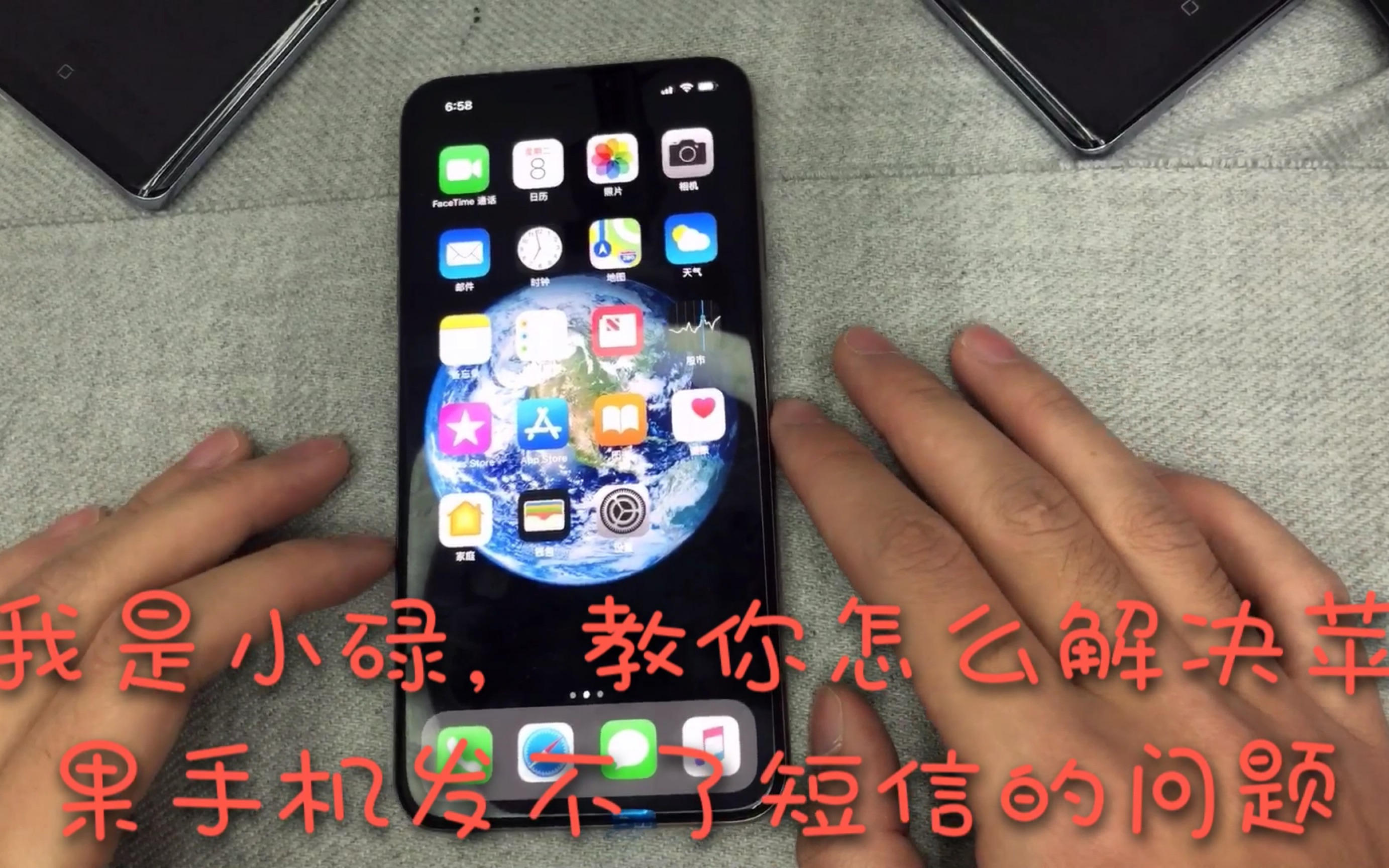

通过iTunes或Finder完整备份(包含短信)
这是苹果官方最基础的方法,备份文件包含短信、照片、App数据等所有内容,但无法单独提取短信。
- 操作步骤(Windows用iTunes,macOS Catalina后用Finder):
- 用数据线连接iPhone到电脑,打开iTunes或Finder。
- 在设备摘要页面,选择“备份到这台电脑”。
- 勾选“加密本地备份”(可保护密码、健康数据等),设置密码并牢记。
- 点击“立即备份”,等待进度条走完。
- 优点: 免费,无需网络,备份完整可靠。
- 缺点: 备份文件是加密状态,无法在电脑上直接查看短信内容;恢复时只能覆盖整机数据,不能单独恢复短信。
使用iCloud云端备份(自动无线,适合迁移)
iCloud备份同样包含短信,但需要Wi-Fi环境,且恢复时也会重置手机。
- 操作步骤:
- 连接Wi-Fi,打开设置 > 点击你的Apple ID > iCloud > iCloud云备份。
- 开启“iCloud云备份”,点击“立即备份”。
- 确保备份完成,可在设置 > iCloud > 管理存储空间 > 备份中查看当前备份包含的数据。
- 优点: 无线自动备份,每天一次,换新机时直接恢复。
- 缺点: 免费iCloud空间仅5GB,多数用户需要付费扩容;无法单独查看或导出短信。
借助第三方工具单独导出短信(推荐iMazing)
如果你需要把短信导出为PDF、TXT或Excel,在电脑上逐条阅读,这类工具是唯一选择。
- 以iMazing为例(macOS/Windows双平台):
- 下载安装iMazing,连接iPhone,同意信任提示。
- 在主界面选择“信息”(短信),工具会自动读取设备中的短信对话。
- 勾选需要导出的对话,点击底部“导出”按钮,选择PDF、TXT或CSV格式。
- 导出后可在电脑上直接打开,也能打印或存档。
- 优点: 支持选择性导出,格式多样,可保留图片和附件。
- 缺点: 需付费(约¥200左右,但提供免费试用,可导出少量短信)。
手动转发或打印PDF(仅限少量短信)
临时备份几条重要短信,不需要复杂工具。
- 方法: 在短信App中打开对话,长按气泡选择“更多”,选中多条后点击右下角分享图标,选择“邮件”发送到指定邮箱,或选择“打印”后用双指捏合缩放页面,再点击分享图标保存为PDF。
- 适用场景: 备份验证码、地址、日程等少量信息,不适用于存档大量对话。
如何将iPhone短信备份到新手机:无缝迁移指南
换新iPhone时,短信迁移是最常见的需求,以下方法能确保短信完整跟随到新设备。
快速开始(iOS 12.1及以上,首选)
两台iPhone靠近,利用蓝牙和Wi-Fi直接传输数据,包括短信、微信聊天记录等。
- 操作步骤:
- 新旧手机都打开蓝牙和Wi-Fi,新手机开机后接近旧手机。
- 旧手机屏幕出现“设置新iPhone”提示,用旧手机摄像头扫描新手机上的动态码。
- 按提示完成指纹/Face ID设置,选择“从iPhone传输数据”,等待传输完成。
- 优点: 无需电脑和iCloud,数据完整,速度较快。
- 缺点: 两台手机需同时在场且电量充足,旧手机需保持连接。
通过iCloud备份恢复(适合无线环境)
提前在旧手机做一次iCloud备份,然后用新手机从备份恢复。
- 操作步骤:
- 旧手机:设置 > iCloud > iCloud云备份,点击“立即备份”并确认备份完成。
- 新手机:开机后选择“从iCloud备份恢复”,登录同一Apple ID,选择最新备份。
- 等待恢复完成,期间保持Wi-Fi和电源连接。
- 注意: 确保“信息”在iCloud同步中已开启(设置 > iCloud > 显示全部 > 信息 > 同步此iPhone),否则短信可能不完整,同步与备份是两回事,备份是快照,同步是实时多设备共享。
通过iTunes备份恢复(适合电脑端操作)
适合iCloud空间不足或网络较慢的情况。
- 操作步骤:
- 旧手机连接电脑,用iTunes/Finder创建加密备份。
- 新手机连接同一台电脑,在iTunes/Finder中选择“恢复备份”,选取刚才的备份文件。
- 恢复完成后重启手机,短信会出现在新设备上。
- 优点: 备份文件存储在本地,不受网络影响。
- 缺点: 恢复时旧手机数据会被覆盖,需提前确认备份是最新的。
使用第三方工具直接迁移(跨平台或选择性迁移)
如果旧手机是安卓,或只想迁移短信而不想恢复整机,可以用iMazing、AnyTrans等工具。
- 以iMazing为例: 连接旧手机,选择“信息”导出为备份文件,再连接新手机,将备份导入,工具支持iOS到iOS、iOS到安卓等跨平台迁移。
- 优点: 灵活,可单独迁移短信,不改变新手机现有数据。
- 缺点: 工具通常需要付费,且操作步骤稍多。
iPhone短信备份软件哪个好:免费与付费工具横向对比
市面上的短信备份工具不少,我整理了几款常见软件,方便你根据预算和需求选择。
| 软件名称 | 价格 | 是否支持单独导出短信 | 导出格式 | 支持选择性备份 | 易用性 |
|---|---|---|---|---|---|
| iMazing | 约¥200(免费试用,可导出少量短信) | 是 | PDF、TXT、CSV、HTML | 是 | |
| AnyTrans | 约¥250(有免费试用) | 是 | PDF、TXT、HTML | 是 | |
| PhoneRescue | 约¥150(免费试用) | 可导出查看,但主要是恢复 | 直接查看 | 部分 | |
| iBackup Viewer | 免费(仅查看iTunes备份) | 否,只能查看无法导出 | 无 | 否 | |
| iTunes/iCloud | 免费(iCloud空间超5G需付费) | 否,只能整体恢复 | 无 | 否 | ★★★★★(基础操作) |
个人建议: 如果你只是偶尔备份一次,用iTunes或iCloud完全够用;如果经常需要把短信导出到电脑存档,或者需要跨平台迁移,iMazing是目前体验最好的付费选项,免费试用版足够你测试效果,再决定是否购买。
iPhone短信备份常见问题解答
iPhone短信备份到电脑免费吗
完全免费的方法有:使用iTunes或Finder进行完整备份(包含短信),备份文件存储在电脑本地,无需付费,但这种方式无法单独查看短信内容,只能整体恢复,如果你需要单独导出短信到电脑查看,免费方法有限,可尝试iMazing等工具的免费试用版,或使用邮件转发、打印PDF等手动方式处理少量短信,iCloud备份也免费,但空间只有5GB,超出需付费扩容。
备份的短信能在电脑上直接查看吗
iTunes/iCloud备份是加密的数据库格式,不借助第三方工具无法在电脑上直接阅读,iMazing、AnyTrans这类软件可以将短信导出为PDF、TXT或HTML文件,导出后就能在电脑上随意打开、搜索或打印,行业共识认为,单独导出短信查看是付费工具的核心价值,适合需要定期归档的用户。
北京哪里有专业备份iPhone短信的店铺
北京多数苹果授权服务商(如百邦、直信创邺)以及大型电子市场的维修摊位(如中关村、华强北等)都提供数据备份和迁移服务,包括短信备份,价格通常在100-300元不等,具体取决于数据量和操作难度,自行使用iMazing等工具操作更隐私、更经济,且无需担心个人信息被第三方留存,如果确实需要线下服务,建议选择苹果官方授权点,避免数据泄露风险。
定期备份短信是保护数字资产的好习惯,无论你选择免费的iCloud/iTunes,还是功能更丰富的第三方工具,关键是根据自己的使用场景提前落地,而不是等到手机丢失或损坏后才发现孤立无援,掌握正确的备份方法,你的短信安全就能多一份保障。


