

iphone支持什么格式视频,iphone支持哪些视频格式

iPhone 原生支持 MP4、MOV 和 M4V 容器格式,搭配 H.264 或 HEVC 编码的视频文件,兼容性最佳,其他常见格式如 AVI、MKV、WMV 需要借助第三方播放器或转换工具才能正常播放。
iPhone 原生支持的视频格式清单
MP4:最通用的视频容器
MP4 是目前最广泛使用的视频格式,iPhone 从系统层面提供完整支持,你从相机拍摄、App 下载或 iTunes 导入的视频,绝大多数都是 MP4 容器,要使文件在 iPhone 上直接播放,视频编码建议使用 **H.264(AVC)** 或 **HEVC(H.265)**,音频编码推荐 AAC 或 PCM,如果你从网上下载的 MP4 文件无法播放,多半是编码不符合要求,比如使用了 MPEG-4 Visual 或 DivX 等旧编码。MOV:苹果自家的 QuickTime 格式
MOV 是苹果多年前推出的容器,同样被 iPhone 原生支持,它和 MP4 在技术上很接近,能封装相同的 H.264/HEVC 视频流,但 MOV 文件常包含更多元数据或 Alpha 通道,体积可能更大,日常使用中,同内容的 MOV 和 MP4 播放体验没有差别,但 MOV 在导入非苹果设备时可能遇到兼容问题。M4V:带 iTunes 烙印的 MP4 变体
M4V 本质上是 MP4 的扩展,主要用在 iTunes Store 购买的电影和电视节目上,它可能含有 FairPlay DRM 保护,但无 DRM 的 M4V 文件(比如自己用 iTunes 转换的影片)可以被 iPhone 直接播放,编码要求和 MP4 完全一致。编码才是关键:H.264 与 HEVC
iPhone 硬件解码能力集中在 **H.264** 和 **HEVC** 上,H.264 兼容性最广,几乎所有设备都能流畅播放,HEVC 则能提供更小的文件体积和更高的画质,近年来发布的 iPhone 全系列都支持 HEVC 硬件解码,最高可处理 8K 分辨率,如果你要在 iPhone 上播放 4K 视频,推荐使用 HEVC 编码的 MP4 文件,兼顾画质和存储空间。iPhone 不支持的视频格式及原因
AVI:老牌容器,编码不统一
AVI 诞生于 90 年代,可以封装多种编码(如 DivX、XviD、MPEG-4 等),iPhone 系统不对 AVI 提供原生支持,因为苹果没有内置这些专利编码的硬件解码器,即使少数 AVI 文件使用了 H.264 编码,容器格式不被系统识别也无法播放。MKV:强大但非标准
MKV 是现代流行的封装格式,能容纳多音轨、多字幕和几乎所有编码,但 MKV 并非消费电子行业的通用标准,iPhone 系统并未内置其解析器,你无法直接通过“文件”App 或相册打开 MKV 文件,需要借助第三方播放器。WMV、FLV、RMVB 等边缘格式
WMV 是微软的旧格式,FLV 曾是 Flash 时代的主流,RMVB 则是 RealPlayer 的私有格式,这些格式在 iPhone 上均无原生支持,且编码大多过时,即使转换也建议优先转成 MP4+HEVC。iPhone 视频格式转换 免费方案推荐
自然包含长尾词“iPhone 视频格式转换 免费”。用 HandBrake 快速转换
HandBrake 是开源免费工具,支持 Windows、macOS 和 Linux,操作步骤: - 下载安装 HandBrake,打开后将视频文件拖入界面。 - 在右侧“预设”中选择“Apple”分类下的“iPhone”预设(如“iPhone 15”或“Apple 2160p60”)。 - 检查输出格式是否为 MP4,编码默认 H.264 或 HEVC(按需选择)。 - 调整分辨率、帧率等参数,保持默认即可。 - 点击“开始编码”等待完成,转换后的文件直接拖入 iPhone 文件 App 或 iCloud 云盘即可播放。用 iMovie 导入导出
如果你的视频已经存在于 iPhone 或 Mac 的照片库,可以用 iMovie 快速输出为兼容格式,在 iMovie 中创建新项目,导入视频,然后分享导出时选择“HEVC 1080p”或“4K”预设,会生成标准的 MP4 文件,这个方法适合少量视频,且无需额外安装软件。在线转换工具
免费在线转换站如 CloudConvert 或 Convertio 也支持输出 iPhone 兼容格式,但需注意:上传文件到服务器可能涉及隐私,且大文件转换速度慢,建议只用于短片段或临时需求。iPhone 看视频格式不兼容怎么办?三种应对方案
包含长尾词“iPhone 看视频格式不兼容怎么办”。安装全能播放器
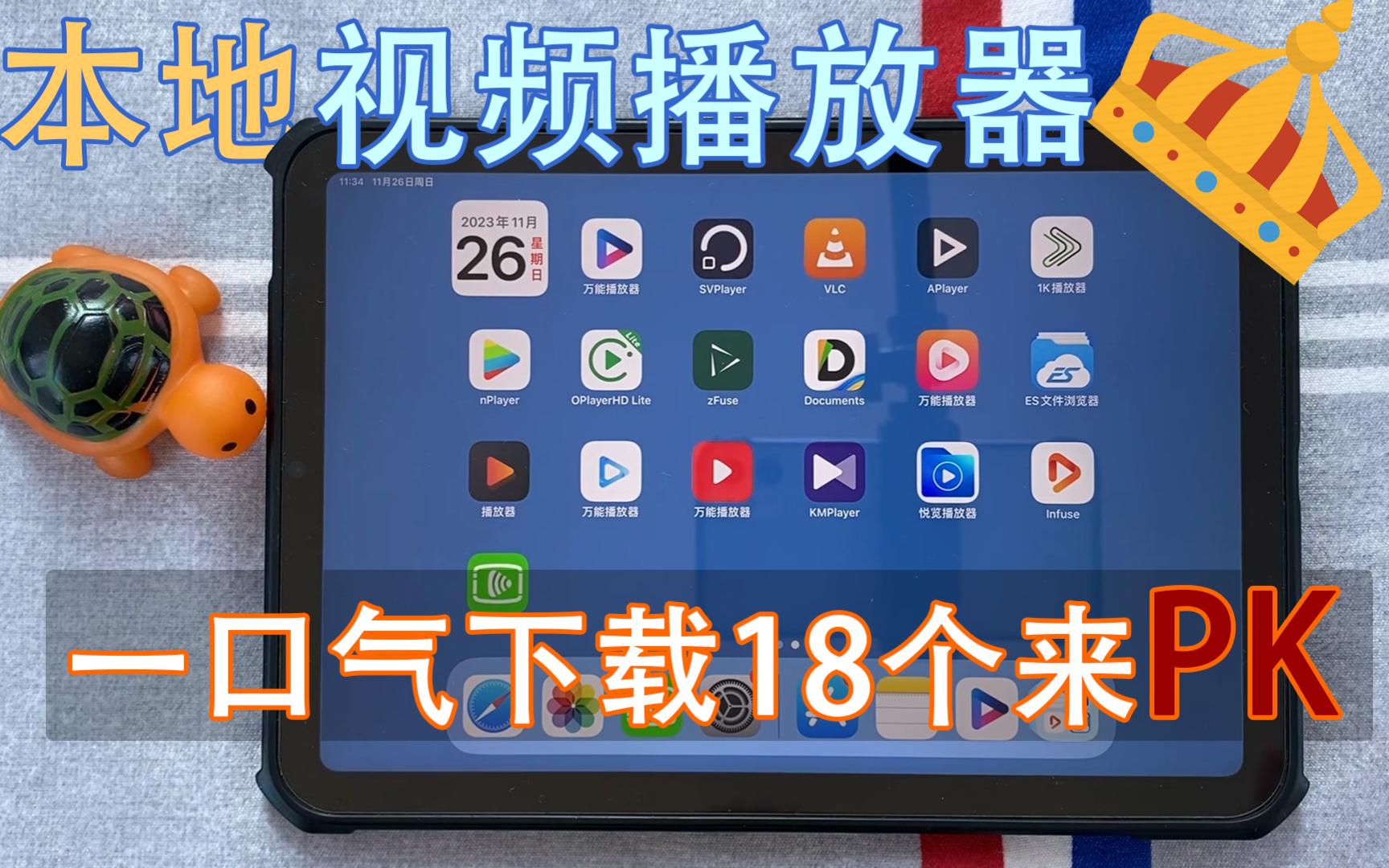
第三方播放器绕过了系统限制,使用自己的解码引擎,推荐以下三款: - **VLC for iOS**:完全免费,支持 MKV、AVI、FLV、WMV 等几乎所有常见格式,还能联网播放 SMB 或 FTP 服务器上的视频。 - **nPlayer**:老牌播放器,解码能力强,支持 DTS 音轨和字幕下载,免费版带广告,但功能足够。 - **Infuse**:付费软件,界面优雅,支持杜比视界和 Atmos,适合家庭影院用户。安装后,通过“文件”App 或“Wi-Fi 传输”将视频导入播放器即可直接播放,无需转换。

格式转换后再传输
如果你希望保留视频在“照片”App 中统一管理,就需要转换,使用 HandBrake 或 iMovie 将视频转成 MP4+HEVC,然后通过以下方式导入: - 用数据线连接电脑,在 iTunes 或访达(macOS Catalina 后)中同步到“照片”App。 - 或者将文件拖入 iCloud 云盘,在 iPhone 上保存到“文件”App,再添加到相册。使用流媒体或投屏
如果视频文件在电脑或 NAS 上,可以通过 Plex、Jellyfin 或 Infuse 的局域网共享功能直接播放,无需转换,同样支持 AirPlay 投屏到电视,但必须确保播放器能解码当前格式。iPhone 视频格式与编码兼容性总结
下表列出常见格式的组合情况,供你对照参考。| 容器格式 | 推荐编码 | 原生兼容性 | 备注 |
|---|---|---|---|
| MP4 | H.264 / HEVC | 完全支持 | 建议首选 |
| MOV | H.264 / HEVC | 完全支持 | 体积较大 |
| M4V | H.264 / HEVC | 完全支持 | 带 DRM 时例外 |
| AVI | 无统一编码 | 不支持 | 需第三方播放器 |
| MKV | 任意 | 不支持 | 需第三方播放器 |
| WMV | WMV 系列 | 不支持 | 需转换或播放器 |
| FLV | H.264 等 | 不支持 | 需转换或播放器 |
| 3GP | H.264 / 3GPP | 部分支持 | 老旧格式,可播放 |
行业共识认为,MP4 + HEVC 是目前 iPhone 上最理想的视频组合,H.264 则是保证老设备兼容的安全牌。
iPhone 视频格式常见问题解答
iPhone 支持哪些视频格式?
iPhone 原生支持 MP4、MOV 和 M4V 容器,视频编码必须为 H.264 或 HEVC,HEVC 编码的 4K 视频在 iPhone 8 及后续机型上均可硬件解码播放。iPhone 无法播放 AVI 或 MKV 怎么办?
安装 VLC for iOS 或 nPlayer 即可直接播放,无需转换,这些播放器内置软解码引擎,能处理多数常见编码,包括 DTS 音轨和字幕。iPhone 视频格式转换会影响画质吗?
如果使用 HandBrake 的 Apple 预设,默认参数在画质和体积间做了平衡,肉眼几乎看不出差异,追求高保真时,可将 RF 值设为 18-20,并选择 HEVC 编码,输出画质接近原始文件,但每次重新编码都会损失细节,建议保留原始素材。iPhone 对视频格式的支持集中在 MP4、MOV、M4V 配合 H.264/HEVC 编码,遇到不兼容的格式,首选安装第三方播放器,其次考虑用免费工具转换,掌握这两个方向,基本能解决所有视频播放问题。
-- 展开阅读全文 --


