

iphone6s照片怎么合并,iphone6s如何合并照片

在iPhone 6s上合并照片最快捷的方法是利用系统自带的“照片”应用创建“精选集”,或者通过第三方剪辑软件将多张图片合成一张长图或视频,无需连接电脑即可完成。
随着智能手机影像能力的迭代,即便是在发布多年前的iPhone 6s,其拍摄的照片依然具备极高的分享价值,用户常遇到的场景是:一次旅行拍了数十张精彩瞬间,或者制作拼图时希望将多张零散图片整合成一张完整的长图,以便在社交媒体上展示,虽然iOS系统原生功能侧重于单张图片的编辑与相册管理,但通过巧妙利用内置工具组合,完全可以实现高效的照片合并。

利用系统自带功能实现基础合并
对于大多数普通用户而言,安装额外软件可能带来隐私顾虑或操作繁琐,iPhone 6s搭载的iOS系统(即便升级至较新版本)中,隐藏着一些无需下载即可使用的合并技巧,这些方法虽然不如专业软件强大,但足以应对日常分享需求。
创建精选集进行逻辑合并
“精选集”是iOS相册中一种虚拟的分组方式,它不会改变原文件,而是将多张照片在视觉上“合并”在一起展示。
- 操作步骤:打开“照片”应用,点击右上角的“选择”,勾选你想要合并的多张照片,随后点击右下角的分享按钮,选择“新增至精选集”,你可以新建一个名为“旅行合集”或“工作成果”的精选集。
- 使用场景:适合需要将多张照片作为一个整体分享给朋友,或者在相册中快速回顾某一特定主题的场景,虽然这不是物理上的图片合成,但在浏览体验上达到了“合并”的效果。
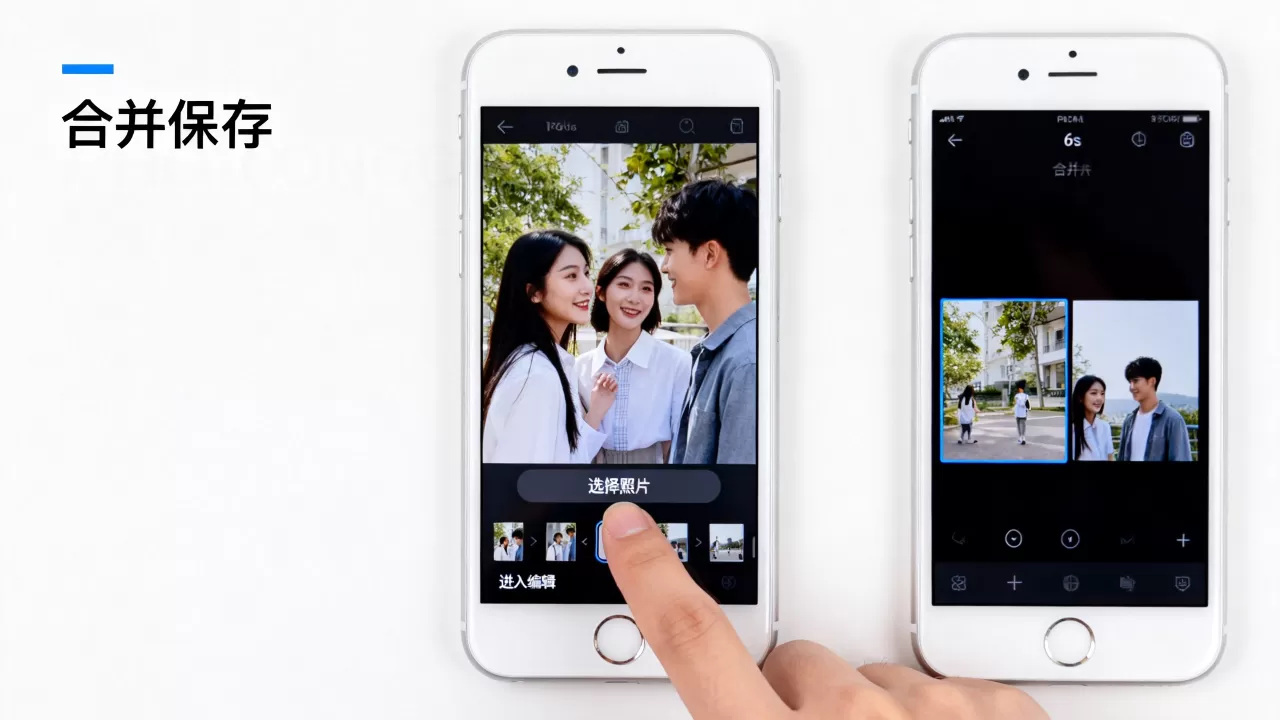
通过“备忘录”实现图片拼接
这是一个鲜为人知但极其实用的系统级技巧,能够将多张图片垂直拼接成一张长图。
- 第一步:打开“备忘录”应用,新建一条笔记。
- 第二步:点击相机图标,选择“拍照”或“扫描文稿”,或者直接从相册中选择多张照片插入笔记中。
- 第三步:调整图片顺序,通过拖拽实现上下排列,你可以插入空白页或调整间距,使布局更美观。
- 第四步:点击分享按钮,选择“导出PDF”或直接截图,若选择导出PDF,即可得到一份包含所有图片的文档;若直接截图,则得到一张包含所有内容的长图。
借助第三方工具实现专业级合成
当用户需要更复杂的合并效果,如横向拼接、添加边框、调整尺寸以适配朋友圈或Instagram时,第三方应用成为必然选择,对于iPhone 6s用户而言,选择轻量级、兼容性好的应用至关重要,以避免设备卡顿。
长图拼接与拼图软件推荐
市面上有许多专注于图片合并的应用,它们在操作逻辑上高度相似,但各有侧重。
- 场景需求:如果你需要制作电商详情页、长微博配图或艺术拼贴画,这类应用是首选。
- 操作路径:打开应用后,选择“拼图”或“长图”模式,导入照片后,应用通常提供“自动适配”功能,系统会根据图片数量自动计算最佳排列方式,用户可手动调整间距、边框颜色和圆角大小。
- 关键优势:相比系统自带功能,第三方应用支持自定义画布尺寸,例如设置为1080x1920像素,完美匹配手机屏幕比例,避免发布时被裁剪。
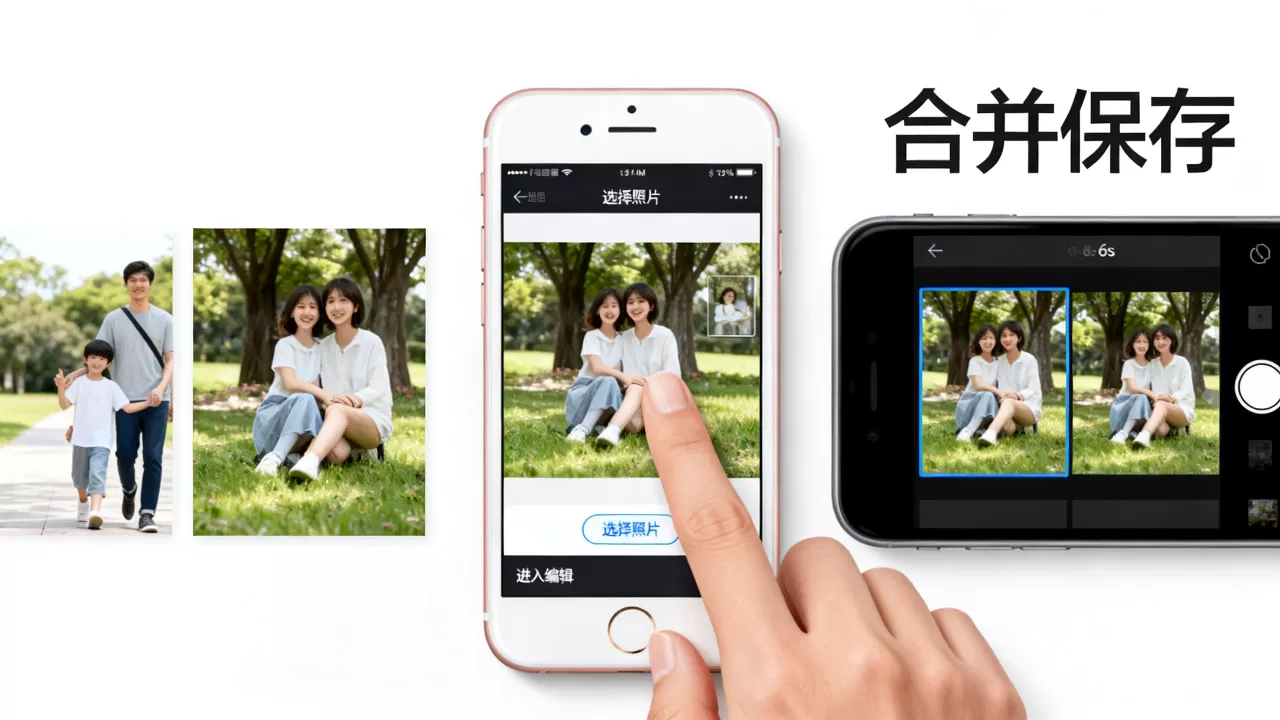
视频化合并:制作照片轮播
另一种“合并”思路是将静态照片转化为动态视频,这种方式在短视频平台备受欢迎,能显著提升内容的互动率。
- 工具选择:可以使用“剪映”或“iMovie”等主流视频编辑软件,对于iPhone 6s,建议优先使用系统自带的“iMovie”,因为它对旧机型优化更好,且无广告干扰。
- 制作流程:打开iMovie,选择“电影”,导入多张照片,软件会自动为每张照片生成默认的过渡效果(如淡入淡出),你可以调整每张照片的显示时长,通常建议设置为2-3秒,以保持节奏舒适。
- 添加配乐:点击音频图标,选择内置音乐或从iTunes库中导入,音乐节奏应与照片切换频率相匹配,增强视觉冲击力。
iPhone 6s用户合并照片的注意事项
由于iPhone 6s硬件年代较早,在进行照片合并操作时,需特别注意性能优化与存储管理,以确保流畅体验。
存储空间与性能平衡
合并大量高分辨率照片会占用大量内存,业内专家指出,在处理超过20张照片的合并任务时,建议先清理相册中的重复截图或模糊照片,释放至少2GB的可用空间。
- 缓存清理:在合并操作前,关闭其他后台应用,确保CPU资源集中用于图像处理。
- 格式选择:导出图片时,若用于网络分享,建议选择JPEG格式而非HEIC,因为JPEG兼容性更好,且在合并过程中压缩率更可控,能有效减少文件大小。
版权与隐私保护
在合并照片并公开发布前,务必确认图片内容不涉及他人隐私或版权纠纷。
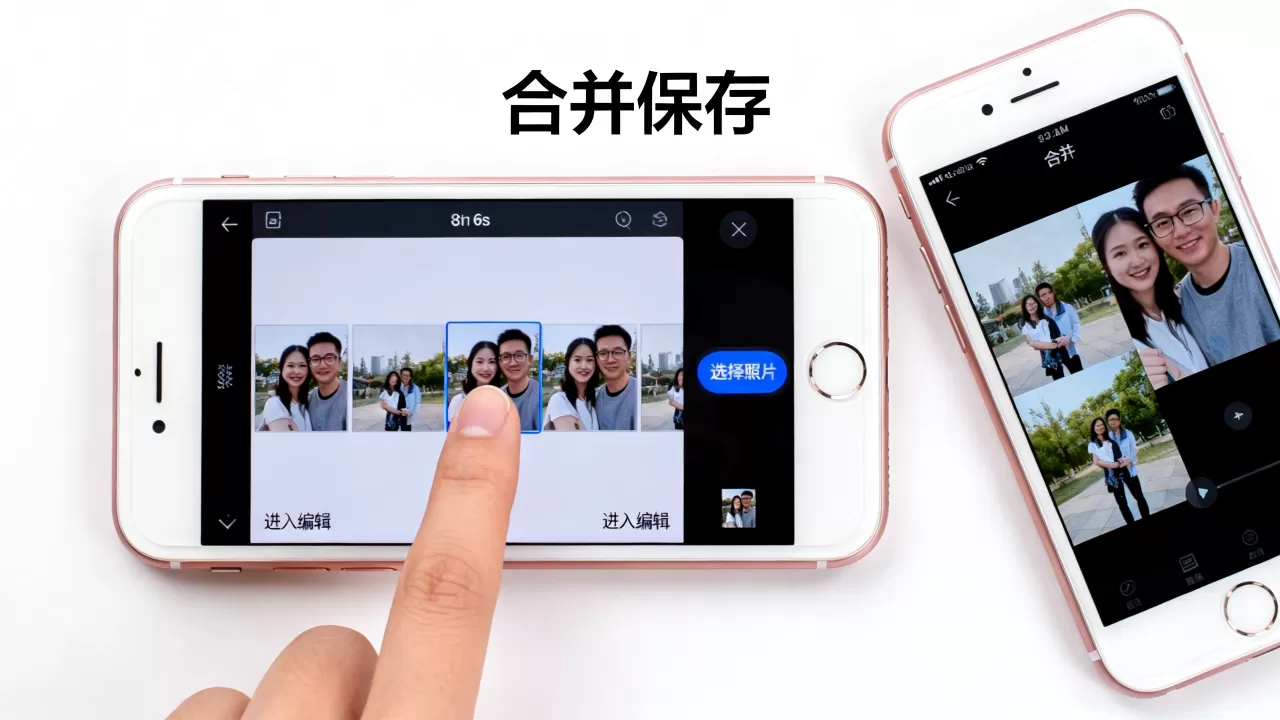
- 人脸模糊:若照片中包含路人或未授权出镜的亲友,建议使用应用内的“马赛克”或“模糊”功能对面部进行遮挡。
- 水印添加:为防止作品被盗用,建议在合并后的图片角落添加个人水印,许多拼图软件提供自定义文字水印功能,可输入用户名或日期。
常见问题解答
iphone6s照片怎么合并成一张长图
最直接的方法是使用“备忘录”应用,新建备忘录,依次插入多张照片,调整顺序后,通过分享功能导出为PDF或直接截图,若追求更高画质和排版自由,推荐使用第三方拼图软件如“美图秀秀”或“Canva”,选择“长图”模板,导入照片后自动拼接,最后保存至相册。
合并后的照片清晰度会下降吗
这取决于合并方式和导出设置,使用系统备忘录截图的方式,清晰度受屏幕分辨率限制,通常会有轻微压缩,而使用专业拼图软件,若选择“原图质量”或“高清导出”选项,并保存为PNG或高质量JPEG格式,清晰度损失极小,几乎肉眼不可见,建议避免多次重复压缩,即不要反复保存和重新合并同一张图片。
iPhone 6s合并多张照片卡顿怎么办
卡顿通常由内存不足或应用后台冲突引起,重启手机以释放内存,在合并操作期间,关闭所有后台运行的应用程序,特别是视频流媒体和大型游戏,若使用第三方应用,尝试卸载后重新安装最新版本,以确保与当前iOS系统的兼容性,若问题依旧,建议将照片分批合并,例如每次合并5-10张,而非一次性处理数十张。


