

iPhone距离测量怎么用,苹果手机测距仪准吗?

iPhone 自带的“测距仪”就是一把藏在手机里的软尺:日常量家具、看房量尺、估算身高够用,精度在厘米级,但它替代不了专业激光测距仪。 下面从打开方式、误差边界、机型兼容到故障排查,把 iPhone 距离测量这件事一次讲透。
iPhone测距仪怎么用?从打开到读数的实操路径
测距仪不需要额外下载,它藏在 iPhone 的 App 资源库里,首次打开时,屏幕会提示你缓慢移动手机,让摄像头扫描周围平面,这一步别跳过,它相当于给手机“校准眼睛”。
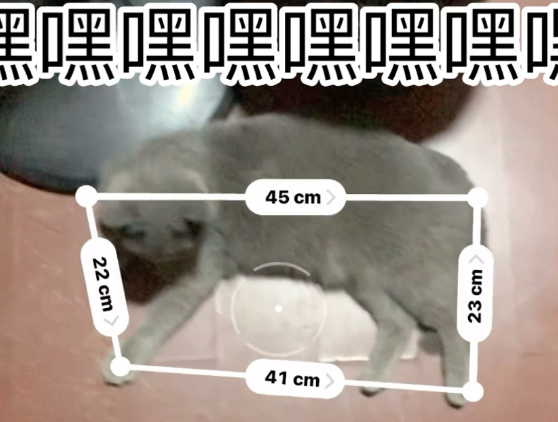
基础测量:点对点三步走
- 打开“测距仪”App,保持手机竖直,缓慢左右移动,直到屏幕出现白色圆点和平面提示。
- 将圆点对准测量起点,点击屏幕下方的“+”,锁定起点。
- 沿测量方向缓慢平移手机,让圆点对准终点,再点一次“+”,屏幕就会给出两点之间的距离。
测量时尽量让手机与目标表面保持垂直,移动速度放慢,手抖、走太快、镜头被手指挡住,都会让读数跳变,想记录结果,可以点击测量数字旁的拍照按钮,把现场画面和距离一起存下来。
校准与单位设置:让读数更贴近实际
首次使用时的移动扫描就是基础校准,如果读数明显偏大或偏小,先做三件事:擦干净镜头和 LiDAR 区域、换到光线均匀且地面有纹理的位置、重启测距仪 App,部分 iOS 版本在“设置 > 辅助功能 > 测距仪”里提供校准相关入口,找不到也不用纠结,不同系统版本位置略有差异,单位不对时,去“设置 > 通用 > 语言与地区 > 测量单位”切换公制或英制,测距仪会跟着系统走。
测量身高与矩形面积:隐藏用法
测距仪不只能量直线,切到“身高”模式后,把手机竖持,让取景框底部贴住人物脚底,缓慢上移直到全身进入框内,屏幕会显示身高估值,建议赤脚、站直、光线充足,发型和鞋底厚度都会影响结果。
量桌面、地面或墙面矩形区域时,对准平面等待白色矩形框出现,点击“+”就能读取长宽和面积,框不稳时后退半步,或者增加环境光,别硬凑。
iPhone测距仪测量身高准吗?误差来源与适用边界
身高测量是 iPhone 距离测量里问得最多的场景之一,结论是:日常估算够用,精确到厘米级有难度,它适合快速看个大概,不适合体检、运动员选材这类要求严格的场合。
影响精度的四个变量
- 距离:多数情况下 5 米以内更稳,超过 5 米误差会明显变大。
- 光照:强光直射或昏暗地下车库,都会让摄像头难以识别平面。
- 表面纹理:白墙、玻璃、镜面、纯色地板是 AR 测量的“难题”,纹理越少越容易飘。
- 手持稳定性:边走边点、手机倾斜角度变化过大,读数就会跳。
业内专家指出,AR 测量的稳定性高度依赖环境纹理和光照,这也是为什么同一台手机在客厅量得准、在楼道里却容易翻车。
哪些场景别用 iPhone 测距仪
装修施工、定制家具复尺、工程验收,这些需要毫米级精度的场合,卷尺和激光测距仪更靠谱,iPhone 测距仪的优势是随手可用,不是替代专业量具,在北京、上海这类租房换房频繁的城市,看房时用它快速量一下衣柜宽度、床的预留位置,比肉眼估算强得多,但真到下单定制柜子,还是让师傅上门复尺。
iPhone测距仪和激光测距仪对比:日常够不够用
把两者放在一起看,边界很清楚,iPhone 测距仪赢在免费和随身,激光测距仪赢在精度和稳定性。
| 对比项 | iPhone 测距仪 | 激光测距仪 |
|---|---|---|
| 精度 | 厘米级,短距离更稳 | 毫米级,远距离更稳 |
| 成本 | 手机自带,免费 | 百元级到数百元不等 |
| 便携性 | 随身携带,打开即用 | 需单独携带 |
| 低光表现 | 无 LiDAR 机型偏弱 | 基本不受光照影响 |
| 数据记录 | 可截图、拍照 | 多数支持存储和导出 |
| 适合场景 | 家具估算、看房量尺、身高参考 | 装修施工、工程验收、远距离测量 |
行业共识认为,LiDAR 在暗光、弱纹理场景下的平面检测更稳,但它依然受限于 5 米左右的理想测量范围,日常家用,iPhone 测距仪够用;真要干活,激光测距仪更省心。
iPhone测距仪收费吗?免费边界与机型兼容
iPhone 自带的测距仪完全免费,没有内购,也不需要订阅,收费的通常是第三方测距 App,它们可能提供更长的测量记录、面积计算或导出功能,如果你只是量个家具、看个房,系统自带功能够用,不必额外花钱。
支持机型与 LiDAR 差异
据苹果官网支持文档,iPhone 6s 及更新机型可以运行测距仪的基础功能,配备 LiDAR 激光雷达的机型,iPhone 12 Pro 及后续 Pro 系列、部分 iPad Pro,在低光、远距离和平面检测上更有优势,非 Pro 机型依靠摄像头视觉方案,白天光线好时差距不大,暗光环境下会吃力一些,老机型升级到较新 iOS 后,测距仪入口一般都在,但系统版本太旧可能缺少身高模式或矩形面积识别。
iPhone测距仪没反应怎么办?常见问题排查
遇到圆点不出现、平面识别不了、读数卡住,按下面顺序排查:
- 检查镜头和 LiDAR 区域是否有指纹、贴膜遮挡或灰尘,擦干净再试。
- 换到光线均匀、地面有纹理的位置,避开纯白墙、镜面和强光直射。
- 重启测距仪 App;无效就重启手机,排除临时传感器占用。
- 去“设置 > 通用 > 语言与地区 > 测量单位”确认单位设置正常。
- 在设置顶部搜索“测距仪”,查看是否有校准或权限相关选项;不同 iOS 版本路径略有差异。
- 更新到较新 iOS 版本,仍无反应时,备份数据后联系苹果支持或到店检测硬件。
iPhone距离测量常见问题Q&A
iPhone测距仪需要联网吗?
不需要,它调用摄像头、陀螺仪和 LiDAR(如有)完成测量,离线可用,首次校准也不需要网络。
iPhone测距仪能测多远?
多数情况下 0.5 米到 5 米以内更稳,超过 5 米误差会明显变大,有 LiDAR 的机型在低光下更稳,但远距离仍不如激光测距仪。
iPhone测距仪和卷尺哪个更准?
短距离复尺,卷尺更准;iPhone 测距仪胜在随手可用,适合估算和快速记录,定制家具、装修施工这类要求毫米级精度的场景,用卷尺或激光测距仪兜底更稳妥。
把 iPhone 测距仪当成随身估算工具,而不是专业量具,日常够用,关键场合用卷尺或激光测距仪兜底。 记住这一点,iPhone 距离测量就不会在关键时刻给你挖坑。


