

iPhone输入符号怎么打?,苹果手机输入符号怎么打出来详细教程

在iPhone上输入符号,核心方法就是长按键盘上的字母、数字或标点键,弹出隐藏符号选项,再配合系统符号键盘和自定义短语,基本能覆盖所有日常需求。
iPhone输入符号怎么打?基础操作速览
很多用户刚换iPhone时,都会被键盘上有限的符号位搞迷糊,其实系统键盘隐藏了大量符号,根本不需要切来切去,掌握下面几个基础操作,符号输入效率直接翻倍。
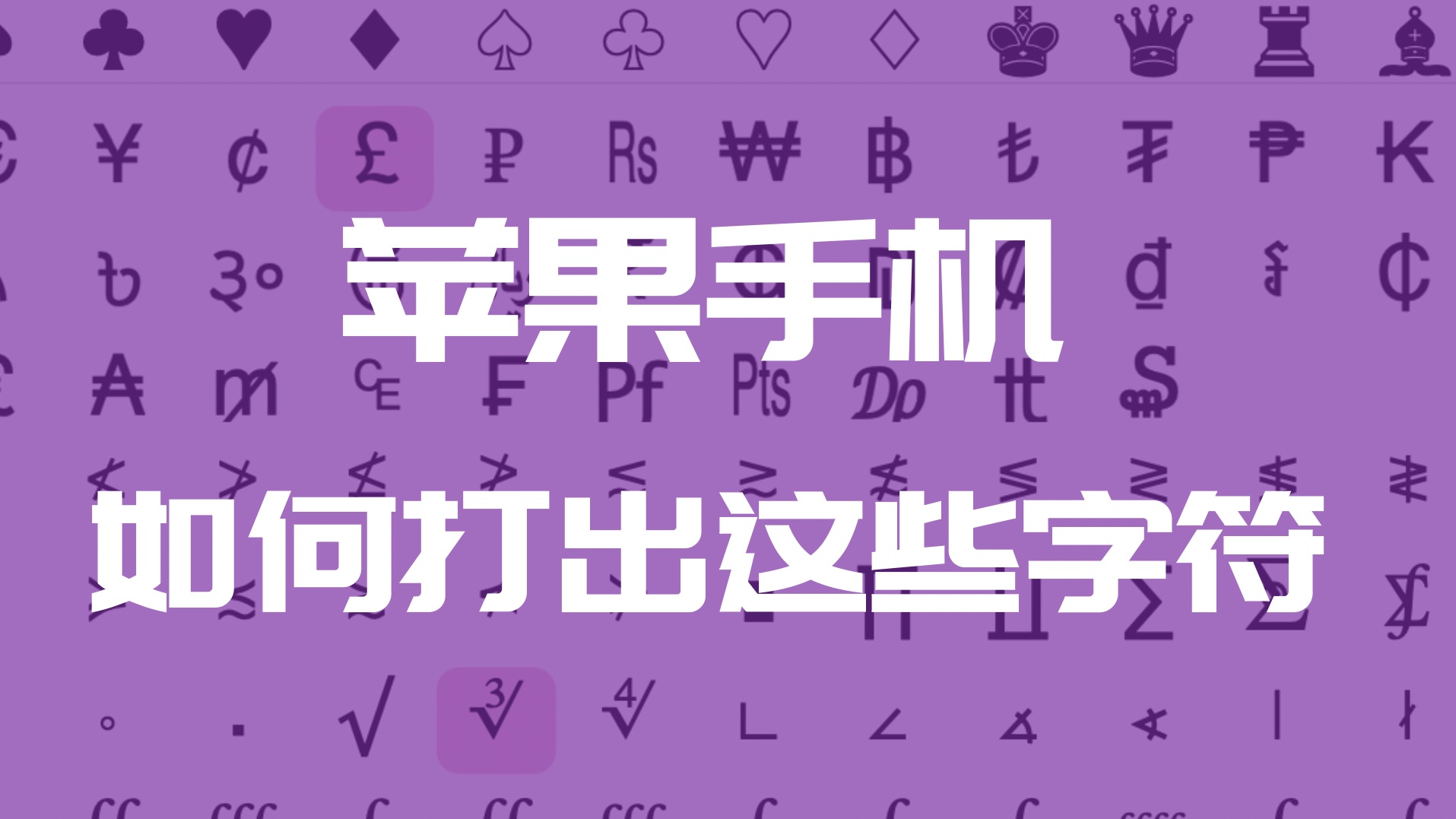

长按字母键:重音与变体符号
长按字母键是最容易被忽略的技巧,几乎所有字母都藏了变体符号:
- 长按a或A:出现àáâäæãåā
- 长按e或E:出现èéêëēėę
- 长按i或I:出现ìíîïīį
- 长按o或O:出现òóôõöōœø
- 长按u或U:出现ùúûüū
- 长按n或N:出现ñń
- 长按s或S:出现ßśš
- 长按c或C:出现çćč
- 长按z或Z:出现žźż
- 长按y或Y:出现ÿ
这些符号在输入外语、人名或特定词汇时非常实用,比如写“café”,长按e就出来了。
长按数字与符号键:更多标点与特殊符号
数字和符号键同样藏着大量选项,在数字键盘界面(123)长按数字或符号,你会发现新大陆:
- 长按0:出现°(度符号)
- 长按-:出现–—(短破折号、长破折号)
- 长按.:出现…(省略号)
- 长按/:出现\(反斜杠)
- 长按$:出现¥€₽₩₱等货币符号
- 长按&:出现§
- 长按“:出现« »(双书名号风格引号)
- 长按%:出现‰(千分号)
- 长按?:出现¿(倒问号)
- 长按!:出现¡(倒叹号)
这些符号在写作、记账或聊天时经常用到,比如输入温度时,长按0就能快速打出°。
iPhone特殊符号输入方法:符号键盘分层与切换技巧
如果长按还不能满足,那就需要符号键盘的深层结构了,系统键盘把符号分了两层,很多人只用了第一层。
第一层:数字键盘里的符号
点击左下角“123”进入数字键盘,这里能看到常用的标点符号:逗号、句号、问号、感叹号、括号、引号等,但这一层只展示了部分符号,点击“#+=”按钮才能进入第二层。
第二层:更多符号面板
点击“#+=”后,键盘会变为更多符号界面,包括:
- 数学符号:< > = ≠ ≈ ± ∞
- 货币符号:$ ¥ € £ ₽
- 括号类:{ } [ ]( )【】
- 引号类:‘ ’ “ ” « »
- 特殊符号:@ # & * + • × ÷
- 上标下标:² ³
- 箭头:← ↑ → ↓ ↔
- 版权商标:© ® ™
如果还需要更多,点击第二层左上角的“^”按钮(部分iOS版本位于左下角),会进入第三层符号面板,包含更多罕见符号如希腊字母、数学运算符等。
长按地球键快速切换键盘
如果你装了多个输入法(比如系统键盘+第三方),长按地球键(或话筒键旁边的图标)会弹出所有键盘列表,滑动选择即可切换,这个操作比一次次点按地球键要快得多,尤其当你需要临时切到符号输入法时。
iPhone输入法符号设置:自定义短语与效率提升
系统输入法有个隐藏技能——文本替换,也就是自定义短语,你可以把常用符号或复杂符号串设置成短代码,输入时自动替换。
创建自定义短语的步骤
路径:设置 > 通用 > 键盘 > 自定义短语 > 点击右上角“+”号
- 短语:输入你想使用的符号内容,✓”、“✗”、“→”、“★”等
- 输入码:设置一个简短触发词,dg”(对勾)、“x”(叉号)、“jt”(箭头)、“xx”(星星)
设置好后,在任意输入界面输入触发词,键盘上方就会弹出建议,点击即可插入符号,我最常用的是把“jj”设置成“✓”,考试答题打勾超快。
常用符号短语推荐
- 打勾:✓(输入码:dg或gou)
- 打叉:✗(输入码:c或cha)
- 箭头:→(输入码:jt)
- 星号:★(输入码:xx)
- 摄氏度:℃(输入码:wd)
- 手机号:📱(输入码:sj)
- 邮箱:@(输入码:at,但@本身有,可省略)
设置好后,符号输入速度完全不输第三方输入法。
与第三方输入法的符号输入对比
行业共识认为,第三方输入法在符号丰富度和分类上确实更胜一筹,以下是一组常见场景对比:
| 输入方式 | 系统输入法 | 第三方输入法(如搜狗、百度) |
|---|---|---|
| 特殊符号数量 | 几百个,满足日常用 | 上千个,含表情包、颜文字、特殊字体 |
| 符号分类 | 按键盘分层,需手动翻找 | 有符号面板,按类别(数学、货币、箭头)排列 |
| 自定义程度 | 通过文本替换,可自定义 | 直接支持快捷短语、符号库编辑 |
| 输入速度 | 长按+翻页,熟练后不慢 | 符号面板一键触达,稍快 |
| 占用空间 | 无额外安装 | 需下载,占用存储 |
如果你经常需要输入大量特殊符号(比如写报告、做笔记、设计),第三方输入法会更顺手,但多数用户只输偶尔几个符号,系统自带通过长按和自定义短语完全够用。
iPhone输入符号的常见问题与解决方案
很多人在实际使用中会遇到符号卡点,下面几个问题最常被问到。
长按没有反应是怎么回事
- 检查“设置 > 通用 > 键盘 > 按键重复”是否开启,关闭后长按可能不会弹出选项
- 部分第三方输入法可能屏蔽了长按功能,换回系统键盘试试
- 系统版本过低,建议升级到最新iOS
符号键盘里找不到某个符号
- 先确认是否在第二层或第三层中,°”长按0,“‰”长按%
- 如果确实没有,可以使用文本替换功能,把符号从网页复制后设置成短语
- 或者直接使用第三方输入法,搜狗输入法符号库包含几乎全部unicode符号
输入数字和符号时频繁切换,太麻烦
- 双指滑动键盘区域可以快速移动光标,减少切换
- 常用符号可以设置成自定义短语,省去切换步骤
- 部分用户习惯在“123”键盘上长按数字键,直接输入符号后手指松开,键盘会自动回到字母界面,这个技巧能减少一次点击
关于iPhone输入符号的常见问题
iPhone输入符号怎么打更快
利用长按加自定义短语的组合,长按数字出符号,设置短语对付高频符号,平均每次输入节省2-3秒,如果经常输入大量符号,建议配合第三方输入法的符号面板使用。iPhone特殊符号有哪些是系统隐藏的
系统键盘隐藏了相当一部分符号,包括长按字母的重音符号、长按数字的度和序号符号、长按标点符号的变体(如破折号、省略号),完全通过长按实现,不需要额外设置。iPhone键盘符号位置在哪里
主键盘左下角“123”进入数字符号层,再点击“#+=”进入更多符号层,部分符号在第三层(点击“^”进入),长按字母、数字、标点都会弹出隐藏选项,第三方输入法通常有独立的符号键盘按钮,位置在键盘左下角或长按符号键呼出。掌握这些符号输入技巧后,你会发现iPhone键盘其实很能打,只是之前没找对门路,日常打字、写作、聊天,效率都能明显提升,不用再为了一个符号反复切键盘。


