

iPhone打符号怎么打,苹果手机特殊符号怎么输入?

iPhone打符号最直接的办法:在键盘上点“123”进入数字符号页,再点“#+=”看更多符号;长按某个键会弹出变体,高频符号用“文本替换”做成快捷码,整个过程系统自带,绝大多数场景不需要付费。
iPhone打符号怎么打出特殊符号?先搞清键盘三层结构
iPhone键盘不是只有一层,它把字母、数字、符号拆成了多个层级,很多人找不到符号,不是手机有问题,而是入口没点对。
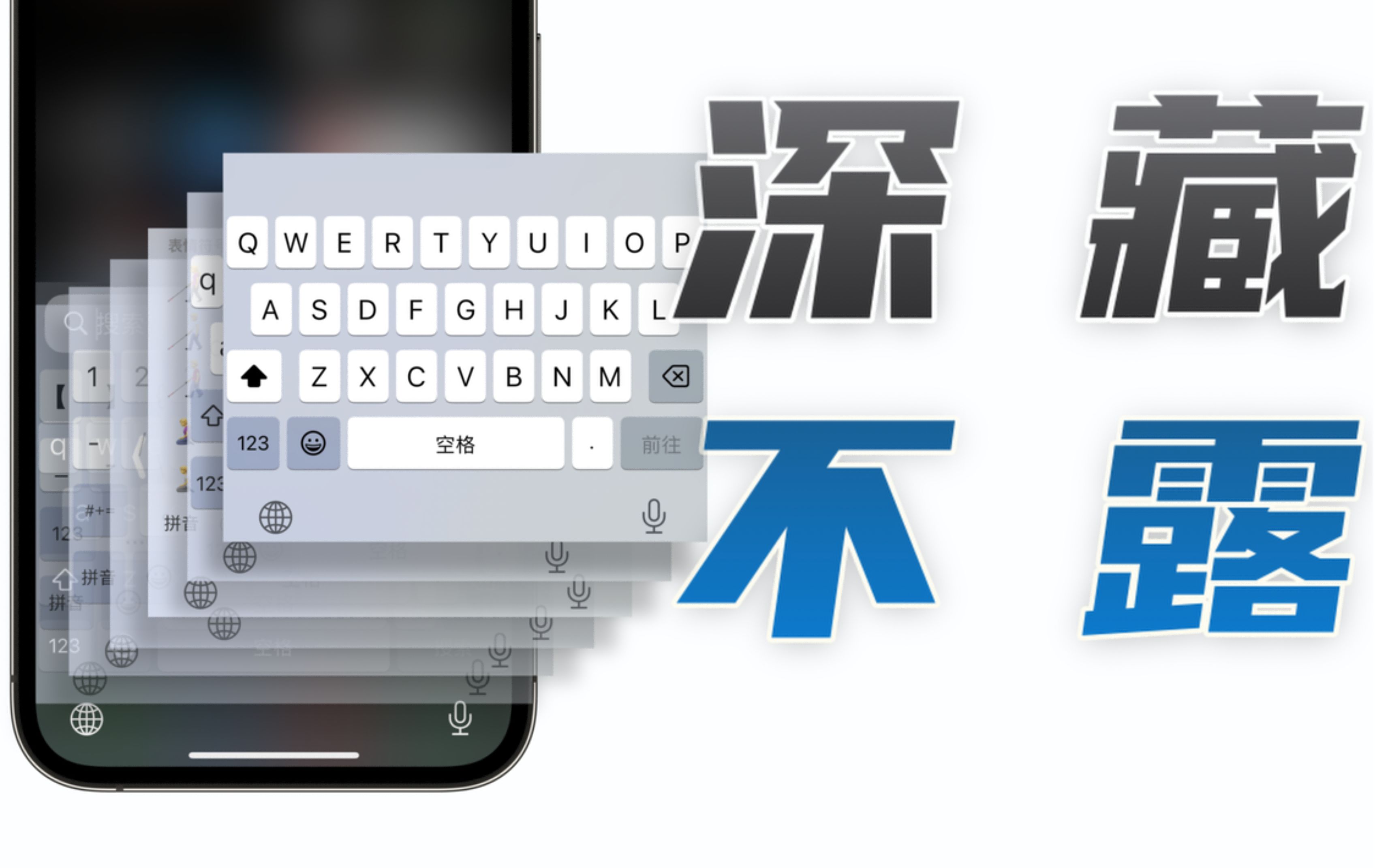

数字与符号层:点“123”和“#+=”
在任意可输入文字的地方,比如微信聊天框、备忘录、短信、邮件正文,先调出键盘。
- 点左下角或右下角的“123”,进入数字和常用符号页。
- 再点“#+=”,进入更完整的符号页。
- 左右滑动符号页,能看到更多标点、货币、数学符号。
- 点“ABC”回到字母键盘。
路径不复杂,关键是记住“123”和“#+=”这两个入口,不同App的键盘位置可能略有变化,但按钮名称基本一致。
长按变体:iPhone打符号最容易被忽略的入口
iOS键盘有一个隐藏逻辑:很多按键长按后会弹出变体符号,这个设计在近几年发布的iOS版本中一直保留。
| 长按按键 | 常见变体 | 典型用途 |
|---|---|---|
| 连接号、破折号、项目符号 | ||
| \ | 文件路径、编程 | |
| “0” | 温度、角度 | |
| 省略号 | ||
| 西班牙语疑问 | ||
| 西班牙语感叹 | ||
| 多币种 | ||
| “&” | 法律条款 | |
| 千分号 | ||
| 中英文引号 | ||
| 数学比较 | ||
| 正负号 | ||
| [ { | 多种括号 | |
| ] } | 多种括号 |
操作路径:在英文键盘或中文键盘的数字符号页,找到对应按键,按住不放,屏幕会弹出小气泡,手指滑到目标符号再松开。
表情与符号键盘:另一个补充入口
在键盘底部找到笑脸图标或地球图标,点开后进入表情符号键盘,这里可以打颜文字、emoji、部分图形符号,顶部通常有搜索框,输入“星星”“箭头”“心”等关键词,会给出对应表情或符号。
iPhone打符号键盘在哪里?不同场景的入口差异
微信、短信、备忘录里的符号键盘
这三个场景最常用,调出键盘后,按“123”或“#+=”即可,微信输入框还支持表情面板,但数学符号、货币符号仍要走系统键盘。
如果要在微信里打“©”“®”“™”,可以长按字母“C”“R”“T”?实际上iOS英文键盘长按字母不一定都有,更稳妥的方式是进入“#+=”页,或者用文本替换。
邮件、文档、表格里的符号输入
在邮件、Pages、Word、Excel等App里,键盘逻辑一致,区别在于部分App会调用自己的工具栏,比如表格编辑时,可能需要先双击单元格,再调出键盘。
- 先点输入区域,让光标出现。
- 再调出键盘,点“123”或“#+=”。
- 长按按键找变体。
- 如果符号经常用,设置文本替换。
编程、公式、工程场景
这类场景对符号要求更细,≤”“≥”“≠”“∞”“π”“Ω”“√”,系统键盘能覆盖一部分,但不够全,可行方案有两个:用文本替换,或安装第三方输入法。
文本替换更适合固定符号,第三方输入法适合临时查找,两者不冲突。
苹果手机打符号和安卓有什么区别?对比视角下的操作逻辑
长按变体与符号面板的差异
iPhone更依赖长按变体,安卓输入法通常提供独立的符号面板,分类更细,比如数学、序号、单位、特殊图形,iPhone系统键盘的符号页相对简洁,但长按逻辑统一。
行业共识认为,iPhone符号输入的上手成本在初期更高,因为变体藏在长按里,习惯之后,效率不低。
符号库丰富度与输入效率
安卓第三方输入法在符号大全上往往更丰富,iPhone自带键盘胜在稳定、隐私权限少、跨App一致,如果你只是偶尔打“°”“—”“•”,系统键盘够用,如果你每天要输大量工程符号,第三方输入法更方便。
复制粘贴与跨设备兼容
iPhone打出的符号,复制到Mac、iPad通常兼容良好,部分特殊符号在Windows旧版软件里可能显示为方框,这是字体支持问题,不是输入错误,跨平台发送前,可以先粘贴到目标软件里检查。
iPhone打符号需要收费吗?免费方案与第三方工具价格
系统自带方案:完全免费
系统键盘、长按变体、文本替换都不收费,设置路径:设置 > 通用 > 键盘 > 文本替换,点右上角“+”,在“短语”里粘贴符号,在“输入码”里写一个短代码,比如输入码写“du”,短语写“°”,以后打“du”就会候选“°”。
第三方输入法:免费为主,会员价格不高
搜狗、百度、讯飞等输入法基础功能免费,部分皮肤、云同步、高级词库可能涉及会员,价格通常按月或按年订阅,不同平台有差异,对只打符号的人来说,免费版基本够用。
文本替换:零成本但需要设置
文本替换是iPhone打符号里性价比最高的方法,它不依赖网络,不调用第三方键盘,适合高频符号。
- 打开“设置”。
- 进入“通用”。
- 点“键盘”。
- 点“文本替换”。
- 添加短语和输入码。
- 在任意输入框测试。
据苹果官方支持文档,文本替换会通过iCloud同步到同一Apple ID的其他设备,也就是说,在iPhone上设置一次,iPad和Mac也能用。
上海用户iPhone打符号常见问题与本地化设置
设置路径与iCloud同步
上海用户和其他地区用户的操作路径一致,打开“设置 > 通用 > 键盘 > 文本替换”即可,如果公司配发iPhone,且登录了企业Apple ID,iCloud同步可能受管理策略限制,此时文本替换仍在本机生效,但未必同步到其他设备。
通勤、办公、社交场景
在上海地铁里用iPhone回消息,想打一个“→”表示换乘方向,可以长按“-”找“•”,或者用文本替换,办公室写周报,经常打“√”“×”“≥”,文本替换最省时间,发朋友圈需要“©”“™”,进入“#+=”页或长按“&”找“§”,再复制。
地域不影响键盘逻辑,但输入习惯可以提前配置,比如把“sh”设为“上海”的替换码,把“dz”设为“•”的替换码。
iPhone打符号Q&A:常见问题与专业解答
iPhone打符号怎么打出“°C”“√”“≠”这些符号?
“°”可以长按数字“0”得到。“C”直接输入,组合起来就是“°C”。“√”在系统键盘里没有直接按键,建议用文本替换,输入码设“gen”,短语设“√”。“≠”可以长按“=”找到,如果长按没有,检查是否在英文键盘或数字符号页。
iPhone打符号键盘不见了怎么办?
先看当前输入框是否允许键盘弹出,部分网页或App会禁用自定义键盘,再检查“设置 > 通用 > 键盘 > 键盘”,确认已添加需要的键盘,如果第三方键盘消失,进入“设置 > 通用 > 键盘 > 键盘 > 添加新键盘”重新添加,重启App或手机也能排除临时故障。
iPhone打符号和安卓打符号哪个更方便?
如果只打常用符号,iPhone长按变体加文本替换足够方便,如果需要大量冷门符号,安卓第三方输入法的符号面板更直观,业内专家指出,符号输入效率取决于个人习惯和场景,没有绝对优劣,在iOS 18及后续版本中,系统键盘仍保留长按变体与文本替换功能,符号输入无需依赖第三方工具。


