

iPhone如何关机重启?,iphone在怎么关机重启

iPhone的关机重启其实很简单,核心方法取决于机型:带面容ID的iPhone同时按住侧边按钮和任一音量按钮,带主屏幕按钮的iPhone长按电源键。不同机型按键组合略有差异,死机时还需强制重启操作,以下分场景拆解所有可行步骤,覆盖从正常关机到系统卡死恢复的全流程。
iPhone强制重启怎么操作?不同机型按键组合详解
当你遇到屏幕无响应、应用卡死或系统完全冻结时,强制重启是唯一能恢复的办法,这项操作不会清除数据,但按键时机必须精确。
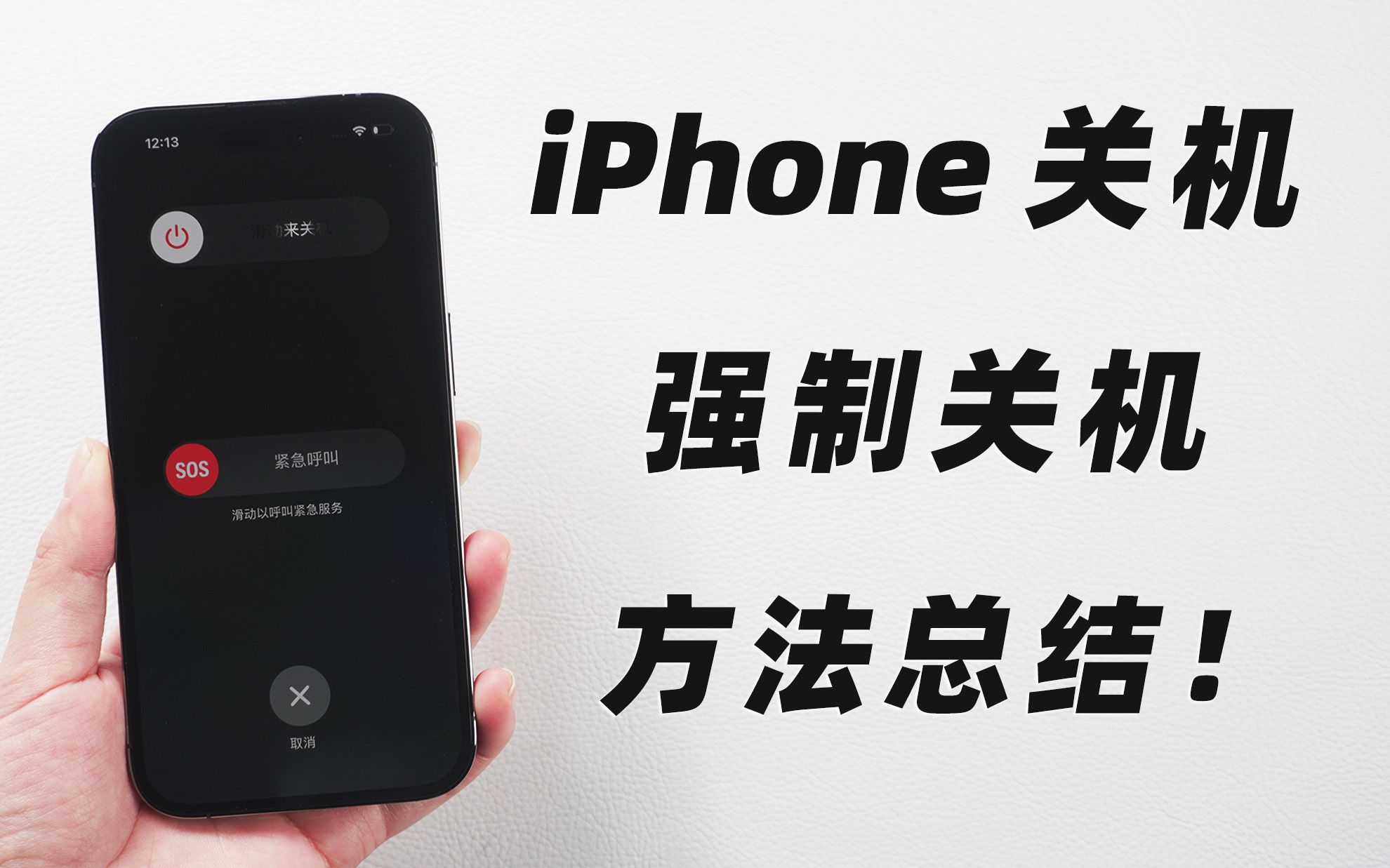

面容ID机型(iPhone X及以后,含iPhone 15/16系列)
- 快速按下并松开音量+按钮
- 快速按下并松开音量-按钮
- 长按侧边按钮(电源键),直到屏幕变黑后出现Apple标志
- 全程约10-15秒,中途不要松手
关键点:三个动作必须连贯完成,前后间隔不超过1秒,如果第一次没成功,等待30秒再试,多数情况下,这个组合能解决95%的临时死机问题。
带主屏幕按钮的机型(iPhone SE 2代/3代、iPhone 8及以前)
- 同时长按主屏幕按钮和电源键(顶部或侧边,视机型而定)
- 保持按住约10秒,直到屏幕出现Apple标志
- 松开后手机自动重启
提示:若iPhone 7系列,电源键在机身右侧;iPhone 6s及更早机型,电源键在顶部,按键位置不同,但组合逻辑一致。
iPhone 15/16 Pro系列的动作按钮不影响强制重启
部分用户担心自定义动作按钮会干扰关机流程,实际上强制重启时动作按钮不参与,仍按传统音量键+侧边按钮操作,业内专家指出,这种硬件设计已沿用多年,即便未来机型调整按键布局,强制重启逻辑大概率保持兼容。
iPhone 15关机重启步骤详解(含面容ID机型)
正常关机适用于系统流畅、只是需要重启清理缓存或更换SIM卡的场景,操作路径比强制重启更温和,但步骤稍多。
硬件按键关机(最快方式)
- 同时按住侧边按钮和任一音量按钮(音量+或音量-均可)
- 等待约2秒,屏幕出现“滑动来关机”滑块
- 从右向左滑动滑块,手机完全关闭
- 开机时只需长按侧边按钮,直到Apple标志出现
适用机型:所有带面容ID的iPhone,包括iPhone 15、15 Pro、15 Plus、15 Pro Max,如果你用的是iPhone SE 3代或iPhone 8,则长按电源键即可调出滑块。
通过设置菜单关机(辅助功能)
- 进入 设置 > 通用 > 关机
- 点击后屏幕出现关机滑块,滑动即可
这个路径在按键失灵时特别有用,iOS 17及以上版本还支持语音控制关机:前往设置 > 辅助功能 > 语音控制,开启后说“关机”,系统会弹出确认滑块,但需提前配置语音命令,适合手部不便的用户。
定时关机/重启(无原生功能,但可借助快捷指令)
- 打开 快捷指令 App,创建自动化
- 选择“特定时间”触发,添加“关机”或“重新启动”操作
- 通过Siri运行:“嘿Siri,重启我的iPhone”
注意:快捷指令关机需要手动确认,无法完全后台执行,如果需要远程重启,需配合Apple Watch或家庭中枢,但操作门槛较高,普通用户直接按按键更省心。
iPhone死机了怎么强制关机?常见场景对号入座
死机原因不同,解决方式也有细微差别,以下按症状分类,方便你直接匹配。
屏幕冻结但触摸仍有反馈
- 尝试正常关机:同时按住侧边按钮+音量键调出滑块
- 如果滑块无法滑动,立刻转为强制重启(先按音量+再按音量-再长按侧边)
- 大部分情况下,强制重启一次即可恢复
屏幕全黑但手机有震动或响铃
- 说明系统仍在运行,但显示驱动崩溃
- 直接强制重启,无需等待
- 若重启后仍黑屏,尝试连接电脑,用iTunes/Finder恢复(需提前备份)
不断重启(白苹果循环)
- 先强制重启三次,如果无效,进入恢复模式后刷机
- 恢复模式进入方法:连接电脑,按音量+再音量-,长按侧边按钮直到出现“连接电脑”图标
- 这种状况通常由系统文件损坏或更新失败导致,强制重启只能临时解决,建议尽快备份数据并重装系统
数据安全提醒:强制重启不会丢失任何未保存的内容,因为iOS在死机时已经停止写入,但如果你正在编辑文档或拍照,最后几秒的操作可能无法恢复,行业共识认为,频繁强制重启(每周超过3次)可能增加闪存磨损,但绝大多数用户远未达到这个频率。
iPhone关机重启后没反应?排查步骤清单
极少数情况下,关机重启后手机依然无法正常启动,按以下顺序排查,避免盲目操作。
检查充电状态
- 连接原装或MFi认证充电线,充电至少15分钟
- 如果电池完全耗尽,需要充电一段时间才能响应按键
- 观察屏幕是否有充电标志(电池图标),没有则换线或换充电头
再次强制重启
- 断开充电线,重新执行强制重启组合
- 有时需要按住更久(20秒以上),直到看到Apple标志再松开
进入恢复模式
- 连接电脑,打开iTunes(Windows)或访达(Mac)
- 按对应机型的恢复模式按键组合
- 如果电脑识别到恢复模式,选择“更新”而非“恢复”,可保留数据重装系统
硬件故障判断
- 如果强制重启和恢复模式都无法进入,大概率是硬件问题
- 常见故障:屏幕排线松脱、电池亏电严重、主板短路
- 建议前往Apple直营店或授权服务商检测,不要自行拆机
注意:第三方维修店可能使用非原装零件,更换后可能导致系统报错或面容ID失效,选择时务必确认其资质。
iPhone 关机重启常见问题解答
强制重启和正常关机有什么区别?
强制重启是绕过系统响应直接硬件复位,适用于死机、卡顿;正常关机通过系统指令关闭,更温和但要求系统仍能运行,两者都不影响数据,但强制重启后未保存的应用状态会丢失,正常关机则先关闭后台进程,再断电,对硬件损耗更小。
为什么我的iPhone关机重启后电池掉电更快?
重启本身会消耗少量电量,但不会明显影响电池健康,如果感觉掉电异常,通常是因为后台应用重新加载或系统索引文件,使用几小时后,电池续航会恢复正常,若持续异常,检查电池健康度(设置 > 电池 > 电池健康),低于80%建议更换。
所有iPhone的强制重启方法都一样吗?
不一样,面容ID机型(iPhone X及以后)使用音量键+侧边按钮组合;带主屏幕按钮的机型(iPhone SE、iPhone 8及以前)使用主屏幕按钮+电源键,iPhone 7系列是例外,需同时按住音量-和电源键,iPhone 6s及更早机型则长按主屏幕按钮+顶部电源键,务必确认你的机型版本,误操作不会损坏手机,但可能无法成功触发重启。


