

OPPO储存其他是什么?手机存储占用大怎么清理

OPPO手机中的“其他”存储占用,通常指系统缓存、应用日志、广告数据及未分类的临时文件,清理这些内容可显著释放空间,但需通过官方“手机管家”或手动删除特定文件夹来操作,而非直接重命名该文件夹。
很多OPPO用户发现,明明卸载了大部分不用的APP,手机存储依然告急,点开设置一看,赫然写着“其他”占用了十几甚至几十GB,这个“其他”就像是一个巨大的收纳黑洞,吞噬了你看不见的数字垃圾,它不是某个单一的应用,而是系统碎片、微信/QQ的深层缓存、浏览器历史记录以及各类APP生成的临时文件的总和,理解它的构成,是解决存储焦虑的第一步。
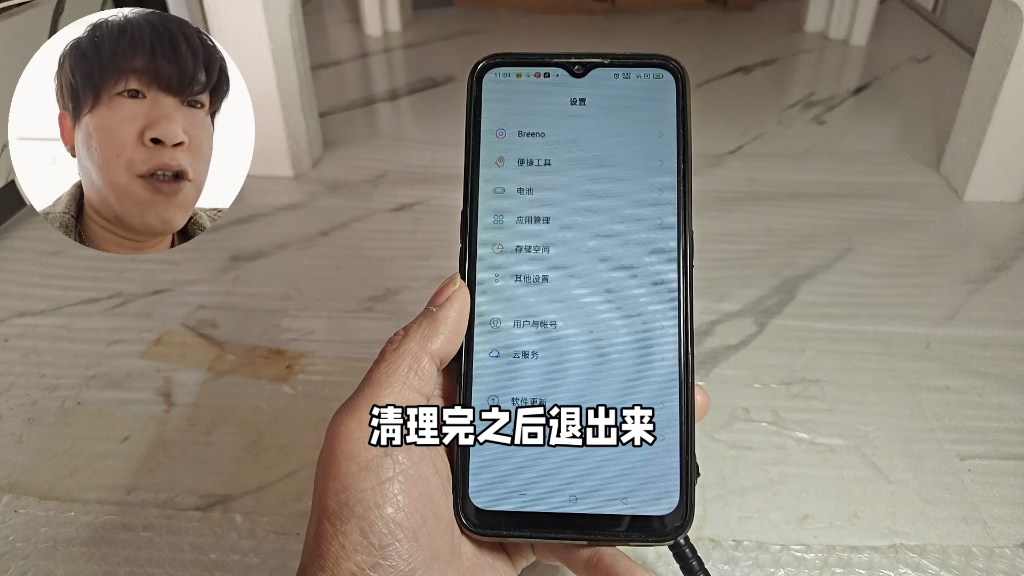

揭秘“其他”存储的真实构成
要解决“其他”占用过大的问题,首先得知道里面到底装了些什么,业内专家指出,这部分数据主要由以下几类不可见文件组成,它们虽然单个体积不大,但积少成多,足以占据海量空间。
社交应用的深层缓存
微信和QQ是“其他”存储的两大主力军,当你浏览朋友圈、观看视频号或接收大量文件时,这些应用会在本地生成大量的缩略图、视频缓存和聊天记录备份。
- 图片与视频缓存:你在微信里看过的每一张高清大图、每一个短视频,都会被保存一份在本地,以便下次快速加载。
- 文件传输缓存:接收过的PDF、Word文档或压缩包,即使你当时没保存,也可能在临时文件夹中残留。
- 聊天记录媒体:聊天窗口中发送和接收的图片、语音、视频,除了云端同步外,本地也会保留副本。
系统日志与广告数据
智能手机为了优化体验,会记录大量的运行日志,OPPO系统自带的服务(如负一屏、主题商店、软件商店)也会下载大量的广告图片和推荐内容。

- 广告追踪数据:为了向你推送更精准的商品,系统会在后台收集你的浏览习惯,生成相应的画像数据。
- 系统更新残留:每次系统升级后,旧版本的安装包或备份文件可能未被自动清理,这些“僵尸文件”就藏在“其他”里。
- 应用日志:APP在运行出错时生成的错误报告,通常以.log结尾,长期积累也会占用空间。
浏览器与下载管理
浏览器缓存是另一个容易被忽视的角落,你访问过的网页图片、脚本文件,以及通过浏览器下载但未妥善管理的文件,往往会被归类为“其他”。
如何精准清理“其他”存储
知道了“其他”是什么,接下来就是实操环节,盲目删除文件可能导致系统不稳定,因此建议按照以下层级进行清理,从安全到深度,逐步释放空间。
第一层:使用官方工具一键清理
OPPO自带的“手机管家”是最安全、最基础的清理入口,它会自动识别大部分可清理的缓存文件。
- 打开桌面的手机管家APP。
- 点击存储或清理加速选项。
- 等待扫描完成后,勾选缓存垃圾、广告垃圾和系统垃圾。
- 点击立即清理。
这一步通常能释放几GB的空间,且不会误删重要数据。
第二层:深度清理微信与QQ缓存
由于社交应用缓存占比极大,单独管理它们效果更显著。
- 微信清理路径:打开微信 -> 我 -> 设置 -> 通用 -> 存储空间 -> 缓存(点击清理)或 聊天记录(管理),建议定期清理“缓存”,但谨慎删除“聊天记录”。
- QQ清理路径:打开QQ -> 头像 -> 设置 -> 通用 -> 存储空间管理 -> 清理缓存。
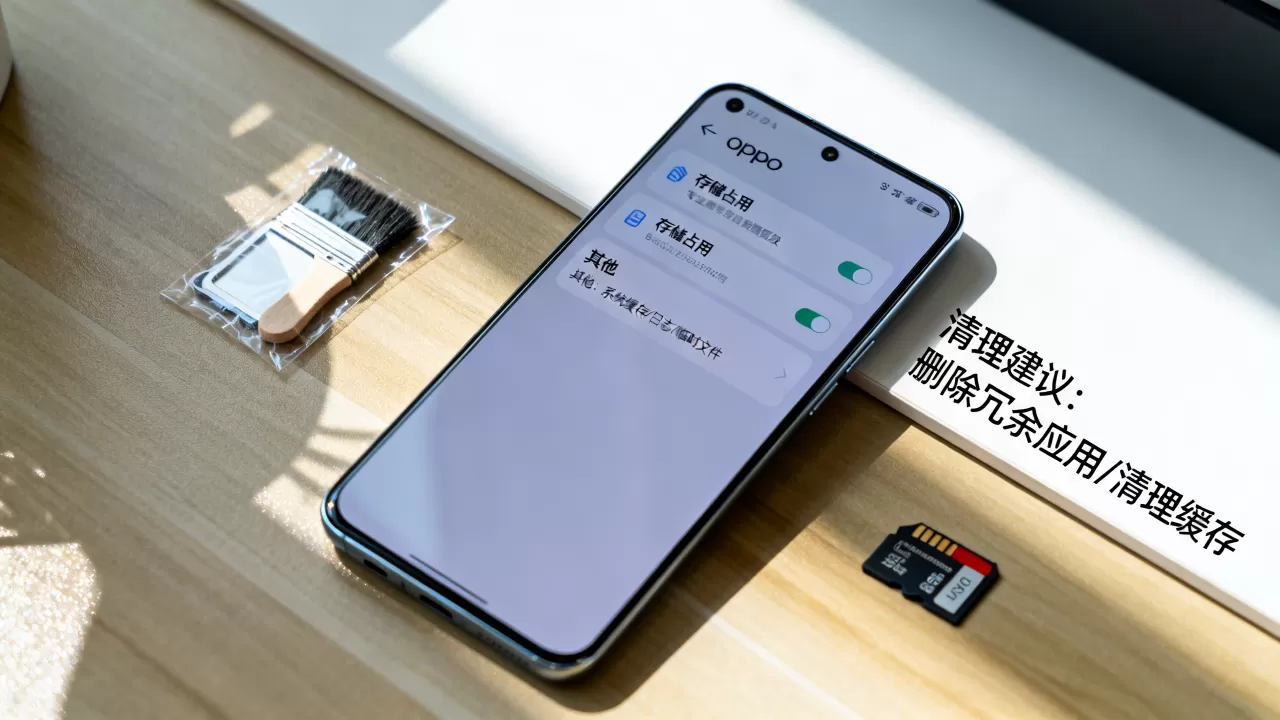
第三层:手动查找并删除隐藏文件
如果官方工具清理后,“其他”占用依然居高不下,可能需要手动介入,这需要用到“文件管理”APP。
查找广告与日志文件夹
在文件管理中,进入内部存储,寻找以下常见路径并删除其中的内容(注意不要删除文件夹本身):
/Android/data/下的各个应用缓存文件夹。/Tencent/下的微信和QQ相关文件夹。/BaiduNetdisk/或/Download/中未分类的临时文件。
清理系统更新残留
- 进入文件管理,搜索后缀为
.zip或.ota的大文件,确认是否为旧版系统安装包,若是,则可安全删除。
预防“其他”再次膨胀的策略
清理只是治标,预防才是治本,通过调整设置和使用习惯,可以有效控制“其他”存储的增长速度。
优化应用设置
- 关闭自动下载:在微信和QQ的设置中,关闭“自动下载视频和图片”功能,仅在需要时手动查看。
- 限制后台刷新:在设置 -> 应用管理 -> 权限管理中,限制非必要APP的后台数据访问,减少其生成缓存的频率。
定期维护习惯
- 每周清理一次:养成每周打开手机管家清理缓存的习惯,避免垃圾堆积。
- 卸载不常用APP:对于半年内未使用的应用,直接卸载,即使保留,它们也会在后台偷偷生成数据。
常见误区与注意事项
在清理过程中,用户常陷入一些误区,导致数据丢失或清理无效。
- 直接重命名或删除“其他”文件夹
- 真相:“其他”是系统动态生成的标签,并非一个真实的文件夹,试图删除它会导致系统报错或数据混乱,正确的做法是清理其包含的具体文件。
- 使用第三方清理大师
- 真相:多数第三方清理软件效果有限,且可能携带广告或恶意代码,OPPO官方工具已足够强大,无需额外安装。
- 恢复出厂设置后问题依旧
- 真相:恢复出厂设置确实能清空所有数据,但若问题根源在于某个特定APP的bug或系统级缓存机制,重装该APP后问题可能重现,此时需重点检查该APP的设置。
OPPO储存其他是什么:Q&A
OPPO储存其他是什么以及如何彻底删除?
“其他”存储无法直接删除,因为它是系统对未分类文件的统计标签,彻底释放空间需通过手机管家清理缓存、手动删除Android/data下的应用缓存文件夹,以及定期清理微信/QQ等大体积应用的聊天记录和媒体文件。为什么清理后OPPO储存其他又变大了?
这是因为“其他”是动态变化的,只要手机联网、使用APP,就会产生新的缓存、日志和广告数据,特别是微信等社交软件,每次打开都会重新生成缩略图和缓存,建议保持每周清理的习惯,并关闭应用的自动下载功能,以减缓其增长速度。OPPO储存其他占用了50GB正常吗?
对于重度手机用户,尤其是经常使用微信、浏览网页和观看视频的用户,占用50GB属于较大比例,但并非异常,若轻度使用却占用如此多空间,则可能存在异常缓存或系统bug,建议备份数据后尝试恢复出厂设置,或联系OPPO官方客服进行系统诊断。


