

Google Nexus怎么刷机,Google Nexus刷机教程

Google Nexus刷机是延续设备使用的有效手段,通过解锁Bootloader、刷入自定义恢复和第三方ROM,可以让Nexus设备运行较新的Android版本,弥补官方停止更新后的空白。
Nexus刷机前的必要准备
刷机不是搭积木,准备工作做扎实能省下大半精力,不需要专业工具,但必须按顺序来。
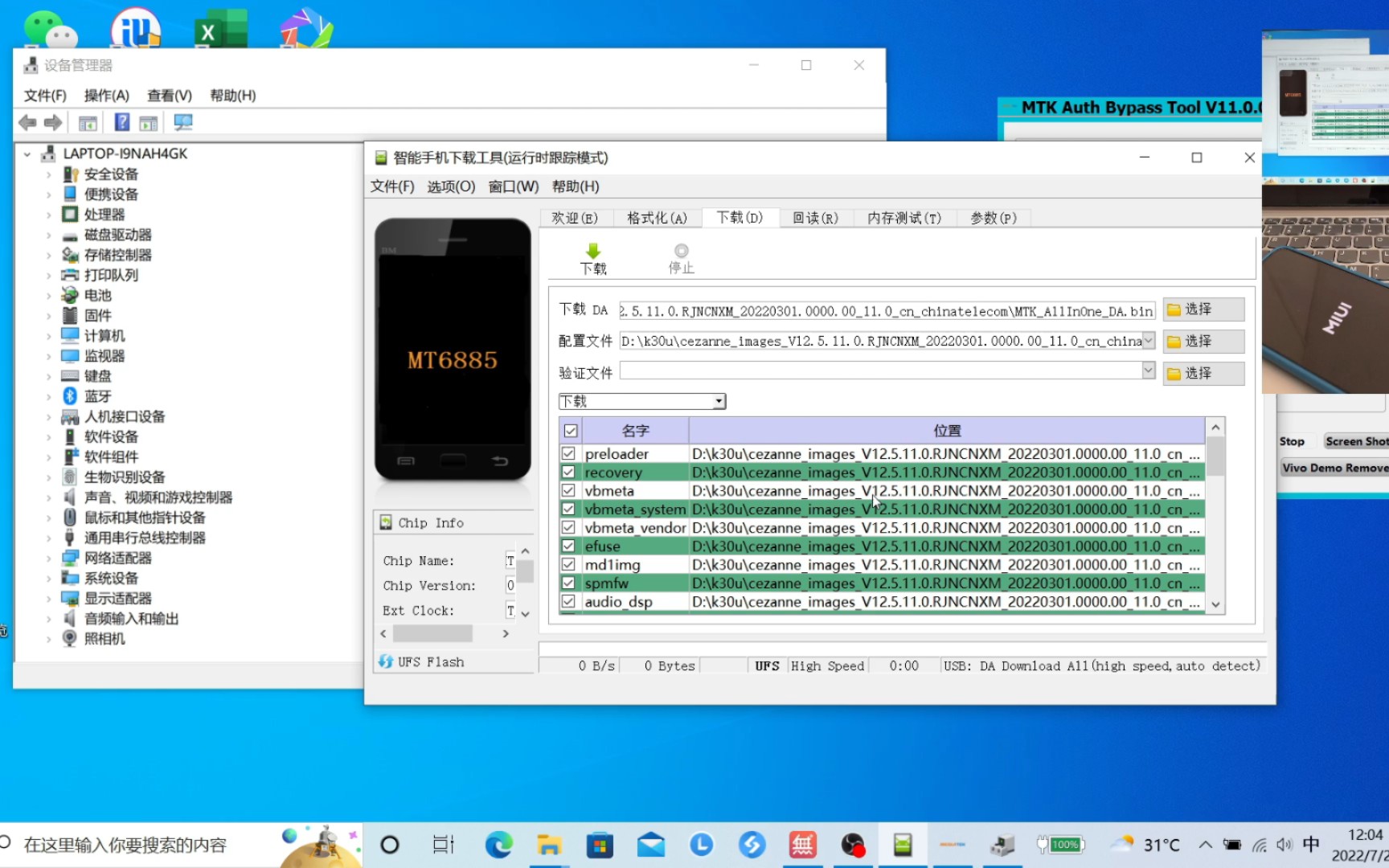

解锁Bootloader:第一步
解锁Bootloader是所有操作的前提,不同Nexus型号略有差异,但核心流程一致。
- 开启开发者选项:进入设置→关于手机→连续点击版本号7次,返回后就能看到开发者选项。
- 开启OEM解锁和USB调试:在开发者选项里把这两个开关打开,插上电脑,确认手机已经连接(adb devices能看到设备)。
- 进入Bootloader模式:命令行输入
adb reboot bootloader,手机重启到兔子界面。 - 执行解锁命令:根据设备年代,Nexus 5X/6P及之前用
fastboot oem unlock,之后型号用fastboot flashing unlock,屏幕出现确认选项,按音量键切换,电源键确认。 - 等待重启:解锁会清除所有数据,手机自动重启,首次开机时间较长。
备份数据与下载资源
解锁会清空手机,所以数据备份必须提前做,照片、联系人和应用数据建议用云服务或电脑导出,刷机所需的文件准备齐全:
- TWRP镜像:去TWRP官网找到对应你设备型号的.img文件。
- 第三方ROM包:推荐LineageOS、Pixel Experience等,下载对应你设备的.zip包。
- GApps包:如果ROM不带Google服务,需要单独下载OpenGApps或MindTheGApps,注意版本和Android版本匹配。
- 可选工具:Magisk(获取root权限)、额外驱动(确保电脑能识别设备)。
Nexus刷机详细步骤
准备工作到位后,刷机本身只需要十几分钟,每一步耐心操作,出错的概率很低。
刷入TWRP恢复系统
TWRP是刷机的核心入口,替代官方Recovery来执行刷写操作。
- 手机进入Bootloader模式(重复前面的步骤)。
- 连接电脑,输入
fastboot flash recovery twrp-xxx.img(xxx换成你下载的文件名)。 - 刷完后不要直接重启,用音量键选择“Recovery Mode”并按电源键进入TWRP,如果直接重启,系统会覆盖Recovery,你需要重新刷入。
- 进入TWRP后,界面是触摸屏,可以用手指操作,建议先做一个完整备份(Backup选项),刷机失败时能恢复。
刷入第三方ROM与GApps
刷入ROM和GApps是核心操作,注意顺序和清理步骤。
- 清空数据:在TWRP主界面点“Wipe”,选择“Format Data”输入yes确认(会清除加密分区),然后返回高级清除,勾选Dalvik/ART Cache、Cache、System、Data(不要勾选Internal Storage,否则会清空你下载的ROM包)。
- 刷入ROM:回到主界面点“Install”,找到你下载的ROM.zip,滑动确认刷入,等待进度条走完。
- 刷入GApps:刷完ROM后不要立即重启,直接点“Install”再次选择GApps包刷入,如果ROM自带GApps则跳过这一步。
- 可选刷入Magisk:如果需要root,在当前界面继续刷入Magisk.zip。
- 重启系统:全部完成后返回主界面,点“Reboot”选择“System”,第一次开机时间较长,耐心等待5-10分钟。
Nexus刷机失败怎么办?常见问题与修复
刷机过程中遇到问题是常态,不一定是设备坏了,多数情况下,可以通过重新操作解决。
变砖或卡在开机画面
这是新手最怕的情况,但通常只是引导分区损坏,属于软砖。
- 进不去系统:长按电源键+音量减键强制重启,进入Bootloader模式,然后再次进入TWRP,如果TWRP还在,重新刷入ROM和GApps即可。
- TWRP也进不去:重新在Bootloader模式刷入TWRP,或者用fastboot刷入官方工厂镜像恢复(从Nexus官方镜像站下载对应版本,运行flash-all.bat)。
- 卡在Google标志:通常是系统文件不完整或分区错误,在TWRP里重新做Wipe(包括Format Data),然后重新刷入ROM包,确保下载的ROM包校验文件完整,不要用断点续传。
刷机后WiFi或蓝牙异常
部分第三方ROM驱动不完善,可能引起WiFi打不开或蓝牙搜索不到设备。
- 检查ROM兼容性:去XDA论坛对应设备板块,看其他用户反馈,常见问题帖子会标注解决方法。
- 刷入底包:Nexus 5X/6P等设备,刷完ROM后需要额外刷入对应版本的vendor.img或radio.img,不然WiFi和蓝牙可能失效,在TWRP里用Install→Image选择vendor.img刷入。
- 回退旧版本:如果新ROM问题多,刷一个更稳定的版本,比如LineageOS的月度安全更新版,而不是每日测试版。
Nexus刷机第三方ROM推荐
做选择时,稳定性、更新频率和功能是全的,不同ROM适合不同需求。
LineageOS:稳定长久
LineageOS是CyanogenMod的继承者,社区活跃,支持Nexus 5、6、7、9等老设备,持续发布月度安全更新,系统干净,几乎没有预装垃圾,性能优化到位,对于追求稳定、不想折腾的用户,是首选。
Pixel Experience:接近原生体验
Pixel Experience目标是让非Pixel设备感受Pixel原生系统,界面和功能完全复刻,刷上后,Nexus设备可以用上较新的Android版本,并且内置Google智能组件,缺点是更新周期比LineageOS稍慢,但稳定度相当。
crDroid:功能丰富
crDroid在LineageOS基础上增加了大量自定义功能,比如状态栏调整、快捷开关、手势控制等,适合喜欢折腾的用户,不过因为功能多,偶发小bug,但开发者修复积极。
Nexus刷机后Google服务接入指南
刷完ROM后,如果系统不自带Google服务,需要手动刷入GApps包。
- 选择GApps包:OpenGApps提供不同大小版本(Pico、Nano、Micro、Full等),Nano是常用平衡版,包含Google Play商店、Google服务框架和同步功能,够用且轻量。
- 刷入时机:在刷完ROM后、重启前,立即刷入GApps,如果已经开机,需要在TWRP里直接刷入,但可能因系统已经启动造成冲突,建议重新双清再刷一次。
- 登录Google账户:开机后连上WiFi,打开Play商店,按提示登录账户,如果遇到“设备未通过验证”提示,等待几分钟或重启一次即可。
Google Nexus刷机常见问题解答
Q1: Nexus刷机需要解锁Bootloader吗? 需要,解锁Bootloader是刷机的前提条件,不解除固件锁就无法写入自定义恢复和第三方系统,解锁过程会清除所有数据,务必提前备份。
Q2: Nexus刷机后能恢复官方系统吗? 可以,从Google开发者网站下载对应机型的工厂镜像,解压后运行flash-all.bat(Windows)或flash-all.sh(Mac/Linux),即可刷回官方系统,注意这个过程会重新锁上Bootloader,清空所有内容。
Q3: Nexus刷机对性能有多大影响? 多数情况下,刷第三方ROM能让旧设备运行更流畅,因为原生系统精简,没有厂商预装软件,但部分第三方ROM可能存在优化不足,导致续航略差,选中稳定版本如LineageOS,性能与官方系统持平甚至更好。


