

iphone怎么看11.8g,iphone查看手机内存大小

在iPhone上查看11.8G数据,最直接的方法是进入“设置”>“蜂窝网络”,在列表顶部查看“蜂窝数据用量”,这里显示的是自上次重置统计以来的总消耗流量,若该数值接近或等于11.8G,则说明您已使用这么多流量。
很多时候,用户发现手机提示流量不足,或者账单上多出了费用,却找不到具体是哪11.8G流量去了哪里,这种困惑通常源于iOS系统流量统计机制的特殊性,以及后台应用静默消耗数据的隐蔽性,理解这一机制,不仅能帮你精准定位流量黑洞,还能有效避免不必要的超额扣费。
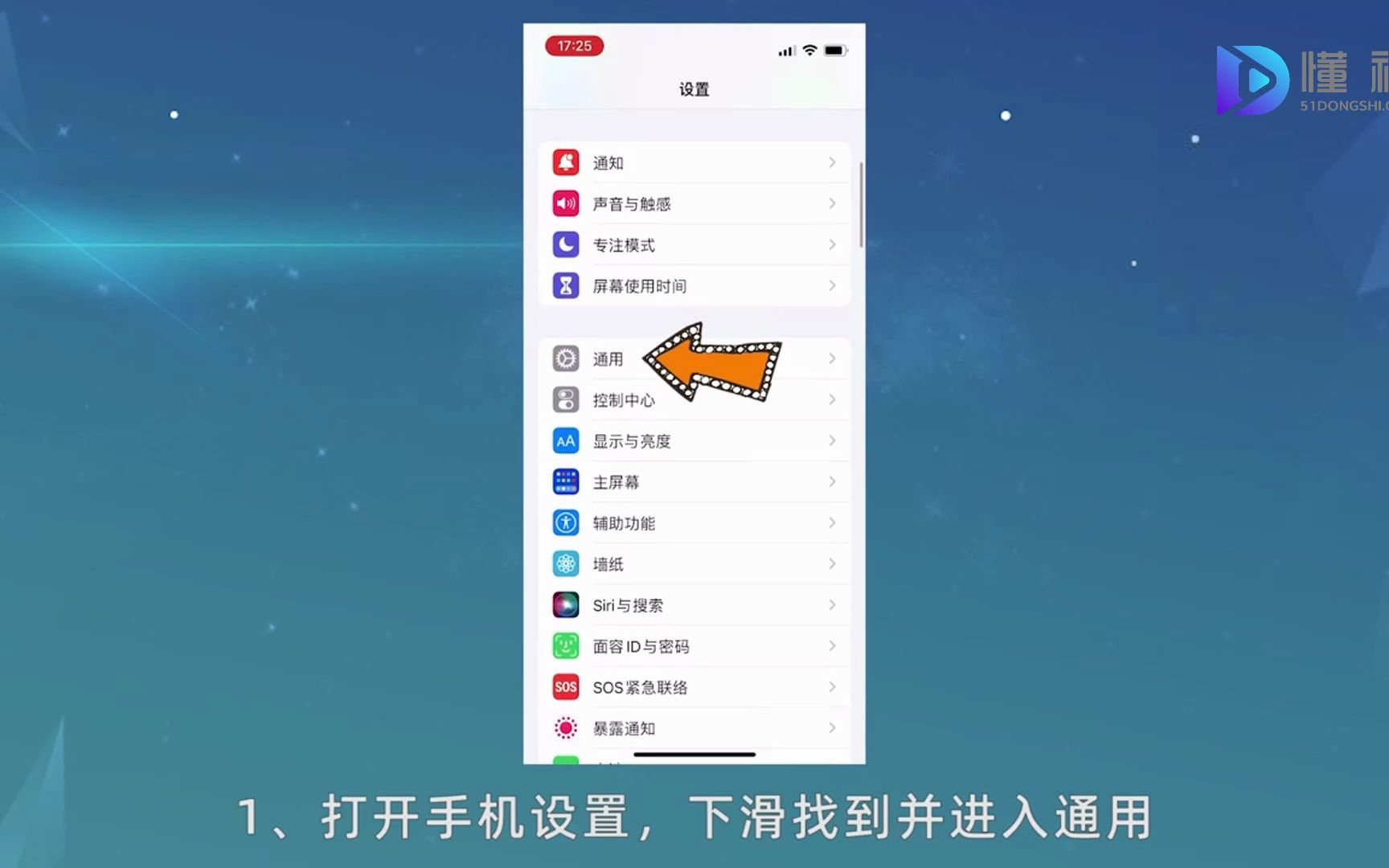

精准定位11.8G流量的核心路径
要确认这11.8G数据的具体去向,不能仅凭直觉猜测,必须通过系统内置的工具进行量化分析,iOS系统的流量统计功能虽然直观,但需要正确的操作路径才能获取准确信息。
查看总体流量统计
我们需要确认这11.8G是否确实是系统记录的总消耗量,请按照以下路径操作:打开iPhone的“设置”,点击“蜂窝网络”(在部分旧版本系统中可能称为“移动数据”),在页面最上方,你会看到一个名为“蜂窝数据用量”的区域,下方显示的“当前周期”数值即为总消耗量。
这里有一个关键细节:iOS的流量统计是从你“重置统计数据”的那一刻开始计算的,而不是自然月,如果你上个月月底没有手动重置,那么这个数值可能包含了上个月剩余几天的流量,在判断这11.8G是否属于当前计费周期前,建议先核对重置日期,如果日期是月初,那么这11.8G就是本月已用流量;如果日期是月中,则需要将之前的数值与当前数值相加,才能得到更准确的月度总消耗。
识别高流量消耗应用
知道总量是11.8G只是第一步,更重要的是找出是谁“吃”掉了这些流量,在“蜂窝网络”页面,你会看到一个应用列表,每个应用右侧都显示了其消耗的流量数值。
- 视频类应用:如抖音、快手、YouTube或Netflix,通常是流量大户,11.8G对于高清视频播放来说,可能仅相当于几十分钟的高清视频观看时长。
- 社交与通讯:微信虽然主要走Wi-Fi,但在移动网络下发送大量视频消息或语音通话,也会累积可观流量。
- 系统服务:iOS系统更新、App Store自动下载、iCloud照片同步等,往往在后台静默运行,容易被忽视。
如何区分Wi-Fi与蜂窝数据
有些用户会疑惑,为什么开了Wi-Fi还消耗蜂窝数据?这是因为iOS存在“无线局域网助理”功能,当Wi-Fi信号弱时,系统会自动切换使用蜂窝数据以维持网络流畅,要关闭此功能,请在“蜂窝网络”页面下滑,找到“无线局域网助理”,将其关闭,这样能确保在Wi-Fi环境下,手机不会偷偷使用蜂窝流量。
深入分析流量消耗场景与对比
理解11.8G流量的构成,需要结合具体的使用场景,不同应用在不同行为下的流量消耗差异巨大,通过对比可以更清晰地定位问题。
视频流媒体与下载行为的流量对比
业内专家指出,视频流媒体是移动端流量消耗的主要来源,以下是几种常见场景下的流量消耗估算,供你参考:
| 应用场景 | 画质/模式 | 每小时消耗流量估算 | 8G可支撑时长 |
|---|---|---|---|
| 短视频浏览 | 标准画质 | 约150MB - 300MB | 约40-80小时 |
| 在线视频播放 | 1080P高清 | 约1.5GB - 2GB | 约6-8小时 |
| 大型游戏更新 | 单次更新 | 约2GB - 5GB | 约2-5次更新 |
| 4K视频录制 | 本机录制 | 约3GB - 5GB | 约2-4小时 |
从表中可以看出,如果你进行了几次大型游戏更新,或者观看了几部高清电影,11.8G的消耗是非常合理的,许多用户误以为只有长时间看视频才会耗流,后台自动更新和高清下载往往在不经意间消耗大量数据。
系统后台同步的隐蔽消耗
除了主动使用的应用,系统本身的后台活动也不容忽视,iCloud照片库的同步、App Store的自动下载、以及地图应用的离线地图下载,都可能在后台消耗流量。
- iCloud照片同步:如果你开启了“优化iPhone储存空间”,系统会在后台上传原图到云端,如果相册中有大量高清照片或4K视频,这一过程可能消耗数GB流量。
- App Store自动下载:在“设置”>“App Store”中,检查“自动下载”是否开启,如果开启,当你在其他设备上下载应用时,iPhone可能会自动下载,消耗流量。
如何限制后台应用刷新
为了减少不必要的流量消耗,建议限制非核心应用的后台刷新,进入“设置”>“通用”>“后台App刷新”,你可以选择关闭所有应用的后台刷新,或者仅保留微信、邮件等需要实时接收消息的应用,这一操作能显著降低后台静默消耗的流量比例。
预防未来流量超支的实操策略
确认了11.8G流量的去向后,更重要的是建立预防机制,避免下个月再次出现类似情况,通过设置流量上限和监控工具,可以有效控制数据使用。
设置蜂窝数据上限
iOS系统允许用户设置蜂窝数据上限,当流量达到设定值时,系统会自动关闭蜂窝数据,这一功能非常适合预算有限的用户。
操作步骤如下:
- 进入“设置”>“蜂窝网络”。
- 点击“蜂窝数据用量”下方的“蜂窝数据限额”。
- 开启“低数据模式”或设置具体的“限额”数值。
- 选择“关闭蜂窝数据”或“警告”,当达到限额时,系统会提醒你或自动断网。
利用低数据模式节省流量
“低数据模式”是iOS中一个被低估的功能,开启后,系统会减少后台自动下载、降低视频画质、暂停iCloud照片上传等操作,从而大幅降低流量消耗。
在“设置”>“蜂窝网络”中,找到
定期重置统计数据
为了更准确地监控月度流量,建议每月月初重置统计数据,进入“设置”>“蜂窝网络”>“蜂窝数据用量”>“重置统计数据”,这样,每月的流量统计将从零开始,便于你清晰掌握当月的使用情况。
常见问题解答
iphone怎么看11.8g流量剩余
iPhone本身不直接显示“剩余流量”,而是显示“已用流量”,要计算剩余流量,你需要知道你的套餐总流量,然后减去“设置”>“蜂窝网络”中显示的“当前周期”数值,如果你的套餐是20GB,系统显示已用11.8GB,那么剩余流量约为8.2GB,注意,这里的数值是近似值,因为运营商的统计可能与手机略有差异,但通常误差极小。
iphone怎么看11.8g流量去了哪里
要查看具体应用消耗的流量,请在“设置”>“蜂窝网络”中,向下滚动查看应用列表,每个应用右侧的数字即为该应用在蜂窝网络下消耗的流量,点击某个应用,可以看到更详细的统计信息,包括“蜂窝数据”和“无线局域网”的消耗对比,通过对比各应用的数值,可以找出消耗最大的应用,从而针对性地限制其使用。
iphone怎么看11.8g流量是否被偷跑
如果怀疑流量被“偷跑”,即未主动使用却消耗大量流量,应检查以下几点:确认“无线局域网助理”是否关闭,防止Wi-Fi弱信号时自动切换蜂窝数据;检查“后台App刷新”是否过于频繁,限制非必要应用的后台活动;检查iCloud照片同步和App Store自动下载设置,关闭不必要的自动同步功能,定期查看“设置”>“蜂窝网络”中的流量统计,对比每日消耗量,若发现异常激增,可进一步排查特定应用的后台活动。
通过上述步骤,你可以清晰地掌握iPhone的流量使用情况,精准定位11.8G流量的去向,并采取有效措施防止未来流量超支,掌握这些技巧,能让你的移动网络使用更加透明和可控。


