

iPhone文件夹如何设置透明?,iPhone文件夹透明怎么弄

要让iPhone文件夹变透明,核心思路是利用视觉伪装或快捷指令创建透明图标,并非真正修改系统UI,但可实现主屏幕更通透的视觉效果。
iPhone文件夹透明怎么设置?三种主流方法实测
不少用户希望文件夹背景能完全透明,直观看到壁纸全貌,iOS系统本身未开放文件夹透明度调节,但通过以下方法可以接近预期。
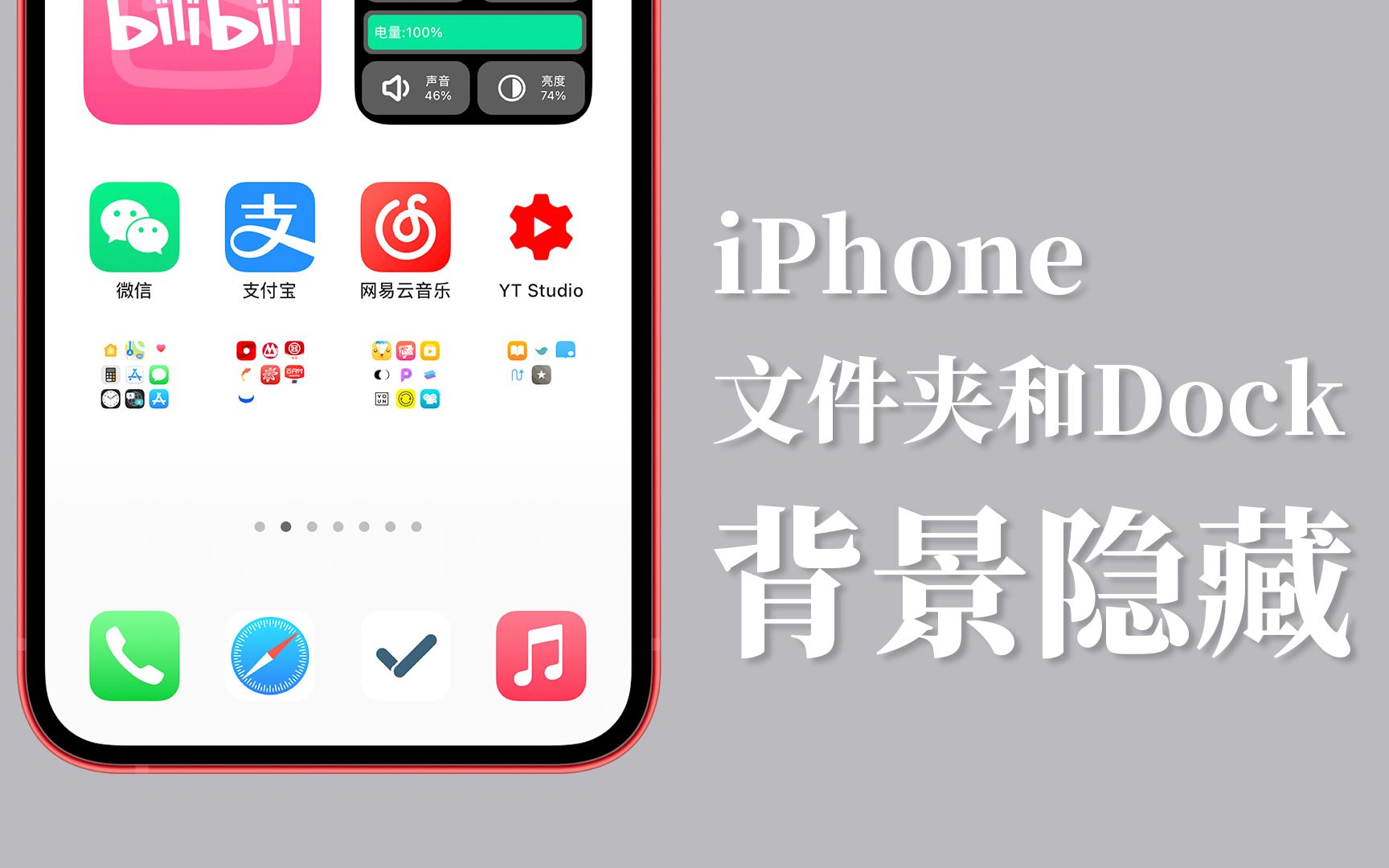

壁纸视觉伪装法
这是最安全、无需任何工具的方法,利用文件夹背景的磨砂效果与壁纸颜色融合,产生透明错觉。
操作步骤:
- 选取一张与文件夹背景色接近的纯色或渐变壁纸,iOS文件夹背景色会随壁纸主色调变化,通常为浅色或深色模糊版本。
- 进入“设置”>“墙纸”>“选择新墙纸”,从相册中选取图片。
- 设定为主屏幕后,长按主屏幕空白处进入编辑模式,观察文件夹背景与壁纸的融合程度。
- 若不满意,回到壁纸编辑界面,通过缩放或移动图片调整颜色区域,直到文件夹背景与壁纸颜色几乎一致。
要点:
- 浅色模式与深色模式下文件夹背景色不同,需分别设置壁纸。
- 此方法仅对纯色或渐变壁纸效果较好,复杂图案难以完美隐藏。
- 文件夹内应用数量较多时,背景模糊程度会加深,需要更精细的颜色匹配。
快捷指令透明图标法
利用快捷指令创建自定义图标,将图标背景设为透明,替换原生文件夹图标,实现视觉上的透明文件夹。
详细步骤:
- 准备透明背景图片,在相册中保存一张纯透明PNG图片(可在网上搜索“透明图片”获取)。
- 打开快捷指令App,点击右上角“+”新建快捷指令。
- 添加操作“打开App”,选择任意一个你希望放在文件夹内的应用(如微信)。
- 点击快捷指令名称旁的向下箭头,选择“添加到主屏幕”。
- 在“添加到主屏幕”界面,点击图标占位符,选择“选取照片”,从相册中选取透明图片。
- 将快捷指令命名为与目标应用相同(如“微信”),点击“添加”。
- 重复此操作为文件夹内每个应用创建透明图标快捷指令,然后将这些快捷指令图标放入同一个文件夹中。
效果:
- 文件夹内的图标将显示为透明,只保留应用名称,文件夹背景依然存在,但内部图标透明后整体看起来更通透。
- 此方法不能使文件夹背景本身透明,但能大幅减少视觉杂乱。
优势与限制:
- 完全免费,无需越狱。
- 每个应用都需要单独创建快捷指令,操作重复,适合核心应用。
- 所有快捷指令图标会占用主屏幕空间,且无法统一管理文件夹,仅适合个人使用。
越狱插件调整法(需谨慎)
对于已越狱的设备,可以通过插件精确控制文件夹背景透明度,目前主流的越狱工具如Dopamine、XinaA15等支持iOS 15-16部分设备。
推荐插件:
- FolderCustomizer:可调整文件夹背景透明度、模糊半径、圆角等。
- Springtomize 5:提供全局UI调整,包括文件夹透明度。
- Viola:轻量级美化插件,支持文件夹透明设置。
操作概览:
- 在Cydia或Sileo中添加对应源,搜索并安装插件。
- 进入设置中找到插件配置项,将“文件夹背景透明度”滑块拖至100%(完全透明)。
- 点击“应用”或“Respring”生效。
注意事项:
- 越狱后设备稳定性可能下降,且会失去保修。
- 部分银行、支付类App可能检测越狱环境导致无法使用。
- 插件需与系统版本匹配,建议查阅越狱社区的最新兼容性列表。
iPhone透明文件夹教程:从入门到进阶
本部分进一步拆解不同场景下的透明文件夹实现方案,帮助用户根据自身需求选择。
新手入门:无需工具,15分钟完成壁纸伪装
适合不想折腾工具的用户,核心是找到一张与文件夹背景色高度匹配的壁纸,行业共识认为,浅灰色系壁纸在iOS默认浅色模式下效果最佳,深色模式则推荐深灰或黑色。
实操步骤:
- 打开“照片”,找到一张纯色或微渐变图片。
- 将其设为壁纸后,截图主屏幕,在编辑中查看文件夹区域颜色。
- 回照片应用调整图片颜色,使文件夹区域颜色与截图中的文件夹背景色一致。
- 重复设置直到满意。
检查清单:
- [ ] 文件夹背景与壁纸之间无明显边界
- [ ] 文件夹内文字(应用名称)清晰可读
- [ ] 主屏幕其他元素(Dock、状态栏)未受影响
中级进阶:快捷指令组合打造透明文件夹组
本方法可让文件夹内部图标透明,并自定义文件夹名称,适合追求个性化主屏幕的用户。
具体流程:
- 创建透明图标快捷指令(如上文方法二)。
- 将透明图标快捷指令拖入一个文件夹。
- 修改文件夹名称为空格或单个不可见字符(如复制一个空白字符)。
- 长按文件夹,选择“编辑主屏幕”,将文件夹内图标排列紧凑,减少背景暴露面积。
优化技巧:
- 使用“图片拼接”App将透明图标排列成网格,避免快捷指令图标本身的白边。
- 部分用户反馈,将文件夹放在Dock栏上方,可借助Dock背景色进一步隐藏文件夹。
高级玩家:iOS 17+ 利用专注模式与壁纸联动
业内专家指出,iOS 17的专注模式支持不同主屏幕页面与壁纸绑定,可针对不同专注模式设置透明化壁纸,变相实现文件夹透明切换。
操作路径:
- “设置”>“专注模式”>“自定”>“主屏幕页面”。
- 选择特定专注模式,点击“编辑主屏幕”,为该模式设置一张透明化壁纸。
- 切换到该专注模式时,文件夹背景自动融入壁纸。
适用场景:
- 工作模式:使用浅色透明壁纸,文件夹背景淡化。
- 个人模式:使用深色透明壁纸,文件夹背景融入暗色。
iPhone文件夹透明常见问题解答
为什么我的iPhone文件夹背景无法完全透明?
iOS系统设计文件夹背景为半透明磨砂效果,目的是保证应用图标清晰可读,系统未开放透明度调节接口,因此无法通过原生设置达到完全透明,所有第三方方法均为视觉近似,而非系统级修改。
快捷指令透明图标法会影响应用通知吗?
不会,快捷指令创建的透明图标本质是应用快捷方式,推送通知依然会显示在图标右上角,角标数字也可能出现,但角标背景会显示为透明图标本身,若透明图标无背景,角标将直接显示在黑色背景上,效果可能不理想。
越狱后设置文件夹透明,恢复系统后效果会消失吗?
会,越狱后的所有UI修改依赖插件,关闭越狱环境或还原系统后,文件夹背景将恢复默认,建议在越狱前备份重要数据,并保留插件列表以备后续还原。


