

iphone6s怎么live图,iphone6s怎么设置和保存live照片

iPhone 6s 查看 Live Photo 的方法非常简单:在相册中长按图片即可播放动态效果,若需保存为视频则需通过“分享”菜单导出。
作为苹果历史上具有里程碑意义的机型,iPhone 6s 虽然已不再处于主流更新序列,但其搭载的 Live Photo(实况照片)功能依然被许多用户珍视,这项功能不仅记录了瞬间的画面,更捕捉了前后的声音与动态,赋予了静态影像以生命力,对于依然在使用或收藏这款设备的用户来说,掌握 Live Photo 的查看、编辑及转换技巧,能够极大提升照片管理的效率与趣味性,以下将深入解析这一功能的操作逻辑与实用场景。

iPhone 6s 实况照片查看与播放指南
Live Photo 的核心体验在于“动”与“静”的无缝切换,在 iOS 系统中,这一交互设计遵循了直观的手势逻辑,用户无需进入复杂的设置菜单,只需通过最基础的触控操作即可触发。
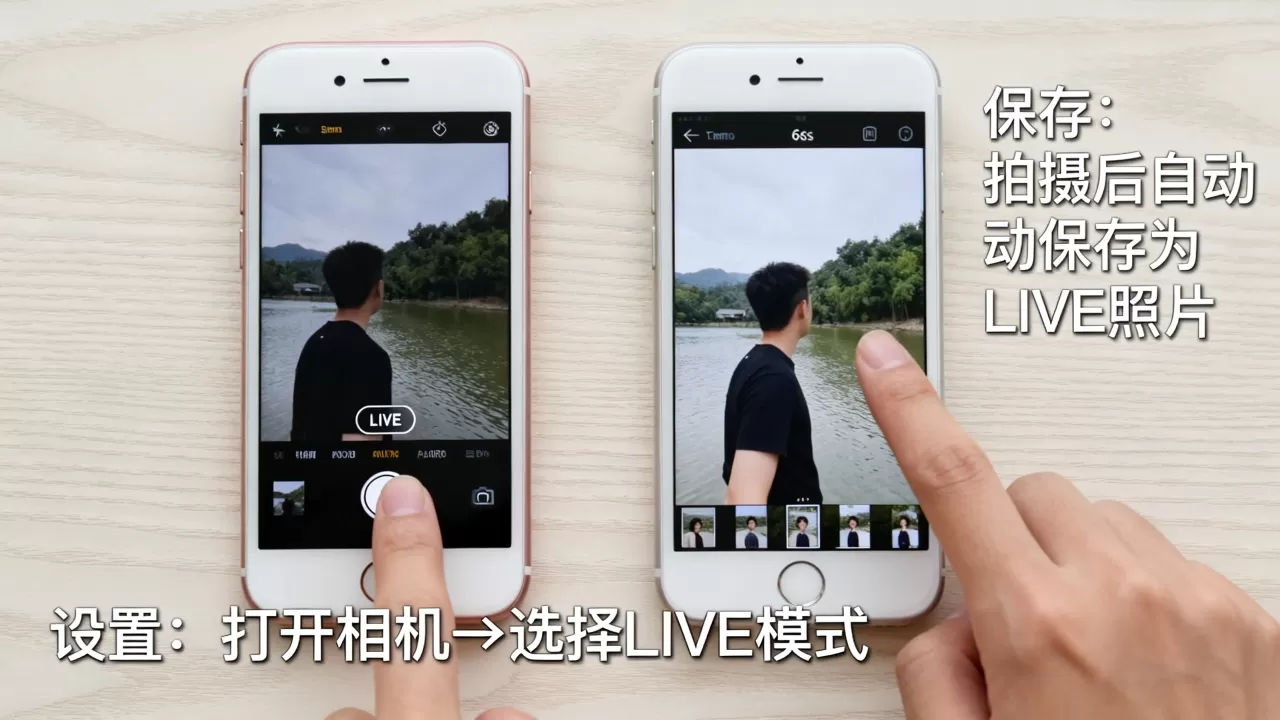
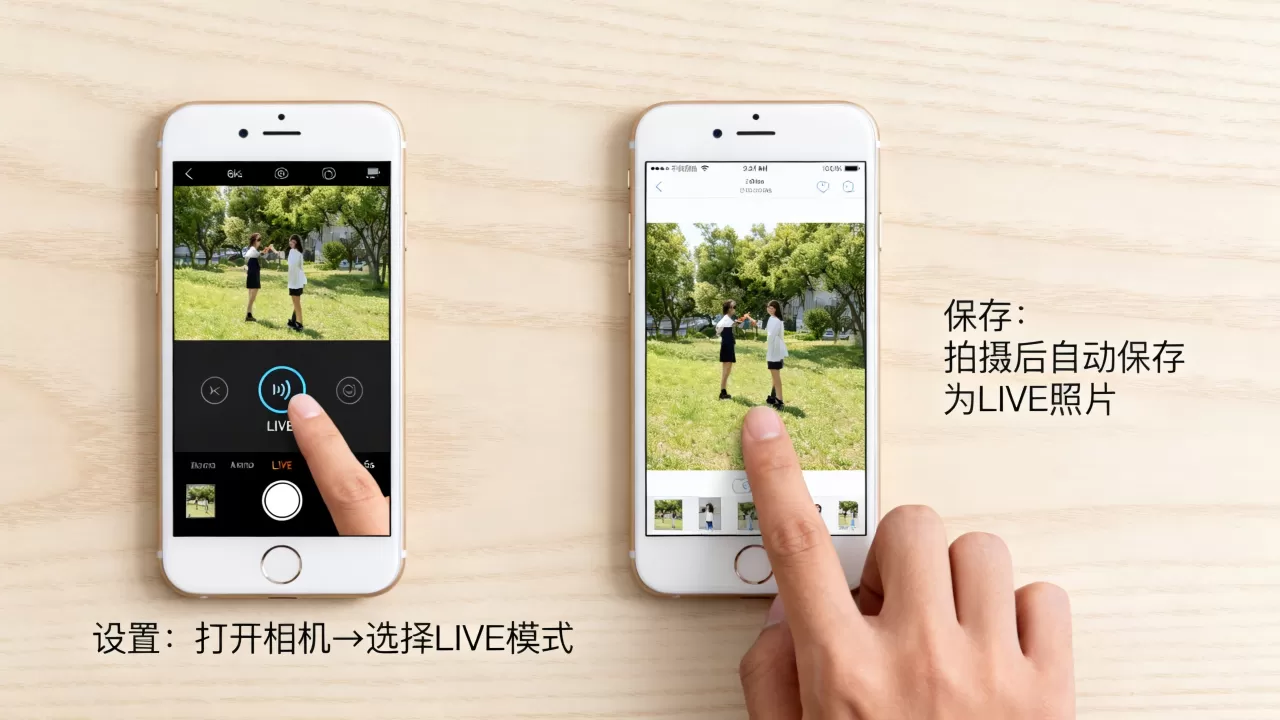
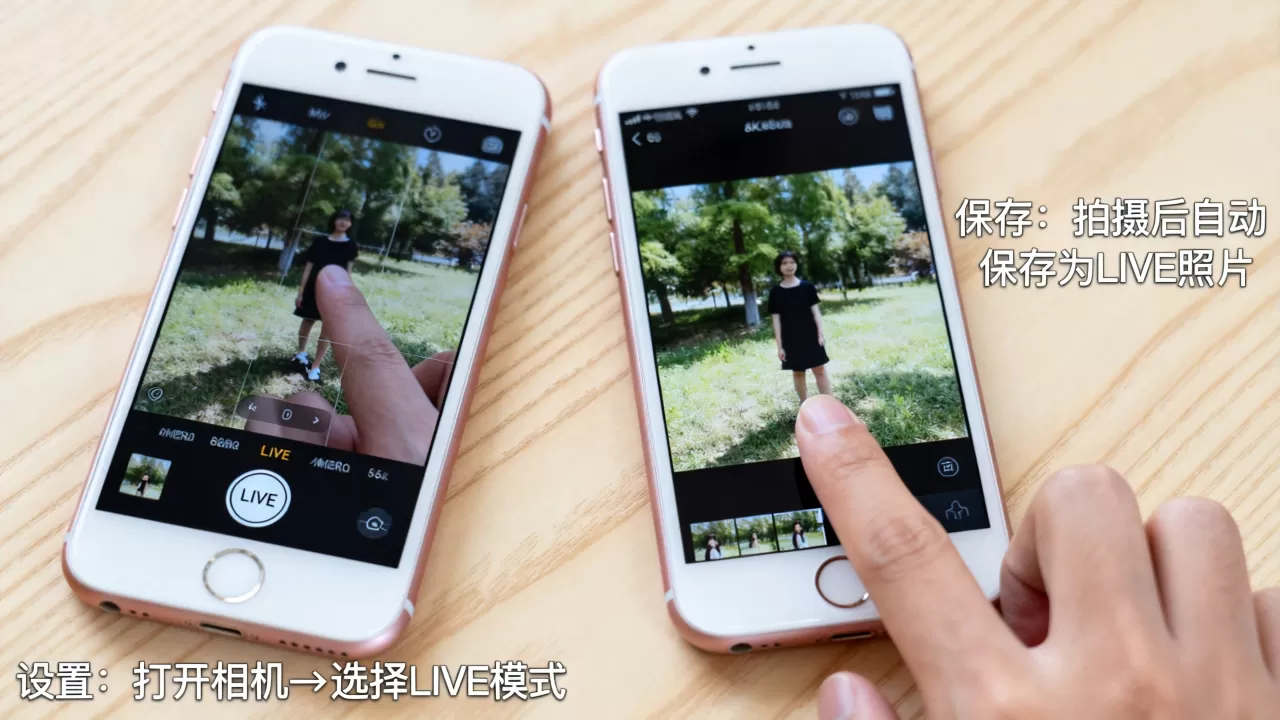
基础查看:长按唤醒动态
在 iPhone 6s 的“照片”应用中,Live Photo 与普通静态照片在缩略图界面几乎无异,唯一的视觉提示是左上角会出现一个同心圆图标,表明这是一张实况照片。 操作步骤如下:
- 打开“照片”App,进入包含 Live Photo 的相册。
- 找到目标照片,保持屏幕亮起。
- 用手指轻轻长按照片中心区域。
- 保持按压状态约 1-2 秒,照片将从静态变为动态视频,并伴随原始环境音。
- 松开手指,照片恢复静态。
业内专家指出,这种交互方式旨在降低用户的学习成本,让动态预览成为相册浏览的自然延伸,如果长按后没有反应,通常是因为该照片已被设置为“静态”模式,或者系统资源占用过高导致响应延迟。
进阶预览:3D Touch 压力感应
iPhone 6s 是首款引入 3D Touch 技术的 iPhone,对于支持该硬件特性的机型,除了长按,还可以通过施加不同压力来实现更丰富的预览效果。
轻压与重压的区别
- 轻压(Peek):手指接触屏幕并施加轻微压力,照片会短暂放大并播放 Live Photo 的前 1.5 秒动态,随后自动回缩,这种方式适合快速预览,不干扰当前浏览流程。
- 重压(Pop):继续增加压力直到听到触觉反馈或感觉到明显的点击感,照片将完全展开并全屏播放 Live Photo,允许用户长时间观看动态效果。
需要注意的是,并非所有 iPhone 6s 都完美支持 3D Touch,部分早期批次或经过屏幕更换的设备可能存在灵敏度差异,若发现压力感应失效,建议尝试校准或检查屏幕硬件状态。
实况照片的编辑与格式转换
很多时候,用户询问“iPhone 6s 怎么 live 图”并非为了查看,而是希望将其转换为更通用的视频格式,以便在微信、微博等第三方平台分享,或发送给非 iOS 设备用户,Live Photo 本质上是“一张照片 + 一段视频 + 音频”的组合包,系统提供了便捷的转换工具。
从 Live Photo 转换为 MP4 视频
将实况照片转为视频是最高频的需求之一,这一过程不会破坏原图,而是生成一个新的视频文件。
具体操作步骤
- 在相册中打开目标 Live Photo。
- 点击左下角的“分享”按钮(图标为方框向上箭头)。
- 在弹出的菜单中,向下滑动找到并点击“存储为视频”选项。
- 系统将在后台处理数据,完成后会在相册中生成一个 MP4 格式的视频文件。
- 原 Live Photo 依然保留在相册中,两者互不影响。
据工信部相关数据显示,近年来移动端视频分享占比持续上升,因此将静态图像转化为动态视频已成为用户的基本技能,转换后的视频文件通常体积较小,便于网络传输。
自定义封面与循环效果
除了转换为视频,Live Photo 的魅力还在于其可定制性,用户可以在不改变原图的情况下,调整照片的封面帧、循环播放模式或长曝光效果。
修改封面图片
- 打开 Live Photo,点击右上角的“编辑”。
- 在底部时间轴中,拖动黄色圆圈选择你希望作为封面的那一帧。
- 点击“做封面”,确认更改。
应用循环与长曝光特效
- 在编辑界面,点击左上角的“实况”图标(三个同心圆)。
- 选择“循环播放”:照片将无限循环播放动态部分,适合制作 GIF 风格的背景。
- 选择“长曝光”:模拟相机长曝光效果,将流动的水、车流等模糊化,产生艺术感。
这些特效仅在相册预览时生效,不会永久改变原始照片数据,除非你选择“保存”并覆盖原图,建议先预览效果满意后再保存,以免误操作。
常见问题与故障排查
尽管 Live Photo 功能成熟,但在实际使用中,用户仍可能遇到无法播放、转换失败或存储空间不足等问题,以下是针对 iPhone 6s 常见问题的解决方案。
Live Photo 无法播放或显示为静态
若长按无反应,可能由以下原因导致:
- 存储空间不足:Live Photo 需要额外空间存储动态数据,若 iPhone 6s 存储已满,系统可能禁止播放或保存,建议清理缓存或卸载不常用 App。
- 系统版本过旧:确保 iOS 系统已更新至较新版本,旧版本可能存在 Bug。
- 照片来源问题:从某些第三方网站下载的图片若未正确嵌入 Live Photo 元数据,可能被视为普通 JPG 文件。
转换视频后画质下降
部分用户反映,转换后的视频清晰度不如原图,这通常是因为视频编码压缩所致,iPhone 6s 默认使用 H.264 编码,在保持兼容性的同时会对画质进行适度压缩,若对画质要求极高,建议使用专业视频编辑软件导入原 Live Photo 进行重新渲染。
如何批量导出 Live Photo
iPhone 原生相册不支持批量导出 Live Photo 为视频,若需批量处理,可采用以下方法:
- 使用电脑端 iTunes 或 Finder 备份照片至电脑。
- 在电脑上使用第三方工具(如 iMazing 或专门的 Live Photo 转换软件)进行批量转换。
- 利用 iCloud 照片库同步至 Mac 或 PC,通过 macOS 的“照片”应用进行批量导出。
Q&A:iPhone 6s 实况照片的常见疑问
iPhone 6s 怎么 live 图保存为 GIF?
iOS 系统原生不支持直接保存为 GIF 格式,用户需先按照前述步骤将 Live Photo 存储为视频,然后使用第三方 App(如 GIPHY 或专门的 GIF 制作工具)将视频转换为 GIF,部分社交 App(如微信)在发送照片时,若选择“实况照片”,会自动将其转换为 GIF 格式发送,但接收方可能无法再次编辑。
为什么我的 iPhone 6s 没有 Live Photo 功能?
iPhone 6s 全系标配 Live Photo 功能,若未看到该选项,请检查相机设置:打开“设置”>“相机”,确保“Live Photo”开关已开启,在拍摄时,若处于“人像模式”或某些特殊滤镜下,Live Photo 可能不可用,建议在标准拍照模式下尝试。
Live Photo 占用多少存储空间?
Live Photo 的体积通常是普通静态照片的 2-3 倍,对于 iPhone 6s 的 16GB 或 32GB 版本,建议定期清理不需要的实况照片,以免存储空间迅速耗尽,据行业共识认为,合理管理照片存储是延长老旧设备使用寿命的关键。


