

970显卡怎么调风扇,970显卡风扇转速调节方法

调整NVIDIA GeForce GTX 970显卡风扇转速最直观且安全的方法是使用微星Afterburner软件,通过手动绘制电压频率曲线或直接调整风扇曲线,将转速控制在30%-70%区间以平衡噪音与散热。
对于许多还在使用GTX 970这款经典显卡的用户来说,随着使用年限的增加,风扇噪音变大或散热效率下降是常见痛点,与其直接更换硬件,不如先尝试通过软件手段优化风扇策略,这不仅能延长硬件寿命,还能显著改善使用体验。

GTX 970显卡风扇调节的核心逻辑与工具选择
在深入具体操作之前,我们需要明确一个行业共识:显卡风扇并非转速越高越好,过高的转速会带来不必要的噪音污染,而过低则可能导致核心温度过高,进而触发降频保护,影响游戏帧数,调节的核心在于寻找“静音”与“性能”之间的最佳平衡点。
业内专家指出,目前市面上主流且稳定的显卡超频与风扇控制工具中,微星Afterburner(MSI Afterburner)因其广泛的兼容性,成为绝大多数用户的首选,虽然华硕GPU Tweak或EVGA Precision X1等软件也具备类似功能,但对于GTX 970这种架构较老的显卡,Afterburner的驱动兼容性往往更加稳定,极少出现驱动冲突或界面乱码的情况。
为什么推荐Afterburner进行风扇控制
选择专用软件而非依赖主板BIOS或系统自带功能,主要基于以下三个实际场景考量:
- 实时响应能力:专用软件可以直接读取显卡传感器数据,并根据负载变化实时调整风扇转速,相比之下,系统自带功能往往更新频率较低,无法应对突发的高负载场景。
- 曲线自定义自由度:软件允许用户绘制自定义的风扇转速曲线,这意味着你可以设定在40度时风扇保持静止或低速,而在75度时迅速拉升转速,实现精细化控制。
- 配置文件保存功能:不同场景(如办公、3A大作、视频渲染)对散热需求不同,软件支持保存多个配置文件,一键切换策略,无需反复调整参数。
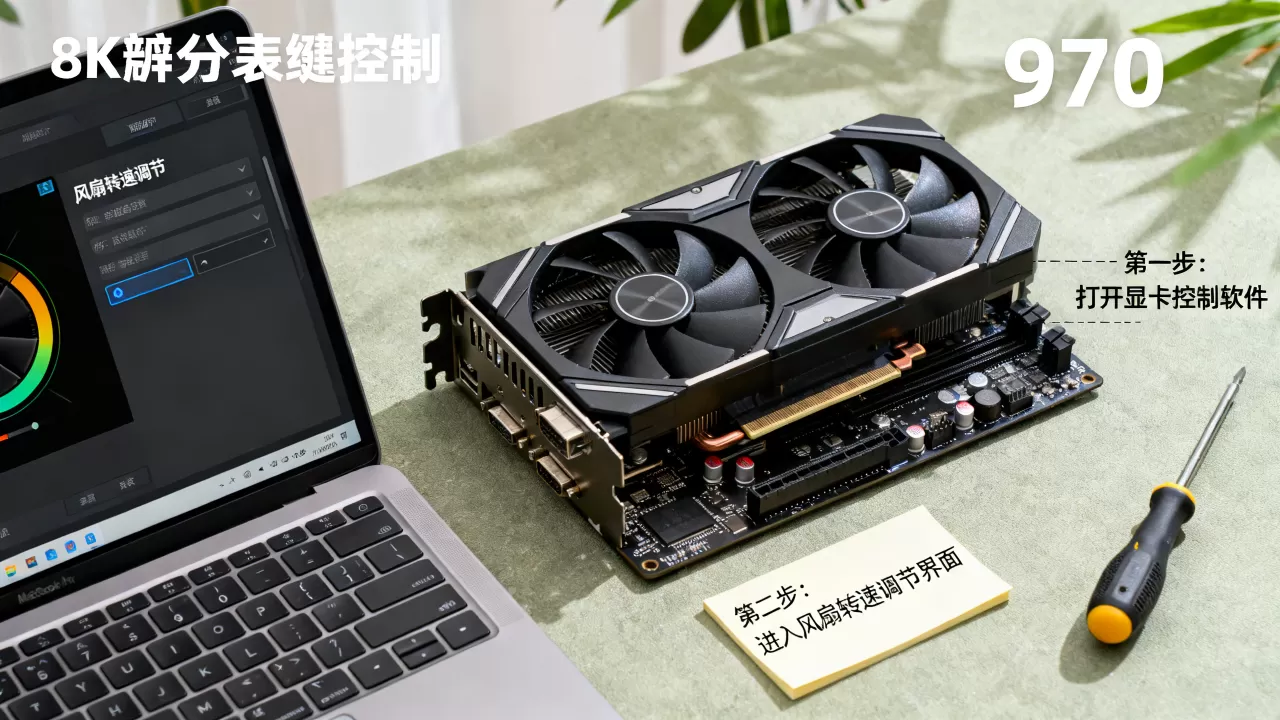
具体操作步骤:如何绘制风扇曲线
以下是基于Afterburner软件的标准操作流程,适用于绝大多数搭载GTX 970显卡的台式机用户,整个过程无需重启电脑,风险极低。
第一步:软件安装与驱动确认
确保你的NVIDIA显卡驱动已更新至较新版本(虽非必须最新,但建议保持近半年的版本以保证兼容性),下载并安装最新版的MSI Afterburner,安装过程中,如果提示安装RivaTuner Statistics Server,请务必勾选,这是实现后台监控和风扇控制的关键组件。
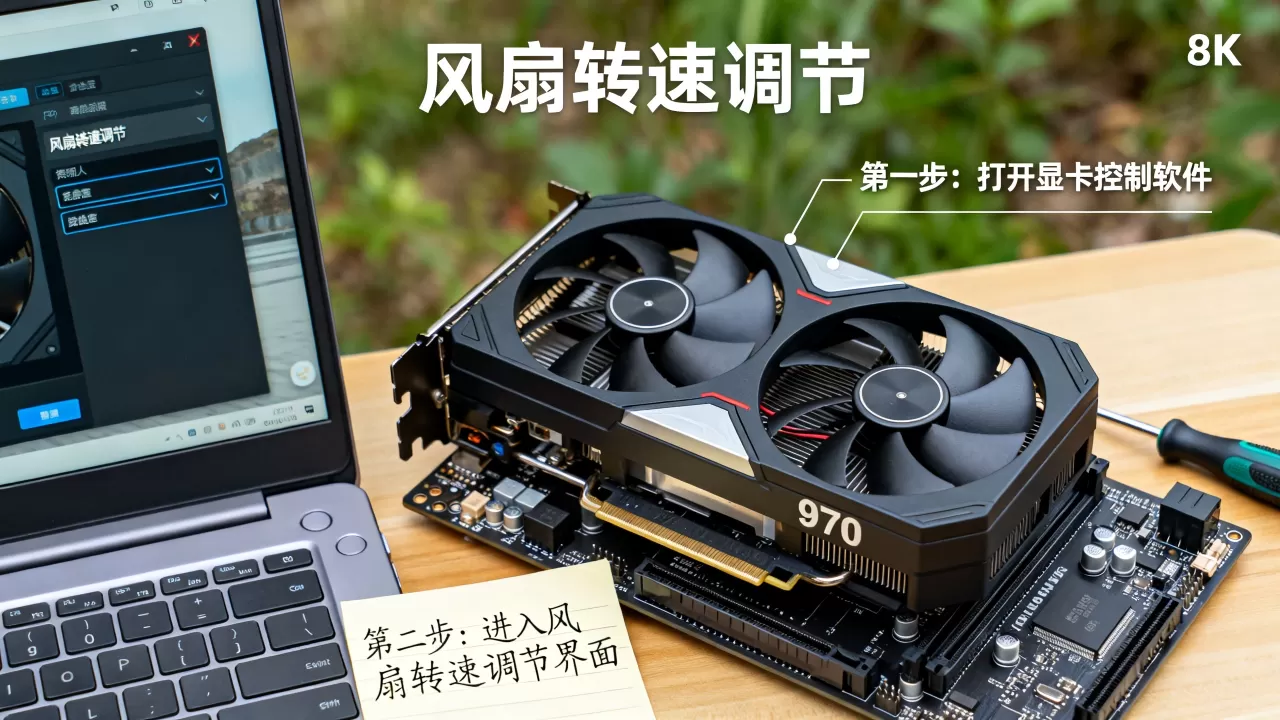
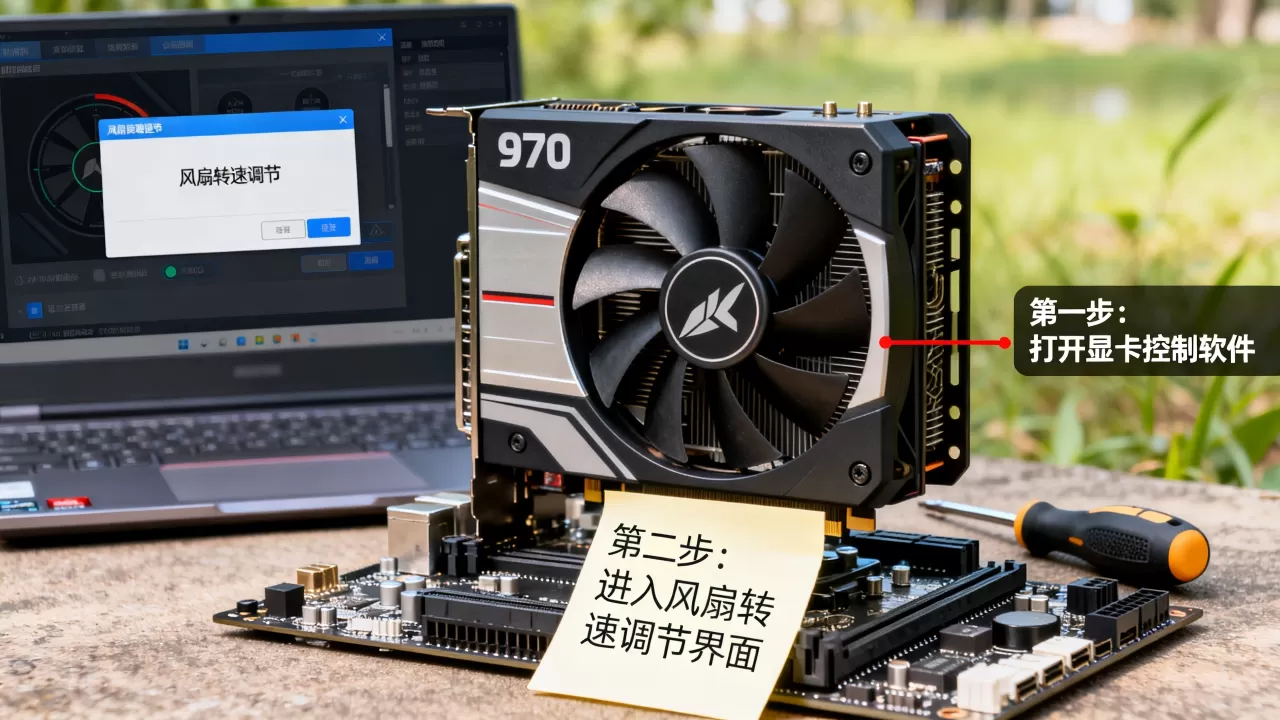
第二步:进入风扇控制界面
打开Afterburner主界面,你会看到一系列滑块和图表,找到标有“风扇”字样的滑块,默认情况下,它可能被设置为“自动”模式,你需要取消勾选“自动”复选框,这将解锁手动控制权限。
解锁高级选项
如果取消自动后风扇转速无法调整,或者界面显示灰色不可用,请按下快捷键Ctrl + F,这是Afterburner进入“风扇曲线编辑器”的快捷方式,部分用户可能因为权限问题无法操作,建议右键点击软件图标,选择“以管理员身份运行”。
第三步:理解并调整风扇曲线
进入曲线编辑器后,你会看到一个坐标轴,横轴代表GPU温度(0-100摄氏度),纵轴代表风扇转速百分比(0-100%),曲线上的每一个点都代表一个温度节点对应的风扇转速。
- 低温区(30-40度):建议将转速设定在0%或10%-20%,GTX 970在待机或轻度办公时温度较低,此时风扇停转或低速运转几乎无声。
- 中温区(50-65度):这是大多数游戏场景的温度区间,建议将转速提升至40%-50%,这个区间内,散热效率足够维持核心稳定,同时噪音处于可接受范围。
- 高温区(70度以上):当温度接近或超过70度时,必须迅速拉升转速至70%-80%,GTX 970的公版设计散热上限有限,高温下必须依靠高风量带走热量,防止核心过热降频。
关键数据参考
根据多数用户的实测反馈,将GTX 970的风扇曲线调整为“温度-转速”对应关系如下时,综合体验最佳:
| GPU温度区间 | 建议风扇转速 | 噪音水平评估 | 适用场景 |
|---|---|---|---|
| 30°C - 45°C | 0% - 20% | 几乎无声 | 待机、网页浏览、文档编辑 |
| 45°C - 60°C | 30% - 40% | 轻微风声 | 轻度游戏、视频播放 |
| 60°C - 75°C | 50% - 60% | 明显风声 | 大型3D游戏、渲染任务 |
| 75°C 以上 | 70% - 85% | 噪音较大 | 极限超频、长时间高负载 |
进阶技巧:针对特定场景的优化策略
除了基础的风扇曲线调整,还有一些进阶操作可以进一步提升GTX 970的表现,这些方法尤其适合那些关心显卡风扇声音大怎么解决的用户。
清理物理灰尘与更换硅脂
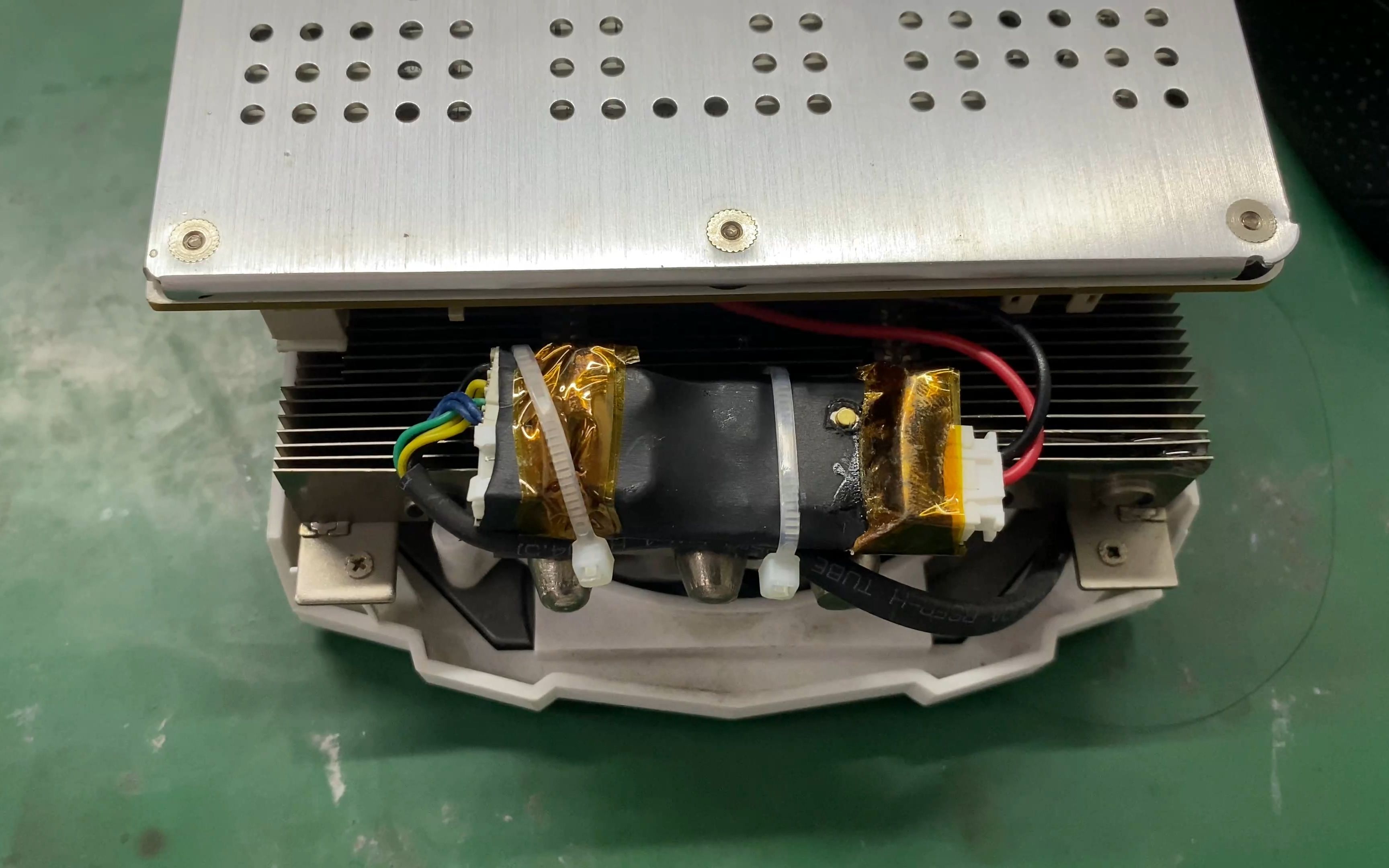
软件调节只是最后一步,如果显卡风扇曲线已经拉满,但温度依然居高不下,问题很可能出在物理散热上,GTX 970发布多年,散热鳍片容易积聚灰尘,导热硅脂也可能干涸。
- 清理灰尘:使用压缩空气罐或软毛刷清理散热鳍片间的灰尘,这一步能显著改善 airflow(气流),效果往往比调高10%风扇转速更明显。
- 更换硅脂:如果显卡已使用超过3年,建议拆开散热器,清理旧硅脂并涂抹新的优质导热硅脂,这通常能将核心温度降低3-5摄氏度,从而允许风扇在更低转速下运行。
机箱风道优化
显卡的温度不仅取决于自身风扇,还取决于机箱内的整体气流,确保机箱前部进风、后部/顶部出风的风道畅通,对于GTX 970这种发热量中等的显卡,良好的机箱风道可以让其在相同风扇转速下保持更低的核心温度。
常见问题解答:GTX 970显卡风扇调节指南
GTX 970显卡风扇不转正常吗?
在待机或低负载状态下,如果显卡支持“0dB技术”或用户设置了低温停转曲线,风扇不转是正常的,但如果在高负载游戏过程中风扇完全不转,且核心温度超过80度,则说明风扇控制失效或硬件故障,需立即停止使用并检查。
如何设置GTX 970显卡风扇曲线更静音?
要实现极致静音,可以将风扇曲线的起点温度提高至45度,并在45-60度区间内保持30%的低转速,虽然这会使温度略微升高,但GTX 970的耐热性较好,只要不超过85度,性能不会受到明显影响,关键在于接受轻微的噪音换取更低的整体温度波动。
GTX 970显卡风扇噪音大怎么解决?
解决噪音问题需分两步走,检查是否为灰尘堆积导致的风扇动平衡破坏,清理灰尘是最直接的方案,如果清理后仍有异响,可能是轴承磨损,此时需更换风扇或整个散热器模块,若仅是风声过大,可通过Afterburner降低高负载下的风扇转速上限,或优化机箱风道来缓解。


