

OPPO R7为什么自动静音,手机突然静音怎么解决

OPPO R7自动静音通常是由系统设置的“勿扰模式”、特定应用的通知权限被误关、或SIM卡接触不良导致的信号波动引起的,建议优先检查勿扰模式开关及通知设置。
当你正沉浸在手机带来的便捷中,突然听到铃声戛然而止,或者发现消息提示音消失时,这种体验确实让人有些摸不着头脑,OPPO R7作为一款曾经的现象级机型,其系统逻辑相对成熟,但偶尔出现的“自动静音”现象,往往不是硬件故障,而是软件设置或环境因素在作祟,我们要像排查电路一样,一步步理清思路,找到那个让声音“消失”的幕后推手。

系统级静音机制:勿扰模式与定时开关
很多时候,手机并不是坏了,而是它太“懂事”了,主动为你屏蔽了噪音,这是OPPO ColorOS系统中最常见的静音原因。
勿扰模式的隐蔽开关
OPPO R7内置了较为完善的勿扰模式,旨在帮助用户在休息或会议期间保持安静,这个功能一旦开启,除了你设定的例外联系人外,所有来电和通知都会保持静音。
- 检查路径:进入【设置】>【声音】>【勿扰模式】。
- 常见误区:很多用户通过下拉通知栏快捷开关误触了勿扰模式图标,却忘记了再次关闭。
- 例外设置:即使开启了勿扰模式,你也可以设置允许“重复来电”或“收藏联系人”发出声音,确保紧急事务不被遗漏。
定时自动静音策略
除了手动开启,系统还支持定时任务,如果你发现每天深夜或清晨手机会自动静音,这很可能是定时功能在起作用。
- 设置位置:同样在【声音】设置中,查找【定时勿扰】选项。
- 时间匹配:检查设定的时间段是否与你感到“自动静音”的时间点重合。
- 工作日模式:部分用户可能开启了仅在工作日生效的策略,导致周末时设置未生效,产生混淆。
应用通知权限:单个APP的“失语”症
如果只有微信、QQ等特定软件不响铃,而电话铃声正常,那么问题大概率出在应用层面的通知权限上,这是用户最容易忽视的细节,也是导致“自动静音”错觉的主要原因之一。
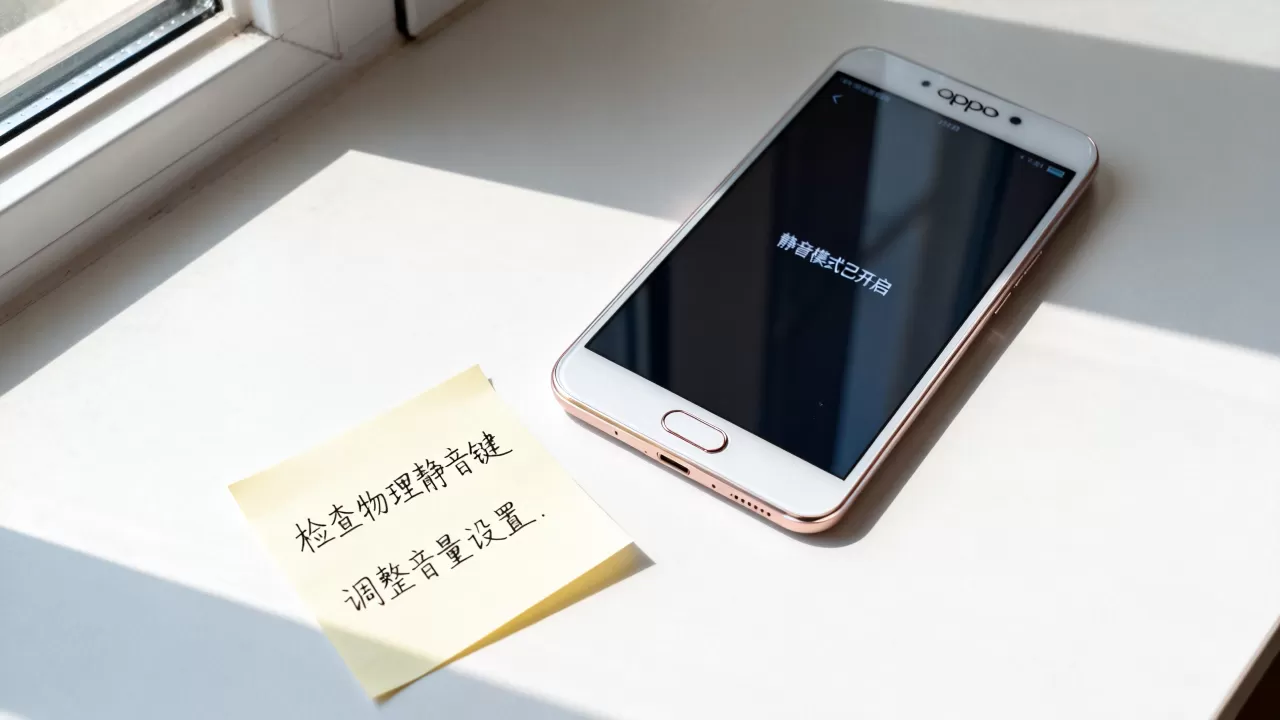
通知渠道的精细化控制
ColorOS系统允许对每个应用的通知进行细粒度管理,如果某个应用的通知被设置为“静音”或“关闭”,它就不会发出声音。
- 操作步骤:进入【设置】>【应用管理】>找到具体应用(如微信)>【通知管理】。
- 关键检查点:查看【允许通知】是否开启,以及下方的【通知类别】中,是否将“新消息通知”的声音通道关闭了。
- 优先级设置:确保该应用的通知优先级未被设置为“低”或“隐藏”,低优先级通知有时会被系统折叠且不发声。
后台运行限制的影响
为了省电,系统可能会限制后台应用的活跃度,导致通知推送延迟或失败,进而让你误以为是静音。
- 电池优化:进入【设置】>【电池】>【耗电管理】,检查该应用是否被设为“智能限制”或“后台禁用”。
- 建议操作:将常用通讯软件设为“允许完全后台行为”,确保消息能实时送达并触发声音提醒。
硬件与环境因素:信号与SIM卡的微妙关系
除了软件设置,物理环境的变化也可能导致手机行为异常,特别是对于OPPO R7这类使用多年的机型,硬件老化的可能性不容忽视。
SIM卡接触不良导致的信号波动
当SIM卡松动或氧化时,手机可能会频繁搜索信号,或在信号弱时自动进入飞行模式或静音状态以节省电量。
- 排查方法:取出SIM卡,用橡皮擦轻轻擦拭金属触点,重新插入并确保卡托紧固。
- 信号测试:观察手机状态栏是否频繁显示“无服务”或信号格数剧烈波动。
耳机孔或听筒堵塞
虽然这更多表现为“听不见”而非“自动静音”,但用户常将二者混淆,耳机孔内若有灰尘或异物,可能导致系统误判耳机已插入,从而切断扬声器声音。
- 清洁建议:使用软毛刷或压缩空气清理耳机孔。
- 验证方法
:尝试插入并拔出耳机,观察声音是否恢复。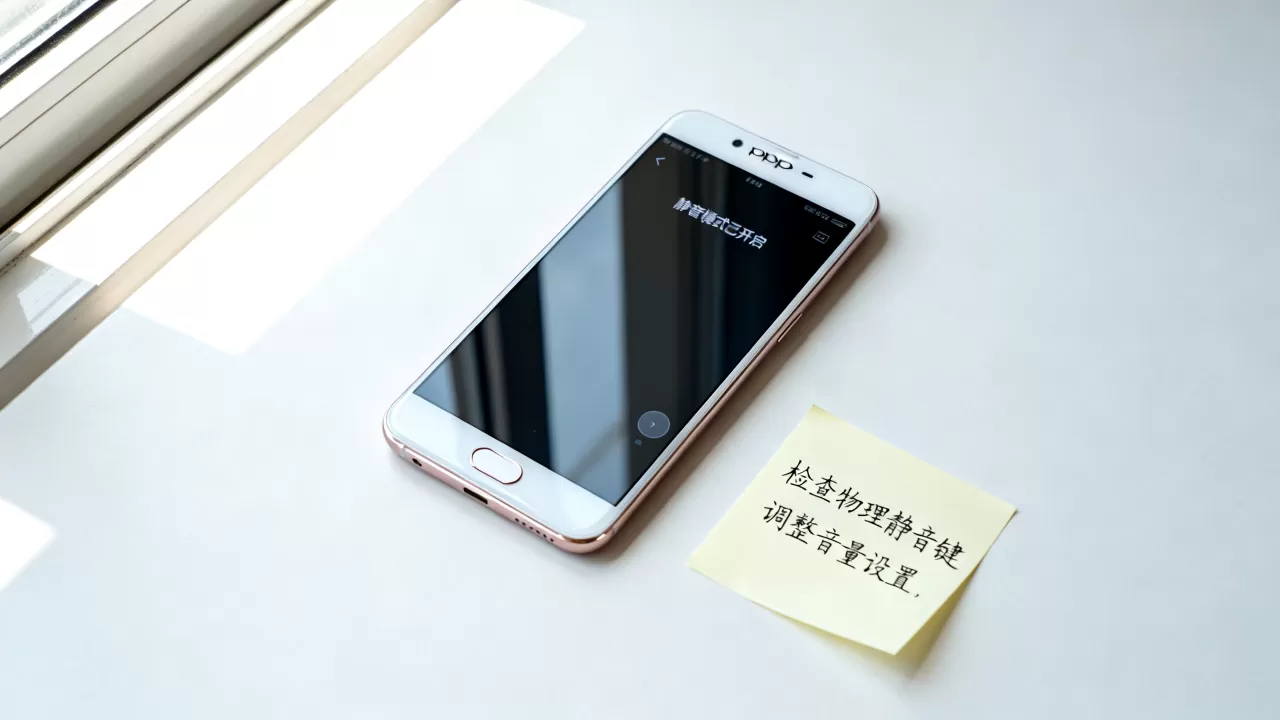
系统更新与第三方软件冲突
随着时间推移,系统更新或新安装的APP可能改变原有的行为逻辑。
系统版本兼容性
OPPO R7后续的系统更新可能引入了新的电源管理策略,对老旧硬件的支持力度有所调整。
- 更新回顾:回想一下自动静音现象是否出现在系统更新之后。
- 解决方案:若更新后问题频发,可尝试备份数据后恢复出厂设置,或等待官方发布修复补丁。
第三方安全软件的干扰
某些第三方清理软件或安全卫士可能拥有“一键静音”或“专注模式”功能,它们可能在后台静默运行,干扰系统通知。
- 检查列表:查看已安装的安全类APP,关闭其自动静音功能。
- 权限管理:撤销这些APP对“通知读取”或“系统设置”的高权限,防止其擅自修改声音设置。
OPPO R7自动静音问题排查与解决指南
为了更直观地对比不同原因及其解决方案,我们整理了以下表格,帮助你快速定位问题。
| 现象描述 | 可能原因 | 解决路径 | 难度 |
|---|---|---|---|
| 所有声音消失 | 勿扰模式开启 | 设置 > 声音 > 关闭勿扰模式 | 低 |
| 仅微信不响 | 通知权限关闭 | 应用管理 > 微信 > 通知管理 > 开启声音 | 中 |
| 夜间自动静音 | 定时勿扰设置 | 设置 > 声音 > 定时勿扰 > 调整时间 | 低 |
| 信号弱时静音 | SIM卡接触不良 | 重新插拔并清洁SIM卡 | 中 |
| 更新后出现 | 系统Bug | 恢复出厂设置或等待补丁 | 高 |
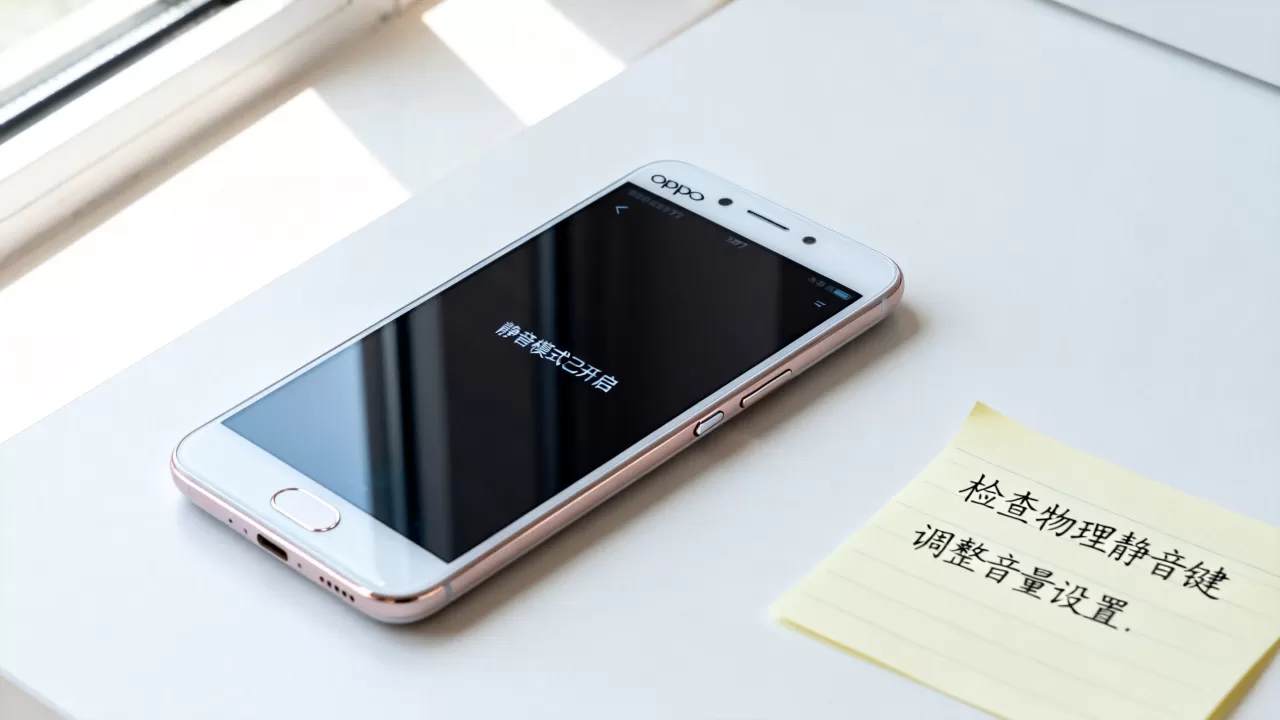
业内专家指出,绝大多数手机静音问题都源于软件设置的细微偏差,而非硬件损坏,在寻求专业维修之前,彻底检查系统设置是性价比最高的解决方案。
如何预防未来的静音困扰?
- 定期自查:每月检查一次勿扰模式和通知设置,确保符合当前需求。
- 谨慎安装:避免安装来源不明的系统优化工具,它们可能携带静默修改权限的代码。
- 保持清洁:定期清理耳机孔和SIM卡槽,保持硬件接触良好。
常见问题解答
OPPO R7自动静音怎么彻底关闭?
彻底关闭自动静音需要综合检查多处设置,进入【设置】>【声音】,确保【勿扰模式】处于关闭状态,并检查【定时勿扰】是否已禁用,检查【声音】设置中的【来电铃声】和【通知铃声】是否已选择非静音模式,逐一检查常用应用的通知权限,确保【允许通知】和【声音提醒】均已开启,若问题依旧,建议备份数据后恢复出厂设置,以排除系统深层配置错误。
OPPO R7自动静音是硬件故障吗?
多数情况下,OPPO R7自动静音并非硬件故障,而是软件设置或信号问题所致,只有当排除所有软件设置、清洁SIM卡、并恢复出厂设置后,问题仍然存在,且伴随扬声器物理损坏迹象(如破音、无声)时,才考虑硬件故障,建议联系OPPO官方售后进行专业检测,避免自行拆机造成二次损坏。
OPPO R7自动静音与SIM卡有关吗?
是的,SIM卡状态直接影响手机的声音行为,当SIM卡接触不良或信号极弱时,手机可能自动降低音量或进入静音状态以节省电量并减少干扰,部分运营商套餐若未开通声音提醒服务,也可能导致特定通知无声,建议优先检查SIM卡安装是否牢固,并确认运营商服务状态正常。


