

970显卡主板不兼容,970显卡主板不兼容怎么解决

970显卡与主板不兼容的核心原因通常在于接口版本过低、供电不足或BIOS版本过旧,通过升级主板BIOS、检查电源瓦数及确认PCIe插槽版本,多数情况下可解决兼容性问题。
很多用户在升级老旧电脑时,都会遇到GTX 970显卡无法点亮或运行不稳定的情况,这并非显卡本身损坏,而是主板与显卡之间的“沟通”出现了障碍,GTX 970发布于2014年,采用Maxwell架构,虽然性能在今天看来已显老旧,但在二手市场和入门级游戏中依然有一席之地,随着主板技术的迭代,特别是近年来AMD Ryzen和Intel新一代处理器的普及,许多新主板在默认设置上对老显卡的支持并不完美。
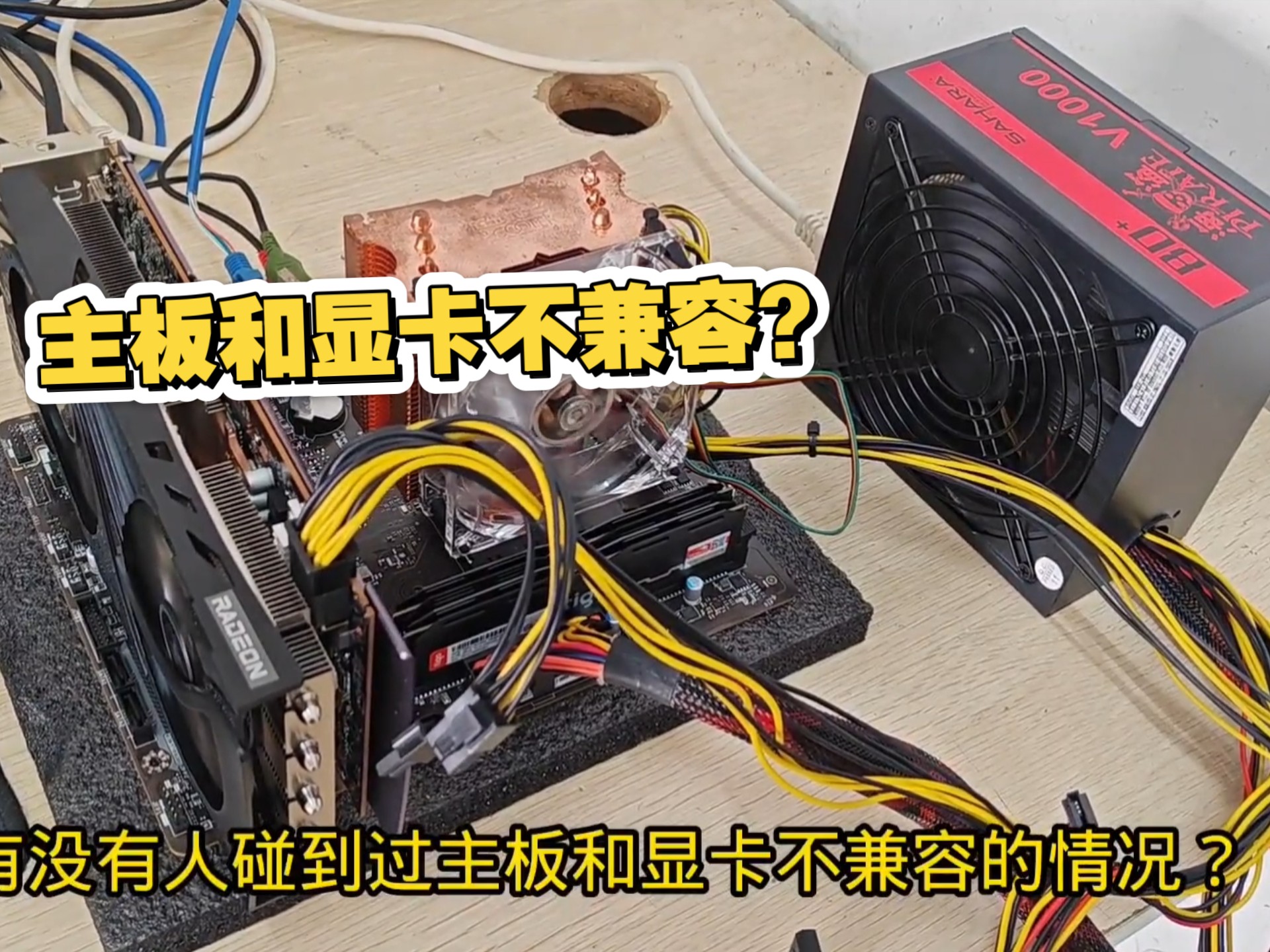

接口与协议版本差异导致的物理连接问题
GTX 970使用的是PCIe 3.0 x16接口,而目前主流的主板大多提供PCIe 4.0甚至PCIe 5.0插槽,从物理形态上看,它们是完全兼容的,因为PCIe接口向下兼容,但在实际装机过程中,部分用户可能会遇到显卡无法插入或插入后接触不良的情况。
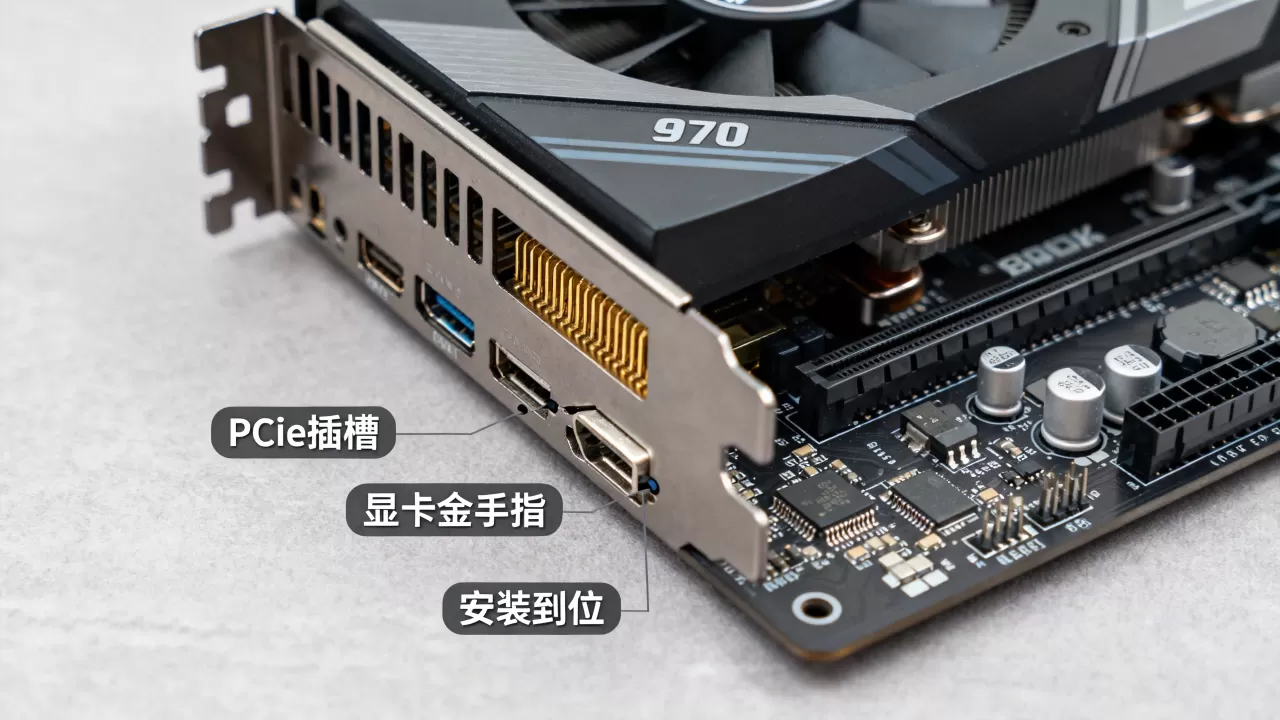
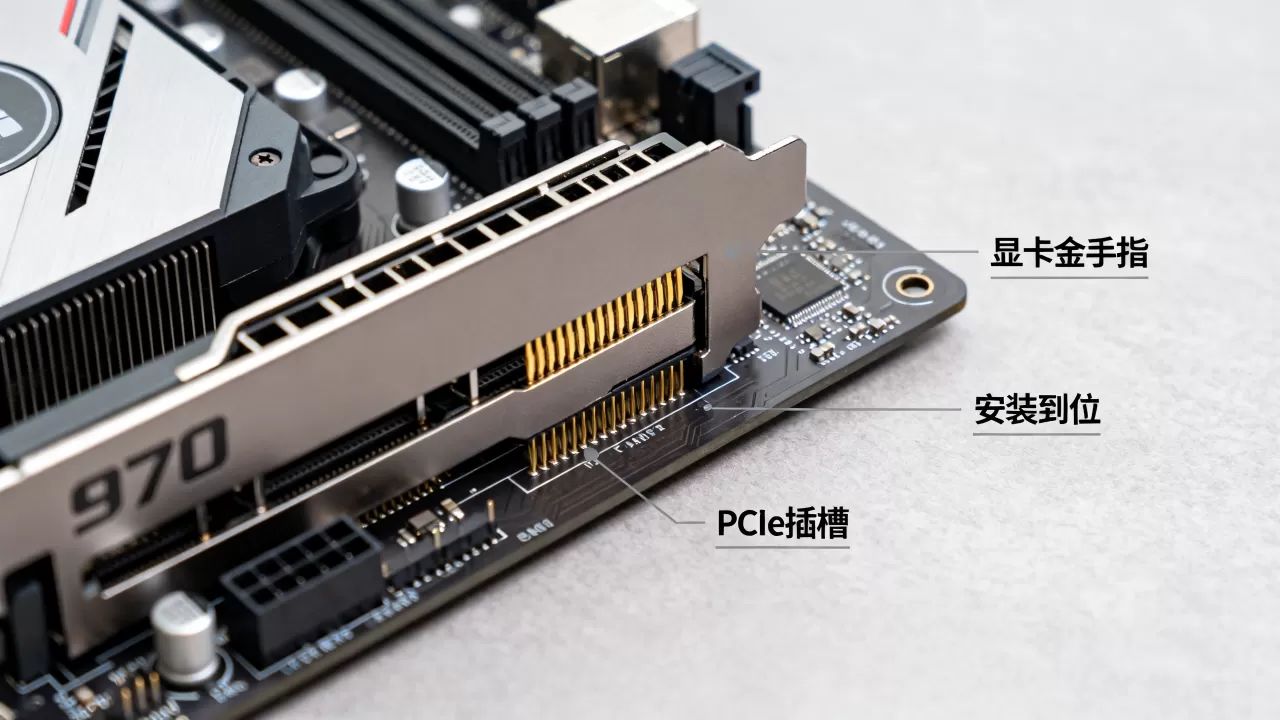
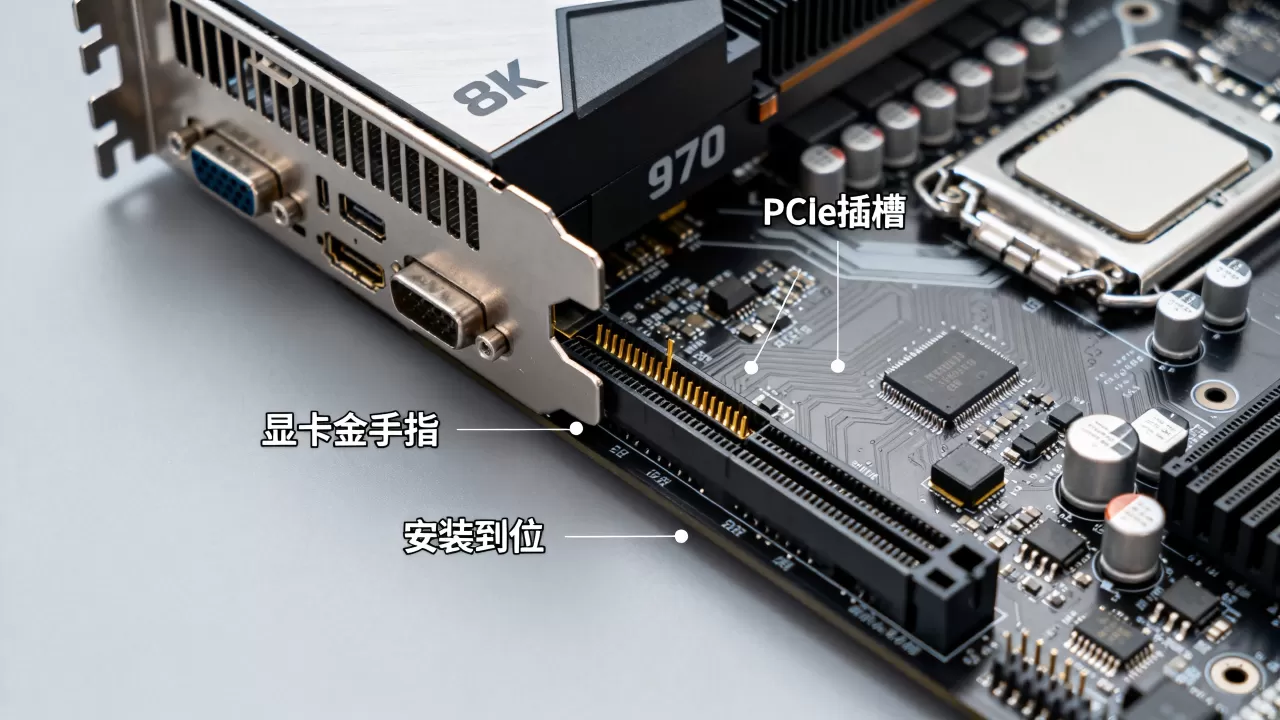
PCIe插槽的物理兼容性检查
需要确认主板上是否有标准的PCIe x16插槽,绝大多数现代主板都保留了这一标准,但需要注意插槽的长度和固定方式,GTX 970是一款双槽厚度的显卡,部分紧凑型主板或ITX主板可能因为空间限制,导致显卡安装后与周围元件冲突。
- 插槽位置选择:务必将显卡安装在距离CPU最近的第一个PCIe x16插槽上,这是主板设计的主通道,带宽最高,延迟最低。
- 固定螺丝孔位:GTX 970的挡板孔位是标准的,但部分定制主板可能预留孔位不同,需使用主板附带的挡板或自行调整,确保显卡稳固。
金手指氧化与清洁处理
老显
供电模块与电源瓦数的隐性瓶颈
除了接口,供电是另一个常见的“不兼容”痛点,GTX 970的官方建议电源为500W,但其瞬时功耗峰值可能更高,许多用户在使用老旧电源或低瓦数电源时,会遭遇开机黑屏、游戏瞬间重启或显卡风扇狂转但画面花屏的现象。
电源额定功率与瞬时峰值
业内专家指出,电源的额定功率并不等于其瞬时承受能力,GTX 970在负载瞬间的功耗波动较大,如果电源的+12V输出能力不足,或者线材老化导致压降过大,显卡就无法获得稳定的电压。
- 检查电源铭牌:确认电源的+12V单路输出是否大于显卡的TDP(热设计功耗)加上CPU的功耗总和。
- 线材连接检查:GTX 970通常配备6pin+8pin或双8pin供电接口,务必使用电源原生线材,避免使用劣质转接线,转接线在长时间高负载下容易发热熔化,导致供电中断。
多显卡系统的供电冲突
虽然GTX 970支持SLI,但大多数用户仅使用单卡,若用户尝试组建双卡SLI,主板必须支持SLI桥接,且电源功率需提升至750W以上,由于GTX 970的SLI效率较低且游戏支持有限,多数情况下不建议尝试,若主板不支持SLI或用户未购买桥接器,强行连接可能导致主板供电模块过载保护,表现为“不兼容”。
BIOS设置与UEFI引导的冲突
这是最容易被忽视的技术细节,GTX 970支持UEFI启动,但部分较老的主板BIOS版本可能仅支持Legacy(传统)模式,或者UEFI实现不完善,反之,新主板默认启用UEFI,若显卡VBIOS(视频BIOS)版本过旧,也可能导致无法输出画面。
更新主板BIOS以增强兼容性
主板厂商通常会通过BIOS更新来改善对新CPU的支持,但往往也会修复对旧显卡的兼容性Bug,如果用户购买的是二手主板或库存主板,其BIOS版本可能非常陈旧。
- 下载最新BIOS:访问主板制造商官网,根据具体型号下载最新的BIOS文件。
- 刷写BIOS:使用主板自带的Q-Flash、M-Flash等工具,在DOS环境或UEFI界面下刷新BIOS,刷新后,主板对PCIe设备的识别能力通常会增强。
CSM兼容支持模块的设置
在BIOS设置中,有一个名为CSM(Compatibility Support Module)的选项,如果主板默认关闭CSM,而GTX 970的VBIOS不支持纯UEFI启动,就会出现黑屏。
- 开启CSM:进入BIOS,找到Boot选项,将CSM Support设置为Enabled。
- 调整启动优先级:将显卡或主板集成显卡设为第一启动项,确保系统在初始化阶段能正确识别显卡固件。
芯片组驱动与操作系统层面的软件冲突
硬件连接正常后,如果系统能点亮但无法发挥性能,或出现驱动安装失败,这属于软件层面的“不兼容”,Windows 10/11对GTX 970的支持依然良好,但驱动版本的选择至关重要。
显卡驱动的正确安装路径
NVIDIA官方已停止对GTX 970的Game Ready驱动更新,但仍有Studio驱动或Legacy驱动可用,用户应避免使用第三方驱动软件自动更新,而是手动下载适配的驱动。
- 使用DDU清理旧驱动:在安全模式下使用Display Driver Uninstaller彻底清除旧驱动,避免残留文件冲突。
- 安装Legacy版本:访问NVIDIA官网,选择GTX 900系列对应的Legacy驱动进行安装。
主板芯片组驱动的重要性
主板芯片组驱动决定了PCIe总线的工作状态,如果芯片组驱动缺失或版本过旧,PCIe插槽可能无法运行在正确的Gen3模式下,导致带宽减半或稳定性下降。
- 安装芯片组驱动:从主板官网下载并安装Intel或AMD芯片组驱动。
- 验证设备管理器:在Windows设备管理器中查看显卡是否显示为“NVIDIA GeForce GTX 970”,且没有黄色感叹号。
970显卡主板不兼容常见问题解答
970显卡主板不兼容怎么办?
首先检查显卡是否完全插入PCIe插槽并锁紧卡扣,确认电源供电线是否牢固连接,若仍无法点亮,进入BIOS开启CSM兼容模式,并尝试更新主板BIOS至最新版本,若主板过老(如H61芯片组),可能需要更换支持UEFI的主板。
GTX 970与B450主板兼容吗?
完全兼容,B450主板支持PCIe 3.0,且BIOS更新后对老显卡支持良好,只需确保电源功率足够(建议500W以上)并安装正确的芯片组驱动即可。
970显卡主板不兼容价格因素影响大吗?
价格本身不直接影响兼容性,但低价主板可能阉化供电或BIOS功能,购买二手主板时,应优先选择品牌知名、BIOS更新记录完整的产品,避免因主板缺陷导致的兼容性问题,从而节省后续维修成本。
GTX 970与主板的兼容性问题多源于接口版本、供电能力及BIOS设置,通过规范安装步骤、更新固件及调整系统设置,绝大多数用户均可顺利解决该问题,让老显卡继续发挥余热。


