

iPhone升级之前怎么备份?iPhone升级前备份教程

在iPhone升级前,最稳妥的备份方式是连接电脑使用iTunes或Finder进行本地完整备份,若需跨设备迁移或节省空间,则推荐使用iCloud云备份,操作核心在于确保电量充足、网络稳定并勾选“加密备份”以保护健康与密码数据。
手机系统大版本更新往往伴随着潜在的风险,比如数据丢失、设置重置或应用兼容性问题,许多用户因为担心“变砖”或照片丢失,在升级前犹豫不决,只要掌握了正确的备份逻辑,升级过程就像给汽车做保养一样常规,备份不仅仅是复制文件,更是为数字生活购买的一份保险,我们将通过对比不同备份方案的优劣,拆解具体操作步骤,帮助你从容应对每一次系统迭代。


备份方案深度解析:iCloud与本地备份的抉择
选择哪种备份方式,取决于你的网络环境、存储空间以及对隐私安全的重视程度,业内专家指出,没有绝对完美的方案,只有最适合当前场景的选择。
iCloud云备份:无线便捷但受限于空间
iCloud是苹果生态中最无缝的备份体验,适合拥有稳定Wi-Fi环境且愿意为存储空间付费的用户。
操作路径与前提条件
进入“设置”>点击顶部你的姓名>“iCloud”>“iCloud云备份”,开启开关后,确保手机连接Wi-Fi并插入电源,系统会在夜间自动进行备份,前提是屏幕处于锁定状态。
优缺点对比分析
- 优势:无需电脑,自动后台运行,新设备登录Apple ID即可一键恢复,极大简化了换机流程。
- 劣势:免费空间仅5GB,多数用户需购买额外存储(如50GB/月、200GB/月或2TB/月),若网络不佳,备份可能失败或耗时极长,云端数据虽经加密,但从理论安全性上略低于本地物理隔离。
本地备份(电脑):完全掌控与隐私保护
对于重视隐私、拥有大量高清视频或照片,且网络条件一般的用户,本地备份是更可靠的选择。
Windows与macOS的操作差异
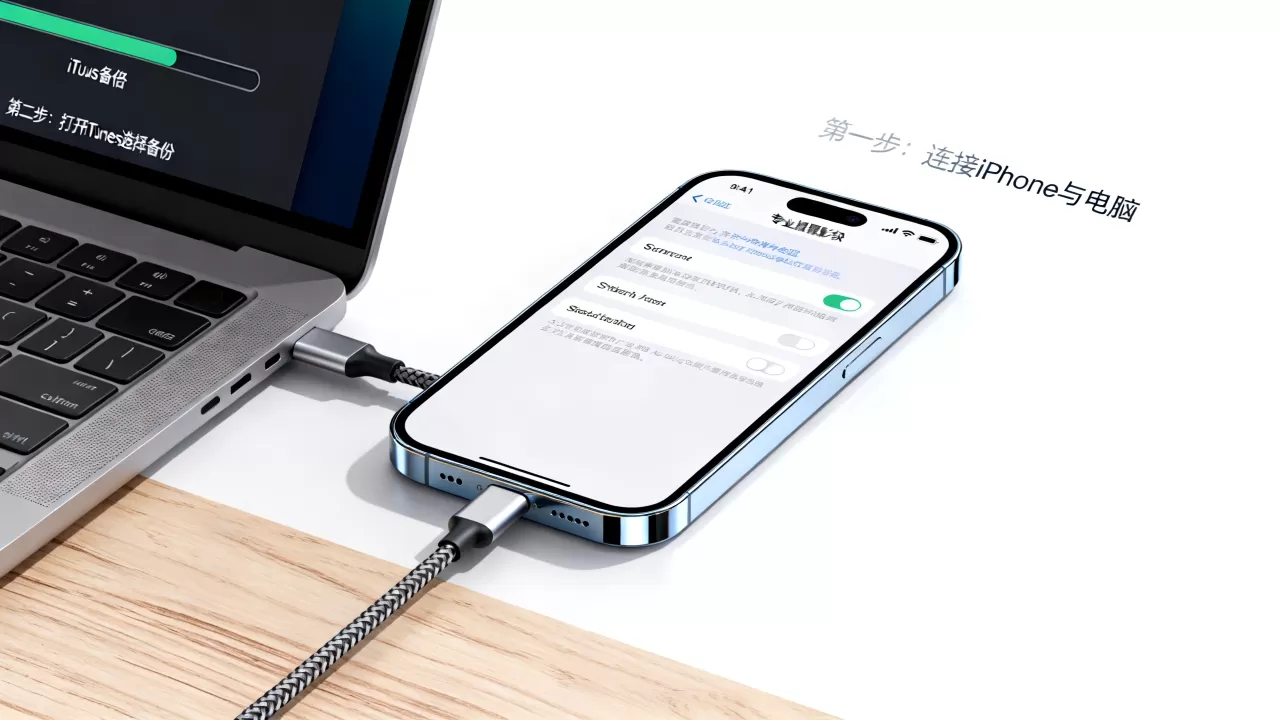
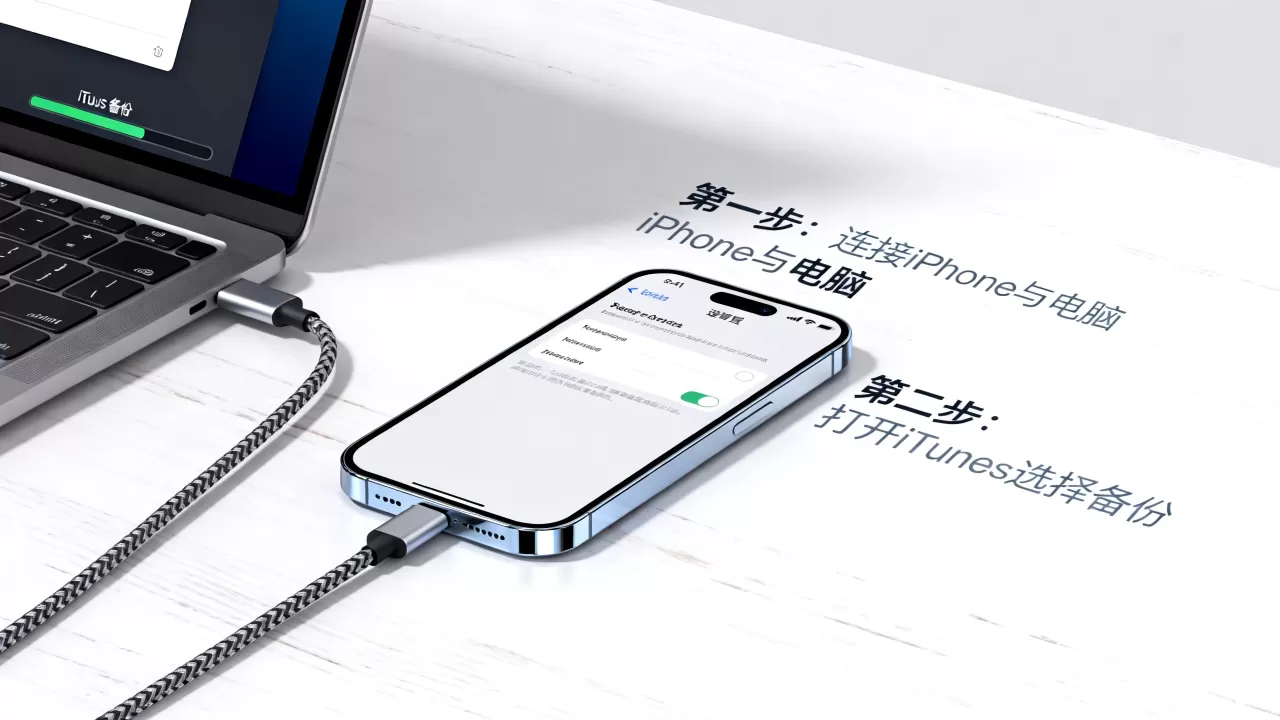
- Windows用户:需安装最新版iTunes,连接iPhone后,点击设备图标,在“页面选择“将此iPhone备份到此电脑”。
- macOS用户(Catalina及以上):打开“访达(Finder)”,在左侧边栏找到iPhone,点击“通用”标签页进行备份。
关键设置:加密备份的重要性
很多用户忽略了一个关键步骤:勾选“加密本地备份”,如果不加密,备份内容不包含健康数据、HomeKit数据、已保存的Wi-Fi密码和网站登录凭据,勾选后,系统会要求你设置一个备份密码。请务必牢记此密码,一旦遗忘,你将无法恢复备份中的数据,苹果官方也无法帮你找回。
升级前的实操检查清单
备份完成后,不要立即点击更新,按照以下清单进行最终确认,可以规避90%以上的升级失败风险。
存储空间与兼容性自查
在“设置”>“通用”>“iPhone存储空间”中检查剩余空间,系统升级包通常较大,且升级过程中需要额外的临时空间,若剩余空间不足,建议先清理缓存或卸载不常用App,确认关键App在App Store中已更新到最新版本,以避免旧版本与新系统冲突。
数据二次确认
打开“设置”>点击顶部姓名>“iCloud”>“iCloud云备份”,查看上次备份的时间,如果是本地备份,请在iTunes或访达中再次点击“立即备份”,确保备份文件是最新的。
设备状态检查
确保iPhone电量高于50%,或连接充电器,检查iOS版本是否存在已知Bug,可通过苹果官方支持页面查看当前版本的反馈,若发现重大负面反馈,建议暂缓升级,等待小版本修复。
常见疑问与专业解答
iPhone升级之前怎么备份才能确保数据不丢失?
确保数据不丢失的核心在于“双重验证”与“加密”,执行一次iCloud云备份,确保照片、联系人、备忘录等云端数据同步,连接电脑进行一次本地加密备份,涵盖健康数据和密码,升级前,务必在“设置”>“通用”>“还原”中确认“抹掉所有内容和设置”未被误触,升级完成后,优先从iCloud恢复,若遇问题,再尝试从本地备份恢复,这种双重保险策略能最大程度降低数据丢失概率。
iCloud备份和电脑备份哪个更安全?
安全性取决于你的定义,若指防丢失,iCloud具备异地容灾能力,即使手机丢失或损坏,数据仍在云端,若指防泄露,本地加密备份存储在物理设备上,不经过互联网传输,理论上更难被远程黑客攻击,行业共识认为,对于普通用户,iCloud的便利性带来的安全边际更高;对于极高隐私需求者,本地加密备份配合定期离线存储是更优解。
升级后如何快速恢复备份?
恢复过程取决于备份类型,iCloud备份需在激活新iPhone或抹掉旧iPhone后,在“App与数据”界面选择“从iCloud云备份恢复”,本地备份则需在恢复过程中连接电脑,在iTunes或访达中选择“恢复备份”并选择对应的备份文件,恢复期间保持网络连接稳定,切勿中断电源。
总结与建议
备份不是可选项,而是升级前的必选项,对于大多数用户,建议采用“iCloud日常自动备份 + 重大更新前本地加密备份”的组合策略,这样既享受了云端的便捷,又拥有了本地备份的兜底保障,备份的价值在于恢复时的从容,而非备份时的繁琐,在点击“更新”按钮前,花十分钟完成备份,是对数字生活最负责任的投资。


