

iPhone系统自动更新怎么关闭?iPhone自动更新如何关闭

iPhone系统自动更新默认开启,你可以在设置中关闭,但完全关闭前需要权衡利弊——自动更新能及时堵住安全漏洞,但也可能带来卡顿或耗电问题。
iPhone系统自动更新怎么关闭(操作指南)
关闭自动更新是很多用户寻找的第一步,操作路径明确且简单,下面给出具体步骤,无论你用的是iPhone 15还是更早机型,流程基本一致。
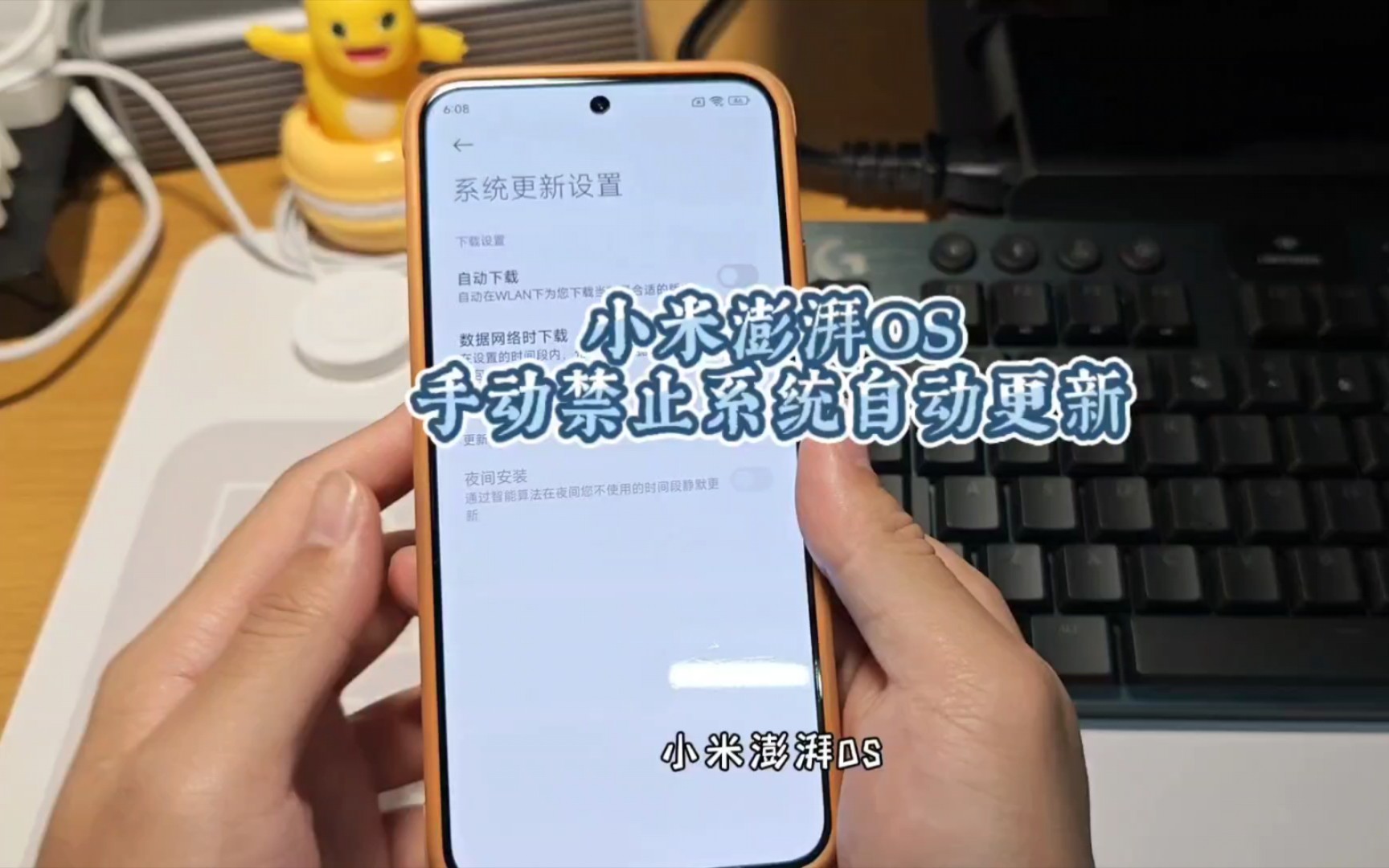

设置路径与开关位置
- 打开 设置 应用。
- 进入 通用。
- 选择 软件更新。
- 点击 自动更新。
- 关闭 下载iOS更新 和 安装iOS更新 两个开关。
关闭后,新版本仍会出现在软件更新页面,但不会自动下载或安装,如果你已经打开了“下载iOS更新”,系统可能已下载了更新包,此时可以手动删除:进入 iPhone存储空间,找到已下载的iOS更新文件,直接删除,腾出空间。
关闭后还需要注意什么
- 系统会不定期推送更新提醒,但不会强制安装。
- 安全修复类的快速响应更新(Rapid Security Response)也会被阻止,需要手动安装。
- 部分运营商设置更新可能仍会自动推送,但不会影响系统版本。
iPhone自动更新到底要不要关(利弊分析)
“iPhone自动更新到底要不要关”是很多人在意的实际问题,自动更新不是非黑即白的选项,关键看你的使用场景和机型状态。
自动更新的好处
- 安全补丁及时:苹果经常发布安全更新修复已知漏洞,自动更新能在第一时间堵住风险,尤其适合对隐私敏感的用户。
- 新功能体验:主版本更新带来功能升级,比如iOS 17的待机显示、NameDrop等,自动更新让你不会错过。
- 省心省力:不需要手动关注更新通知,系统在夜间充电并连接Wi-Fi时自动完成,不影响日常使用。
自动更新的潜在问题
- 卡顿或耗电:大版本更新后,后台会进行索引重建、应用适配,相当一部分用户反映更新后1-2天内手机发热、耗电快,甚至出现动画掉帧。
- 兼容性风险:部分旧机型或专业应用(如银行、企业办公软件)可能在新系统上出现闪退或功能异常,自动更新可能导致无法提前规避。
- 存储占用:更新包下载后可能占用几GB空间,对于存储容量紧张的用户来说,自动下载可能造成空间不足。
什么情况下建议关闭自动更新
- 你使用的是较老机型(如iPhone XR、iPhone 11等),且当前系统运行流畅。
- 你有重要工作或旅行计划,不希望更新打断使用。
- 你习惯先看社区反馈再决定是否升级,喜欢手动控制节奏。
对于大多数普通用户,行业共识是:日常使用建议开启自动更新,但遇到大版本更新时,可以关闭自动更新,等一周左右观察他人反馈后再手动更新,这样既保证了安全修复的及时性,又降低了踩坑概率。
自动更新后出现问题怎么办(卡顿、耗电、白苹果)
即使你关闭了自动更新,也可能在手动更新后遇到问题,下面针对常见场景给出解决方案。
更新后卡顿或发热
- 新系统更新后,系统会进行后台索引和优化,这是正常现象,多数情况下持续1-2天会自行缓解。
- 尝试 强制重启:按一下音量+、再按一下音量-,长按电源键直到出现苹果标志。
- 检查是否有应用未更新:前往App Store更新所有应用,部分旧版应用可能不兼容新系统。
更新后耗电明显加快
- 更新后首要确认 电池健康度,如果最大容量低于80%,建议更换电池。
- 关闭后台应用刷新:设置 > 通用 > 后台应用刷新,关闭不常用应用。
- 重新校准电池:将电量用到20%以下,再充满至100%,重复2-3次,部分用户反馈电池续航会恢复。
更新后出现白苹果或无法开机
- 尝试 强制重启(操作同上)。
- 如果无效,连接电脑使用 Finder(macOS) 或 iTunes(Windows) 进入恢复模式更新或重装系统。
- 需要提醒的是,苹果在新版本发布后一段时间内仍会签名旧版本,想降级需要抓紧时间,但降级操作可能会清空数据,务必提前备份。
自动更新与手动更新,哪个更适合你(对比)
| 对比维度 | 自动更新 | 手动更新 |
|---|---|---|
| 安全修复 | 推送后立即安装,风险低 | 可能延迟数天甚至数周 |
| 新功能体验 | 第一时间获取 | 可观察网友反馈后再决定 |
| 稳定性风险 | 可能遇到未发现的bug | 可以避开首批问题版本 |
| 操作成本 | 零操作,省心 | 需要关注更新通知并手动点击 |
| 存储占用 | 自动下载消耗空间 | 随时下载,用完即删 |
| 适合人群 | 非主力机、追求安全、不在意短期体验 | 主力机、追求稳定、喜欢掌控节奏 |
如果你的手机是备用机或对安全要求较高,建议开启自动更新;如果手机是日常主力且你依赖特定应用,建议手动更新,并在新版本发布一周后根据社区反馈决定。
iPhone系统自动更新常见问题解答
关闭自动更新后,还能收到系统安全更新吗?
可以,关闭自动更新后,软件更新页面仍会显示可用更新,包括安全更新和快速安全响应(Rapid Security Response),只是系统不会自动下载和安装,你需要手动点击“下载并安装”,安全更新依然会通过通知提醒你。
自动更新会不会在流量下自动下载?
不会,苹果的自动更新默认仅在连接Wi-Fi且电量充足时下载和安装,如果使用蜂窝数据,系统会提示需要连接Wi-Fi,不会自动消耗流量,但如果你在设置中开启了“使用蜂窝数据”选项,则可能消耗流量,建议检查并关闭该选项。
更新后手机变卡,如何恢复到上一个版本?
苹果在新版iOS发布后短期内会继续签署旧版本,通常在发布后1-2周内,你可以通过电脑下载旧版本固件(ipsw文件),连接设备后在恢复模式下按住Option(Mac)或Shift(Windows)点击“更新”或“恢复”,选择下载的固件降级,操作前务必备份数据,因为降级过程中可能丢失最新备份,一旦官方停止签署,降级将无法进行。


