

苹果手机怎么设置关机,设置关机方法有哪些

iPhone设置关机主要依赖物理按键组合、辅助触控虚拟按键以及快捷指令自动化三种方式,其中利用快捷指令实现定时关机是最实用的进阶设置。
你是否有过这样的场景:晚上准备睡觉,手机却还在充电,想让它自动关机,但翻遍设置也找不到入口,或者用久了,侧边按键变得不太灵敏,需要换个方式关机,iPhone的关机设置其实比表面看起来要丰富,从基础操作到隐藏技巧,都能通过几步设置完成。
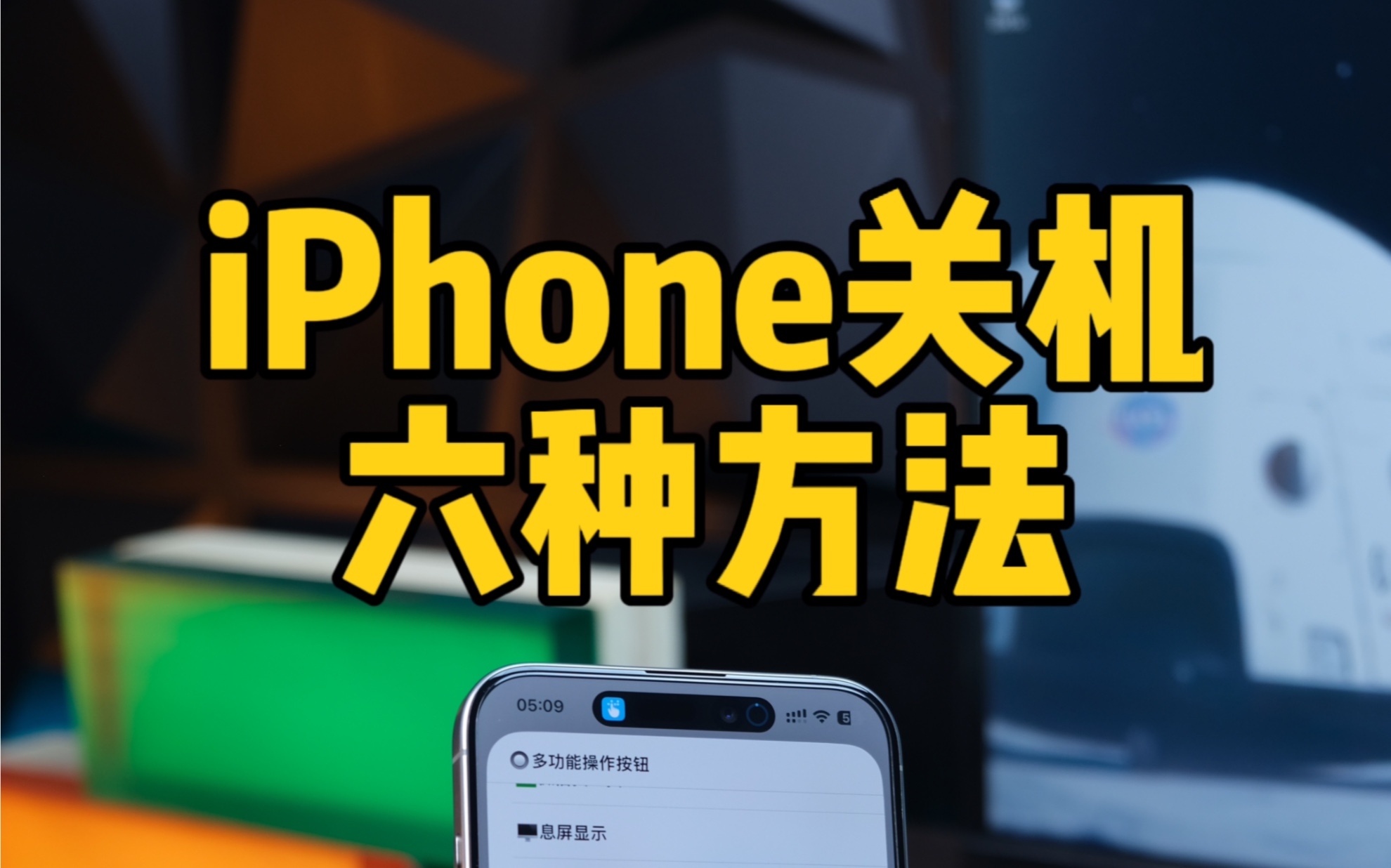
iPhone关机的基本操作方式
物理按键关机
这是最直接的方法,也是所有iPhone的默认操作,无论你用的是全面屏机型还是带Home键的旧款,关机步骤都简单明确:
- 同时按住侧边按钮(电源键)和任一音量按钮,直到屏幕出现“滑动来关机”滑块。
- 向右滑动滑块,设备会彻底关闭。
- 对于iPhone 6s及更早机型,长按电源键即可。
这个操作无需任何设置,但需要物理按键配合,如果按键本身有问题,或者你想减少按键使用频率,可以试试下面几种方式。
使用辅助触控关机
辅助触控是苹果为了照顾使用不便的用户而设计的功能,但普通用户也常用它来减少按键损耗,设置路径:
- 打开设置 > 辅助功能 > 触控 > 辅助触控,开启开关。
- 屏幕上会出现一个半透明的小白点,点击它,选择“设备” > “更多” > “关机”。
- 如果想更快捷,可以在“自定顶层菜单”中添加“关机”图标,之后每次点击小白点就能直接看到关机按钮。
相当一部分iPhone用户长期开启辅助触控,关机”功能是使用频率较高的选项之一,这种方式不仅保护了物理按键,还能在按键失灵时救急。
通过设置应用关机
在iOS 16及以上版本,苹果在设置 > 通用中增加了一个隐藏的关机选项,但并非所有机型都显示,部分更新后的设备可以看到,如果你在设置里找不到,不用担心,物理按键和辅助触控依然是主流,这个入口只是苹果给用户多一种选择,但很多用户并不知情。
iPhone设置定时关机的方法
利用快捷指令自动化
许多用户想知道“iPhone怎么设置定时关机”,其实苹果自带的快捷指令App就能实现,具体操作:
- 打开快捷指令,切换到“自动化”标签页。
- 点击右上角“+”号,选择“创建个人自动化”。
- 选择“特定时间”,设置你希望关机的具体时刻(例如每晚23:00)。
- 点击“添加操作”,搜索“关机”,并选取“关机”动作。
- 点击“下一步”,关闭“运行前询问”,确保自动执行。
- 完成设置后,你的iPhone会在每天指定时间自动关机。
行业共识认为,这是最可靠的定时关机方案,无需第三方应用,也不涉及越狱,但需要注意:自动化触发时设备必须处于解锁状态,且快捷指令App需要后台权限,如果设置后不生效,先检查这两点。
定时关机的进阶用法
- 你可以创建多个自动化,比如工作日和周末分别设定不同时间。
- 如果想取消定时关机,只需在自动化列表中将该自动化关闭或删除。
- 也可以结合“低电量模式”等条件触发,比如电量低于20%时自动关机,保护电池。
比起安卓手机原生的定时开关机功能,iPhone确实需要多一步设置,但一旦熟悉了快捷指令,你会发现它比安卓的更灵活。
与其他方式对比
| 定时关机方式 | 需要设置 | 精准度 | 是否需解锁 |
|---|---|---|---|
| 快捷指令自动化 | 是 | 高 | 是 |
| 引导式访问 | 是 | 低 | 否 |
| 第三方应用 | 是 | 低 | 否 |
引导式访问只能锁定手机,无法真正关机,第三方应用受限于iOS系统权限,大多无法直接关机,快捷指令自动化是唯一靠谱的选择。
iPhone设置关机快捷键
背部轻点关机
这是苹果在iOS 14中加入的隐藏功能,适合喜欢快捷操作的用户,设置步骤:
- 前往设置 > 辅助功能 > 触控 > 背部轻点。
- 选择“轻点两下”或“轻点三下”。
- 从列表中选取“关机”。
设置完成后,用手指敲击手机背面,就能快速调出关机滑块,需要注意的是,手机壳较厚时可能影响识别,但多数情况下反应灵敏,这个功能非常适合那些觉得物理按键不方便、又不想开启辅助触控悬浮球的用户。
辅助触控一键关机
如果你已经开启了辅助触控,可以自定义顶层菜单,把“关机”图标放在首位,这样每次点击小白点,第一个就是关机选项,操作效率很高,这是很多用户推荐的iPhone关机设置方法,尤其适合老人或经常关机的人。
语音控制关机
设置路径:设置 > 辅助功能 > 语音控制,开启后,直接说出“关机”即可触发,语音控制经过训练后识别率较高,但需要网络支持,适合手上不方便操作时使用,比如做饭时临时关机。
iPhone设置关机密码的相关问题
真的有关机密码吗?
经常有用户问“iPhone设置关机密码在哪里”,这里统一说明:iPhone本身没有关机密码功能,无法强制要求输入密码才能关机,但你可以通过以下方式增加关机难度:
- 屏幕使用时间:设置“停用时间”,但无法阻止关机。
- 引导式访问:开启后需密码退出,但关机仍可绕过。
- 企业级MDM:管理员可限制关机,但普通用户用不到。
业内专家指出,苹果在设计上优先考虑紧急情况下的快速关机,因此没有加入关机密码,如果你担心手机被他人关机导致无法定位,可以开启“查找我的iPhone”,即使关机,设备仍会发送位置信息一段时间。
如何防止他人关机?
目前最有效的方案是物理防护,比如使用手机壳或随身携带,如果一定要软件层面限制,企业级管理工具可以做到,但对普通用户不适用,保护手机最好的方式还是保持警惕,并开启“查找”功能。
iPhone关机设置常见问题与解决方法
关机键没反应怎么办?
物理按键失灵是最常见的问题,解决方法:
- 使用辅助触控或背部轻点应急关机。
- 强制重启:按音量上、按音量下,长按电源键直到苹果标志出现,此操作不会清除数据。
- 如果频繁失灵,建议联系官方维修,更换按键组件。
定时关机不生效?
检查以下几个方面:
- 快捷指令自动化是否创建正确,时间是否准确。
- 是否关闭了“运行前询问”。
- 设备在关机前是否解锁。
- 快捷指令App是否有后台刷新权限。
如果以上都正常,删除自动化重新创建一次,有时系统更新后也会导致自动化失效,重新配置即可。
设置关机后手机依然耗电?
定时关机后,手机是彻底关闭的,不应耗电,如果关机后电量异常下降,可能是系统问题,建议恢复所有设置或更新系统,也有可能是电池老化,需要更换。
从最基础的物理按键,到高级的快捷指令定时关机,iPhone设置关机其实有很多技巧,掌握这些方法,不仅能延长按键寿命,还能让生活更高效。iPhone设置关机的核心就是找到最适合自己习惯的方式,无论是简单的辅助触控,还是自动化的定时任务,都值得一试。
关于iPhone设置关机的常见问题(Q&A)
iPhone怎么设置定时关机?
通过快捷指令创建个人自动化,设定时间,添加关机操作即可,注意关闭运行前询问,并确保设备解锁。
iPhone设置关机键在哪里?
物理关机键在侧边,同时按住侧边按钮和音量按钮即可,虚拟关机键可通过辅助触控或背部轻点自定义,路径在设置-辅助功能-触控中。
iPhone设置关机密码有用吗?
实际上没有关机密码功能,但可通过屏幕使用时间或引导式访问限制使用,若需防止关机,建议结合物理安全。


