

电脑图片怎么传到iphone,iphone导入照片

跨设备的桥梁
当身边没有数据线,或需要在多台非苹果设备间共享图片时,云存储服务是最佳替代方案。
主流云服务对比
| 服务名称 | 优势 | 劣势 | 适用场景 |
|---|---|---|---|
| 百度网盘 | 国内访问速度快,用户基数大 | 非会员下载速度慢,隐私顾虑 | 日常分享、备份生活照 |
| OneDrive | Windows系统深度集成,Office联动好 | iPhone端体验略逊于原生应用 | 办公文档与图片混合管理 |
| Google Photos | AI识别能力强,界面简洁 | 国内访问需特殊网络环境 | 海外用户或技术爱好者 |
操作建议
- 自动备份:在iPhone上安装对应的云服务App(如百度网盘),开启“相机上传”功能,这样,每次拍摄的照片都会自动同步到云端,电脑端登录网页版或客户端即可下载。
- 网络优化:建议在Wi-Fi环境下进行自动备份,避免消耗大量移动数据流量。
局域网传输工具:灵活且高效的中间路线
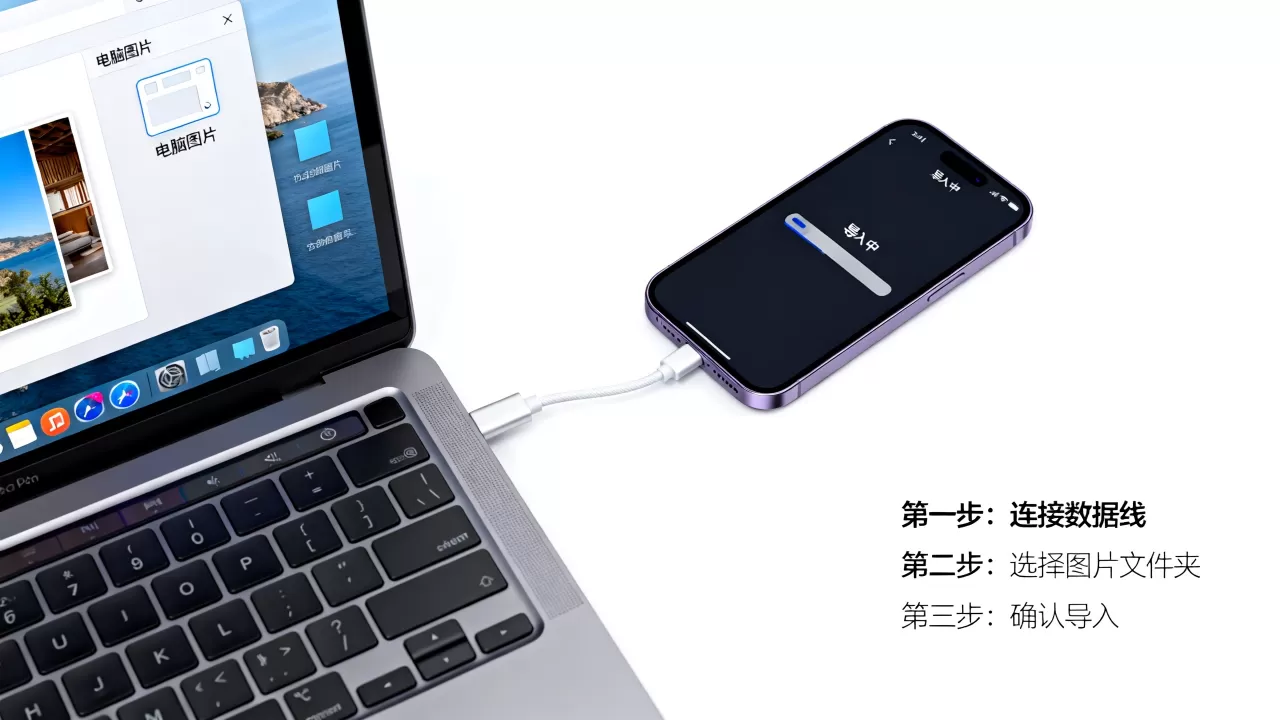


除了云服务和有线连接,基于局域网的P2P传输工具近年来备受推崇,这类工具不经过云端服务器,直接在设备间传输数据,兼顾了速度与隐私。
常见工具推荐
LocalSend(开源免费)
LocalSend是一款开源、跨平台的局域网传输工具,支持Windows、macOS、iOS、Android等全平台,其最大特点是无需注册账号,无需联网,只要设备在同一Wi-Fi下即可发现并互传。
QQ/微信的文件传输助手
虽然微信和QQ的压缩机制会影响图片质量,但对于日常社交分享、快速预览小图而言,它们依然是最便捷的工具,注意:在发送时选择“原图”,可最大程度保留画质。
使用场景建议
- 临时传输:若只需发送几张图片,且不想安装新软件,微信/QQ“原图”发送是首选。
- 批量高清传输:若需传输数十张高清原图,且希望保持画质无损,LocalSend或同类局域网工具是更专业的选择。
如何选择最适合你的方案?
面对多种选择,用户常陷入“选择困难症”,以下决策树可帮助你快速定位最优解:
决策指南
你的设备组合是什么?
- Mac + iPhone:首选隔空投送,次选iCloud同步。
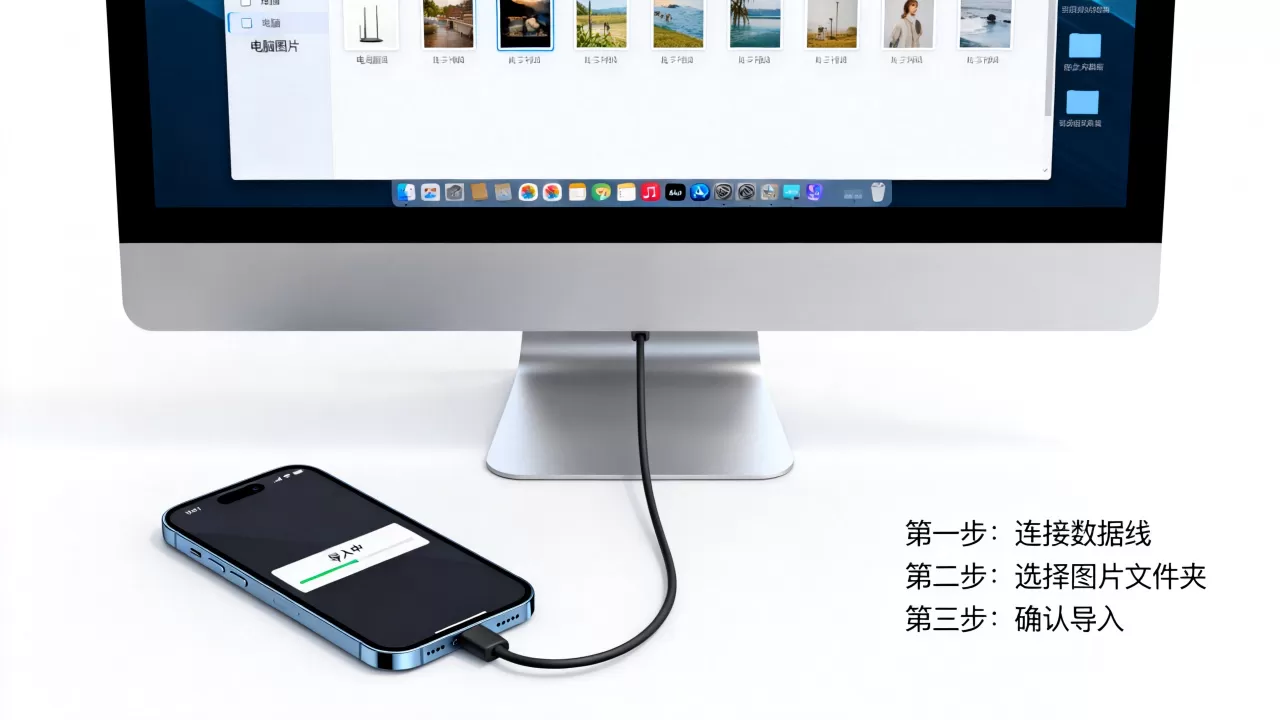
- Windows + iPhone:首选USB数据线(稳定),次选云存储(便捷),备选局域网工具(平衡)。
传输频率与数据量如何?
- 偶尔传输少量图片:使用微信/QQ原图或云存储手动上传。
- 每日高频传输大量图片:配置iCloud照片库或云存储自动备份。
- 一次性传输GB级数据:使用USB数据线或局域网P2P工具。
对隐私与速度的敏感度?
- 极度重视隐私:避免使用公共云服务,优先选择USB有线连接或局域网本地传输。
- 追求极致速度:在局域网信号良好的情况下,隔空投送和USB 3.0以上数据线速度最快。
常见问题解答(Q&A)
电脑图片怎么传到iphone最清晰?
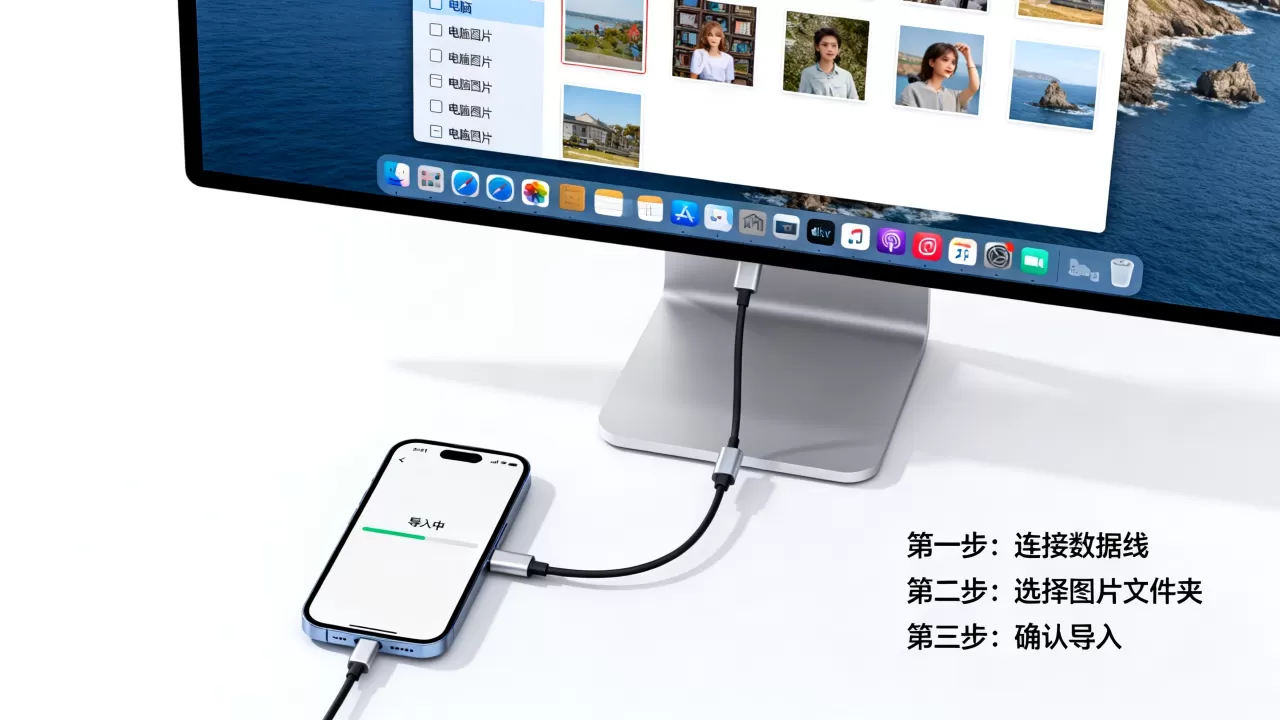
要确保图片传输后画质无损,必须避免使用经过压缩的社交平台直接发送,推荐使用USB数据线配合“照片”应用导入
Windows电脑传图片到iPhone慢怎么办?
若通过USB传输速度缓慢,首先检查是否使用了老旧的USB 2.0接口或数据线,建议更换为支持USB 3.0及以上标准的线缆和接口,确保在iPhone上点击了“信任”并输入密码,部分情况下权限未完全授予会导致传输卡顿,若使用无线方式,请确保电脑与iPhone连接的是同一5GHz频段的Wi-Fi网络,5GHz频段干扰少、带宽高,能显著提升局域网传输速度。
电脑图片怎么传到iphone免费且不限速?
完全免费且不受云端限速影响的方案主要有两种:一是使用USB数据线进行有线传输,这是最基础且无速度上限的方式;二是使用局域网P2P工具(如LocalSend、Snapdrop等),这类工具利用本地Wi-Fi网络直接传输数据,不经过互联网服务器,因此既免费又不受运营商带宽限制,只要局域网环境良好,速度可达数十MB/s甚至更高。
-- 展开阅读全文 --


