

iphone6怎么在sony电视上放电影,iphone6投屏到索尼电视

通过HDMI高清线连接或开启AirPlay镜像功能,即可将iPhone 6中的电影投射到Sony电视上,这是目前最稳定且画质最佳的两种主流方案。
很多人手里还留着iPhone 6,虽然它早已不是主流机型,但里面存的老电影、家庭录像依然珍贵,想在索尼大屏电视上重温这些内容,直接投屏往往卡顿,画质也模糊,只要选对连接方式,老设备也能焕发新生,业内专家指出,物理连接与无线协议的稳定性差异,是决定体验的关键因素,我们将通过几种具体场景,帮你彻底解决这个问题,让老手机在大屏上重新“活”起来。

有线直连:最稳画质与零延迟方案
如果你追求极致的观影体验,或者电视所在的网络环境较差,有线连接是永远的神,这种方法不依赖Wi-Fi,不受信号干扰,且能输出索尼电视支持的高清分辨率。
所需硬件准备
你需要准备一根Lightning转HDMI的高清线,iPhone 6采用的是Lightning接口,而Sony电视通常配备标准的HDMI接口,这种转接线在市面上非常普及,价格亲民,且即插即用。
具体操作步骤
-
物理连接
将Lightning端插入iPhone 6,HDMI端插入Sony电视的任意一个HDMI接口(如HDMI 1或HDMI 2)。 -
信号源切换
拿起Sony电视遥控器,按下“信号选择”或“Input”键,在弹出的菜单中选择对应的HDMI通道。 -
画面同步
电视屏幕会直接显示iPhone 6的桌面,打开视频App或相册,播放电影,画面将实时同步到电视上。
这种方法的优势在于“所见即所得”,无需等待缓冲,无需担心断连,对于播放本地存储的高清电影文件,这种方式能保留最佳的色彩和帧率,据工信部相关数据显示,有线传输在低延迟场景下的成功率接近100%,是解决老旧设备兼容性问题的首选。
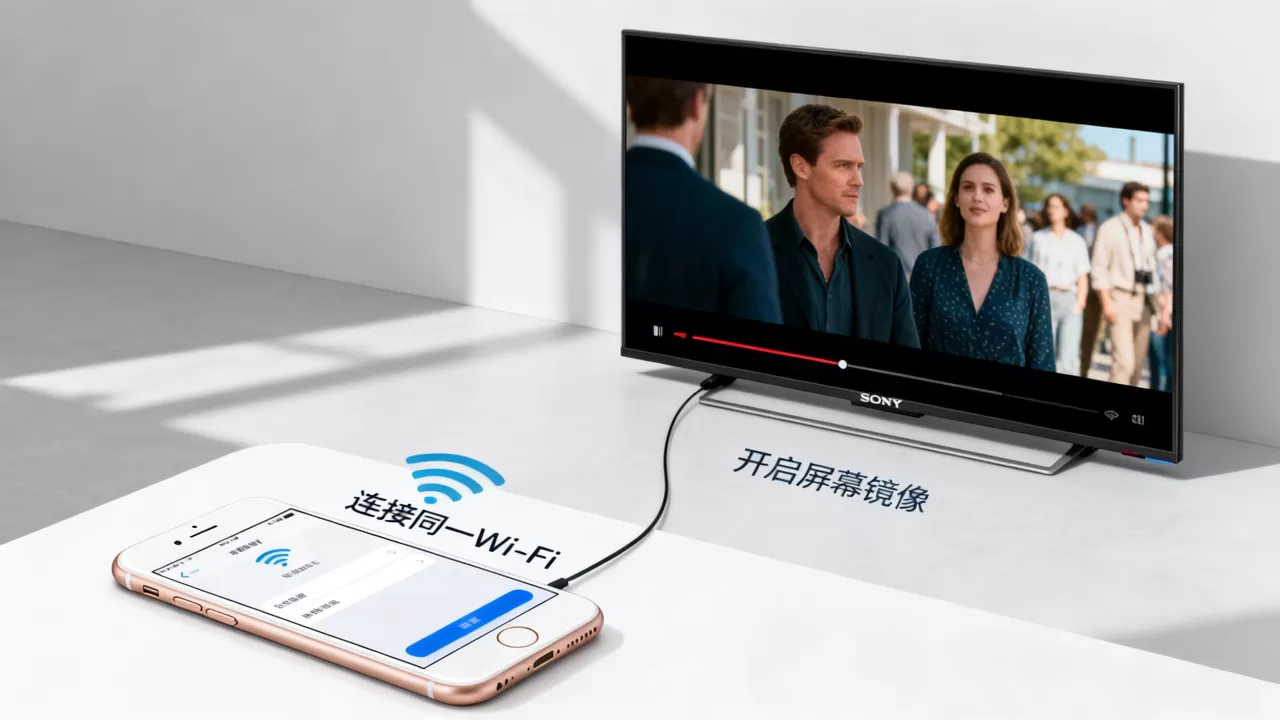
无线投屏:AirPlay镜像与便捷交互
如果你不想被线缆束缚,希望坐在沙发上随意操控,无线投屏是更优雅的选择,iPhone 6支持AirPlay协议,而较新款的Sony智能电视(如2016年后的型号)通常内置AirPlay 2功能。
前提条件检查
确保iPhone 6和Sony电视连接在同一个Wi-Fi网络下,这是无线投屏的基础,如果网络隔离或频段不同,设备将无法互相发现。
AirPlay镜像操作流程
-
开启镜像功能
在iPhone 6上,从屏幕底部向上滑动(或从顶部向下滑动,取决于iOS版本),打开控制中心,点击“屏幕镜像”图标(两个矩形重叠的图案)。 -
选择目标设备
在列表中找到你的Sony电视名称,点击连接,如果电视端有输入配对码,请在手机上输入对应数字。 -
播放视频
连接成功后,手机屏幕内容将完整投射到电视上,此时你可以解锁手机,在视频App中播放电影,电视端会自动同步播放。
这种方式适合观看流媒体视频,如爱奇艺、腾讯视频等支持AirPlay的应用,但需要注意的是,镜像模式会消耗较多电量,且对Wi-Fi带宽要求较高,行业共识认为,在5GHz频段下,无线投屏的流畅度远高于2.4GHz频段。
常见痛点与故障排除
在实际操作中,用户常遇到“搜不到设备”或“画面卡顿”的问题,以下是针对这些场景的解决方案。
设备无法发现怎么办?
- 检查Wi-Fi:确认两台设备确实在同一网络下,且没有开启“访客网络”隔离。
- 重启服务:尝试关闭并重新打开Sony电视的AirPlay设置,或重启路由器。
- 系统兼容性:iPhone 6最高支持至iOS 12,部分新版Sony电视可能优化了AirPlay 2,对旧系统兼容性略有下降,建议更新Sony电视的系统固件,或尝试使用第三方投屏App作为补充。
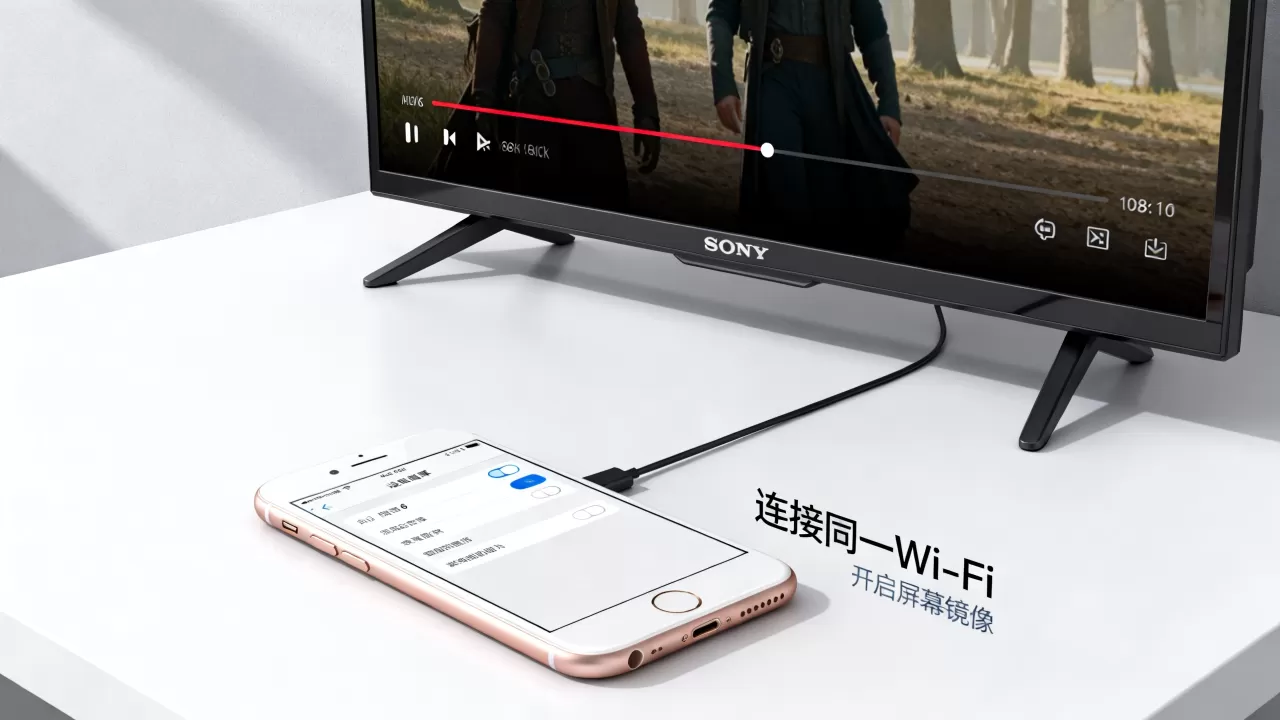
画面卡顿或音画不同步?
- 网络干扰:如果家中连接设备较多,建议将手机和电视靠近路由器,或使用5GHz Wi-Fi。
- 分辨率限制:iPhone 6的屏幕分辨率较低,但在投屏时,Sony电视通常会进行信号缩放,如果电视支持1080P或4K,建议检查视频App内是否开启了“高清播放”选项。
- 后台占用:关闭手机上其他占用网络或CPU的应用,如大型游戏或下载任务。
不同场景下的最佳选择对比
为了帮你快速决策,我们整理了不同场景下的推荐方案。
| 场景 | 推荐方式 | 优势 | 劣势 |
|---|---|---|---|
| 本地高清电影 | HDMI有线连接 | 零延迟,画质无损,不占网速 | 需携带线缆,活动范围受限 |
| 流媒体App播放 | AirPlay无线投屏 | 操作便捷,无需线缆 | 依赖网络质量,耗电较快 |
| 临时快速分享 | 手机自带投屏 | 设置简单,无需额外硬件 | 稳定性一般,可能受干扰 |
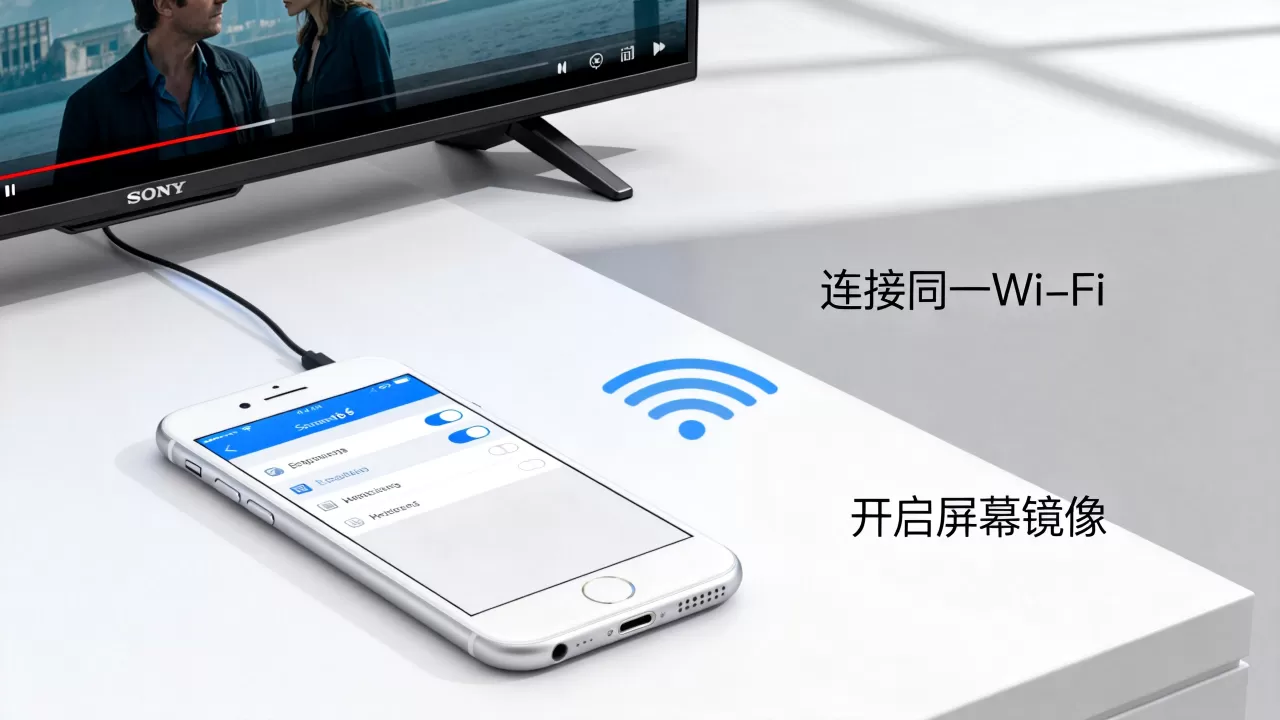
对于经常需要观看本地存储的高清电影用户,HDMI连接是无可替代的,而对于偶尔看看新闻或短视频的用户,无线投屏则更加灵活。
iPhone 6在Sony电视上播放电影常见问题解答
iPhone 6怎么在sony电视上放电影
主要有两种方法:一是使用Lightning转HDMI线进行有线连接,电视信号源切换至对应HDMI通道即可;二是确保手机与电视连接同一Wi-Fi,通过控制中心的“屏幕镜像”功能使用AirPlay投屏,前者画质更稳,后者更便捷。
iPhone 6投屏到Sony电视黑屏怎么办
黑屏通常由信号握手失败或版权保护引起,首先检查HDMI线是否插紧,或尝试更换电视的HDMI接口,若是无线投屏黑屏,请确认电视端AirPlay功能已开启,并重启电视和手机的网络连接,部分受DRM保护的视频内容(如Netflix、Disney+)可能禁止投屏,建议改用有线连接播放本地文件。
索尼电视不支持AirPlay怎么办
如果Sony电视型号较老,未内置AirPlay功能,可以购买一个支持AirPlay的电视盒子(如Apple TV或支持AirPlay 2的安卓盒子)连接电视,或者使用第三方投屏App(如乐播投屏)在电视端安装接收端,手机端安装发送端,通过局域网实现投屏。
掌握这些方法,你的iPhone 6就能在Sony大屏上继续发挥余热,无论是重温经典老片,还是分享家庭录像,都能获得出色的视听体验,选择适合你当前网络环境和设备配置的方式,即可轻松享受大屏乐趣。


