

iphone手机怎么修改频率,iphone屏幕刷新率怎么设置

iPhone手机本身并不提供直接修改屏幕刷新率或CPU频率的官方开关,所谓的“修改频率”通常指通过辅助功能开启“降低动态效果”来优化视觉流畅度,或通过“低电量模式”限制处理器性能以延长续航。
在2026年的智能机生态中,用户对于设备性能调度的需求日益精细化,许多果粉在搜索“iphone手机怎么修改频率”时,往往混淆了屏幕刷新率与处理器主频的概念,苹果iOS系统以封闭性和稳定性著称,这与安卓阵营允许用户深度定制硬件频率的策略截然不同,理解这一底层逻辑,是解决日常使用卡顿、发热或续航焦虑的关键。

理解iOS系统的频率管理机制
要真正掌握iPhone的性能表现,首先需要厘清两个核心概念:屏幕刷新率与处理器调度频率。
屏幕刷新率的硬性限制
在绝大多数iPhone机型上,屏幕刷新率是硬件锁定的,除了Pro系列机型支持ProMotion自适应刷新率技术(最高120Hz),标准版机型通常固定在60Hz,这意味着,你无法像在某些安卓手机上那样,通过设置强行将60Hz屏幕提升到90Hz或更高,业内专家指出,这种硬件级的限制是为了保证色彩准确性和电池效率的统一,当用户询问“iphone怎么改屏幕刷新率”时,答案通常是:除非更换硬件,否则无法通过软件手段突破物理限制。处理器频率的动态调度
iPhone的A系列芯片采用异构计算架构,系统会根据负载自动调整CPU和GPU的频率,在后台运行轻量级应用时,低频核心工作以节省电量;在运行大型游戏或视频剪辑时,高频核心瞬间激活,这种机制由iOS内核自动管理,用户无法直接指定某个应用必须运行在多少GHz的频率上,用户可以通过改变使用习惯和系统设置,间接影响系统的频率调度策略。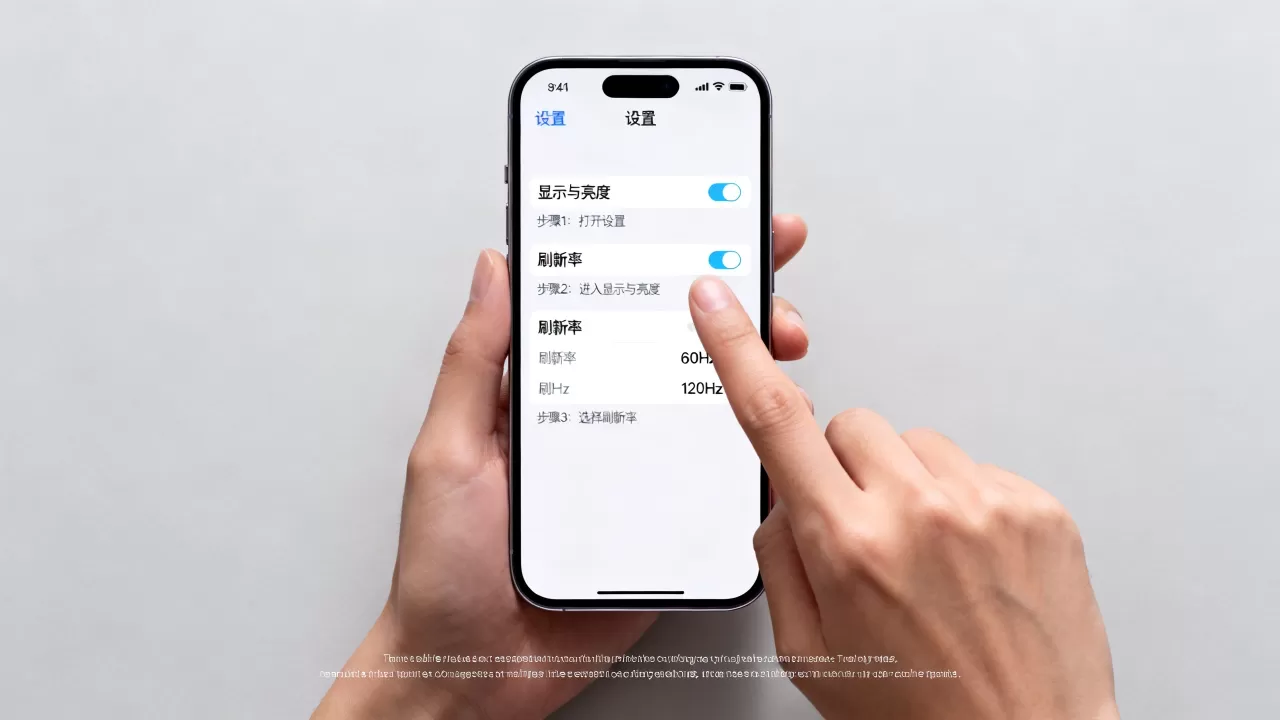
虽然无法改变硬件刷新率,但通过调整系统动画,可以显著提升操作的“体感”流畅度,这常被误认为是频率的提升。
开启降低动态效果
这是最直接影响视觉频率感知的设置,关闭复杂的视差和过渡动画,能让界面切换变得干脆利落,减少视觉残留带来的迟滞感。- 打开iPhone的设置应用。
- 向下滑动,找到并点击辅助功能选项。
- 在“视觉”分类下,选择动态效果。
- 开启降低动态效果开关。
开启后,App的打开和关闭将不再带有缩放或滑动的过渡动画,而是直接切换,对于追求极致响应速度的用户,这一设置带来的流畅感提升,往往比等待系统后台优化更为显著。
减少透明度与减弱动态效果
在同一个设置页面中,建议同时开启减弱动态效果和降低透明度,前者进一步简化了元素进入屏幕时的运动轨迹,后者则将半透明的毛玻璃效果替换为纯色背景,减少了GPU渲染透明图层时的计算负担,这三项设置组合使用,相当于为iOS界面进行了一次“轻量化”改造,让老款机型也能获得接近新款的响应速度。通过电源管理间接控制性能频率
当用户感到手机发热严重或电量掉电过快时,往往是因为处理器长期处于高频状态,调整电源管理策略是控制频率的有效手段。
低电量模式的深层影响
低电量模式不仅仅是关闭后台刷新,它还会从系统层面限制CPU的最大性能输出。- 性能限制:系统会降低处理器的峰值频率,防止芯片过热。
- 后台活动抑制:暂停大多数App的后台下载和邮件获取。
- 视觉效果削减:自动降低屏幕亮度和关闭部分动画。
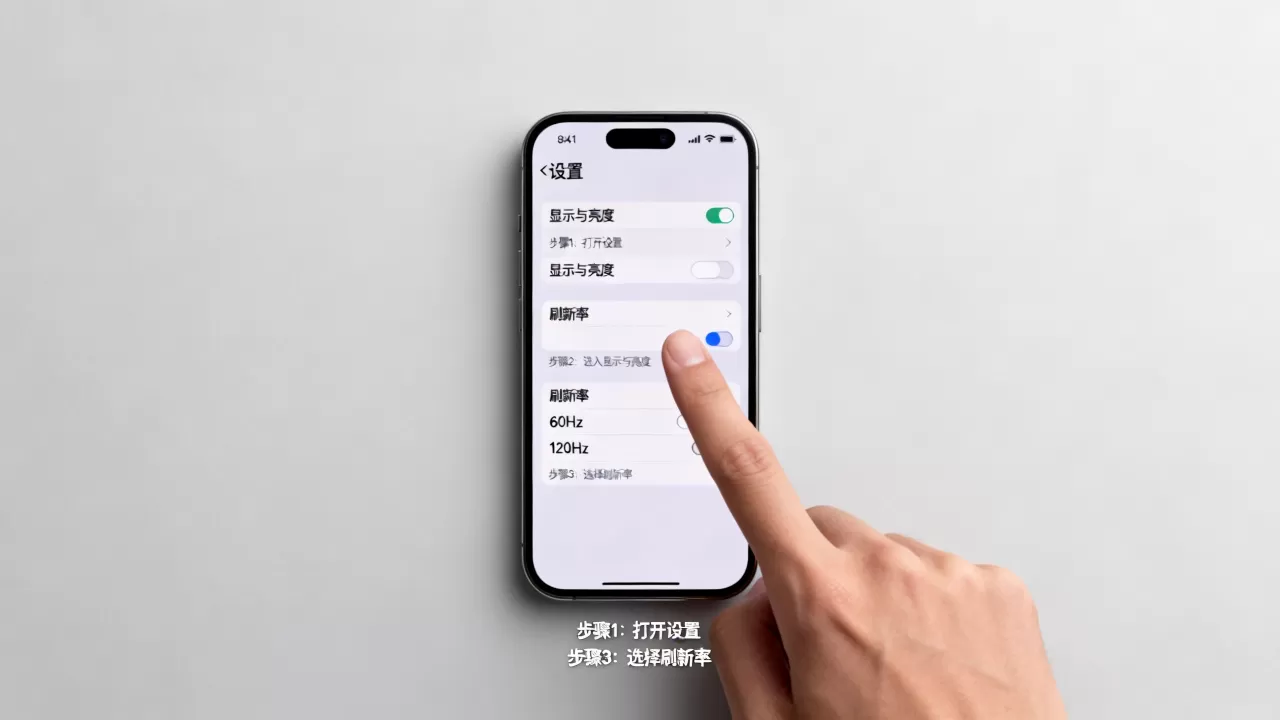
虽然这会牺牲部分性能,但对于日常通讯、阅读等轻度使用场景,这种频率限制足以保证流畅,同时大幅延长续航,如果你发现手机在玩游戏时发烫严重,尝试开启低电量模式,虽然帧率可能略有下降,但机身温度会迅速回落,避免因为过热导致的降频卡顿。
不同场景下的频率优化对比
为了更直观地展示不同设置对iPhone性能的影响,我们对比了三种典型场景下的系统行为。
| 场景 | 默认状态 | 优化后状态(开启降低动态效果+低电量模式) | 适用人群 |
|---|---|---|---|
| 日常滑动浏览 | 标准动画,全频调度 | 瞬时切换,低频待机 | 注重续航的老年用户或备用机用户 |
| 大型游戏 | 高性能释放,高发热 | 频率受限,帧率可能波动 | 对画质要求不高,仅用于消遣的用户 |
| 视频剪辑 | 全核满载,高耗电 | 渲染速度可能变慢 | 不推荐在此场景下使用频率限制 |
需要注意的是,对于专业创作者而言,强行限制频率可能导致导出视频时间延长,因此在处理高负载任务时,应保持系统默认的高性能状态,并配合散热背夹使用。
关于iphone怎么修改频率的常见误区
在网络上,流传着许多关于“修改iPhone频率”的偏方,这些方法大多缺乏科学依据,甚至可能损害设备。
第三方清理软件
许多宣称能“加速手机”、“清理后台频率”的第三方App,实际上只是简单地杀死了后台进程,iOS拥有优秀的内存管理机制,频繁杀死后台反而会导致App重新启动时消耗更多CPU资源和电量,据统计,多数情况下,系统自带的内存管理比第三方工具更高效。iphone怎么修改频率相关问答
iphone怎么修改屏幕刷新率到120hz
仅支持ProMotion技术的iPhone Pro系列机型(如iPhone 13 Pro及后续型号)默认开启自适应刷新率,无需手动修改,标准版iPhone硬件上限为60Hz,无法通过软件提升至120Hz,若设备显示刷新率低于120Hz,请检查是否开启了“低电量模式”或“自动亮度调节”中的某些限制选项,关闭这些选项通常可恢复最高刷新率。iphone怎么修改处理器频率以省电
无法直接指定处理器频率数值,最有效的方法是开启“低电量模式”,该模式会自动降低CPU峰值性能并限制后台活动,从而间接降低平均运行频率,减少后台App刷新和关闭不必要的定位服务,也能减少处理器唤醒次数,达到省电目的。iphone怎么修改频率解决卡顿
卡顿通常由存储已满或系统过热引起,首先确保存储空间剩余20%以上,其次开启“降低动态效果”以提升界面响应速度,若因过热导致降频卡顿,请移除手机壳并在凉爽环境中使用,避免边充电边运行高负载应用。


