

大显卡怎么装进机箱?大显卡安装教程

安装大显卡时,首要任务是确认机箱内部空间是否足以容纳显卡长度,其次需确保电源功率与显卡功耗匹配,并预留足够的散热风道空间,这是保证硬件稳定运行的核心前提。
选购一台能装下“巨无霸”显卡的机箱,不仅仅是看长宽高这三个数字那么简单,现在的显卡动辄30厘米甚至40厘米长,加上厚重的散热鳍片和炫彩灯效,对机箱内部结构的挑战极大,很多用户在装机时忽略了这个细节,导致显卡插不上、风扇被挡住,或者机箱门根本盖不严,这不仅仅是尺寸问题,更是一个关于空间规划、散热效率和安装便利性的系统工程。
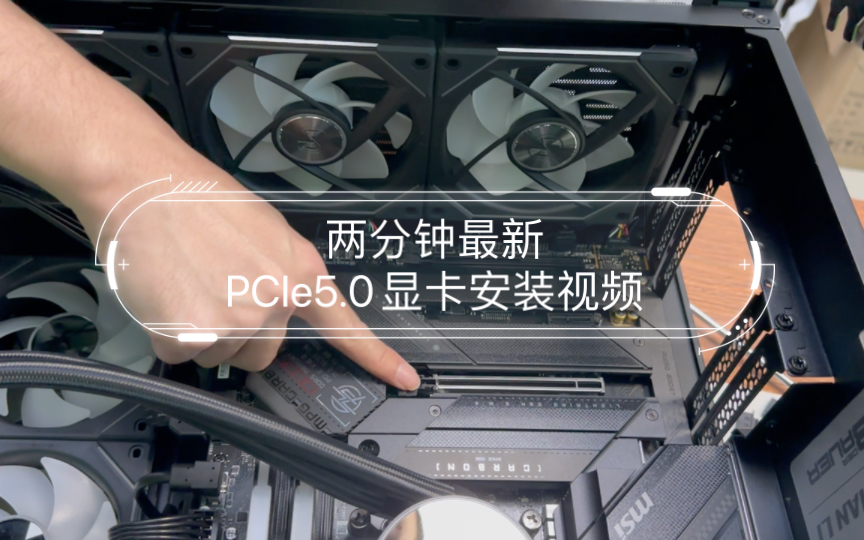

如何判断机箱能否容纳你的大显卡
在下单购买显卡之前,必须完成一项关键动作:核对显卡的物理尺寸与机箱的兼容参数,这一步能避免绝大多数“买回来装不上”的尴尬局面。
显卡长度与机箱支持长度的对比
显卡长度是决定能否放入机箱的第一要素,你需要查看显卡规格表中的“最大长度”数据,通常标注为L,然后对比机箱说明书中的“显卡最大支持长度”。
- 预留余量原则:业内专家指出,显卡长度不应超过机箱支持长度的极限值,建议预留2-3厘米的余量,这是因为显卡接口处的金属挡板、PCIe插槽的厚度以及机箱内部线缆的走向都会占用额外空间。
- 常见尺寸区间:
- 中端显卡:长度通常在25-30厘米,绝大多数ATX和M-ATX机箱都能兼容。
- 旗舰级显卡:长度普遍在33-36厘米,部分三风扇型号甚至超过40厘米,这类显卡通常需要支持“400mm+”显卡长度的机箱。
- 超频定制版:部分品牌推出的超频版显卡,长度可能达到45厘米以上,这类显卡往往需要专门的中塔或全塔机箱,甚至需要拆除硬盘笼才能安装。
显卡厚度与PCIe插槽的冲突
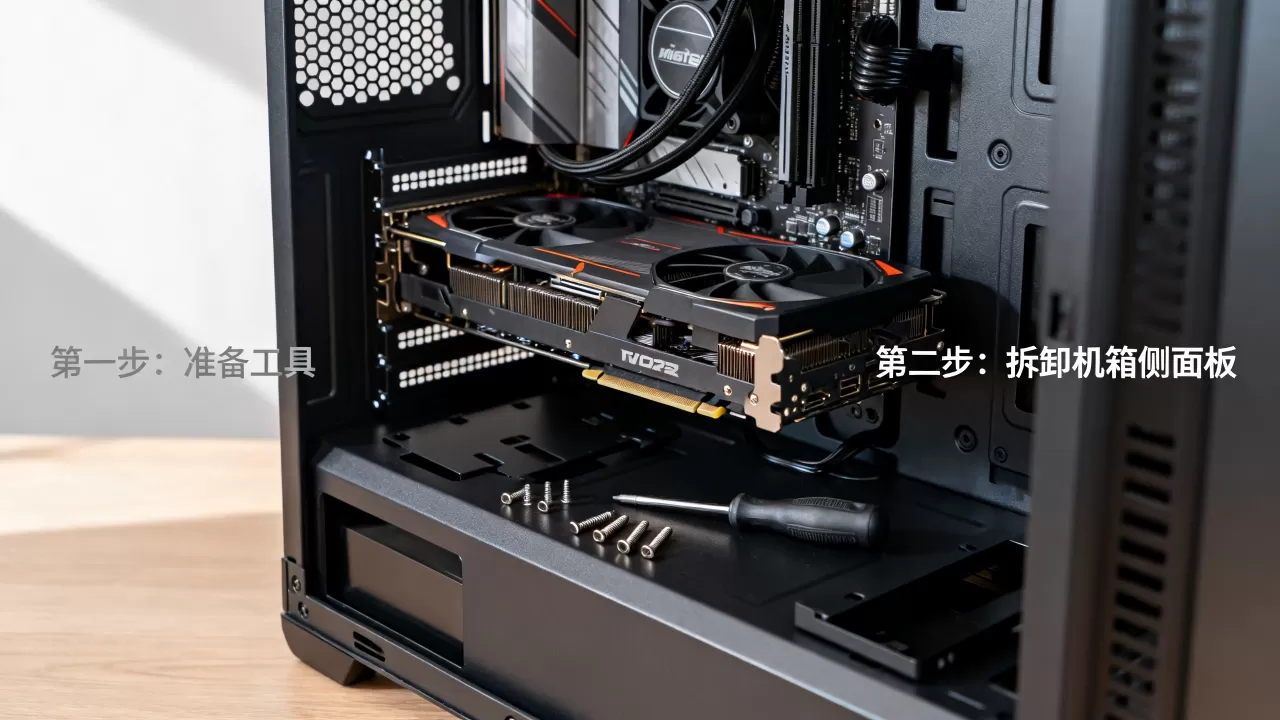
除了长度,厚度(Slot数)同样关键,现代大显卡多为2.5槽或3槽设计。
- 多卡位冲突:如果机箱支持多显卡交火(虽然现在较少见),或者你打算安装独立声卡、采集卡,需要计算所有扩展卡的总厚度。
- 硬盘位干扰:部分机箱的2.5英寸SSD安装位位于显卡下方,如果显卡过厚,可能会顶住硬盘支架,导致硬盘无法安装或显卡风扇叶片与硬盘发生摩擦。
散热风道与电源功率的硬性约束
大显卡不仅是体积大,功耗和发热量也呈指数级上升,如果机箱散热设计不合理,或者电源功率不足,显卡即使装得进去,也会因为过热降频或供电不稳而蓝屏重启。
电源功率的匹配逻辑
电源是显卡的血液供应源,对于RTX 4090或RX 7900 XTX这类旗舰显卡,电源选择容不得半点马虎。
- 额定功率建议:
- RTX 4070 / RX 7800 XT级别:建议电源额定功率不低于650W。
- RTX 4080 / RX 7900 GRE级别:建议电源额定功率不低于750W-850W。
- RTX 4090 / RX 7900 XTX级别:强烈建议电源额定功率达到1000W及以上,且需具备ATX 3.0/3.1标准,原生支持12VHPWR接口。
- 瞬时功耗峰值:近年来显卡的瞬时功耗峰值较高,劣质电源或老化电源可能在瞬间无法提供足够电流,导致系统重启,选择一线品牌、80 Plus金牌及以上认证的电源是行业共识认为的安全底线。
风道设计与显卡散热
大显卡自带风扇,但机箱的风道决定了这些风扇能否高效工作。
- 前进后出,下进上出:这是最经典的风道布局,确保机箱前方和下方有进风风扇,后方和上方有出风风扇。
- 显卡悬空安装:部分高端机箱支持显卡垂直安装或悬空安装,这种设计能让显卡底部直接吸入冷空气,显著提升散热效率。
- 防尘网与积灰:大显卡的散热鳍片密集,极易积灰,选择带有可拆卸防尘网的机箱,并定期清理,能延长显卡寿命。
安装实操步骤与避坑指南
知道了尺寸和功率,接下来就是动手环节,很多新手在安装大显卡时容易犯一些低级错误,导致硬件损坏或安装困难。
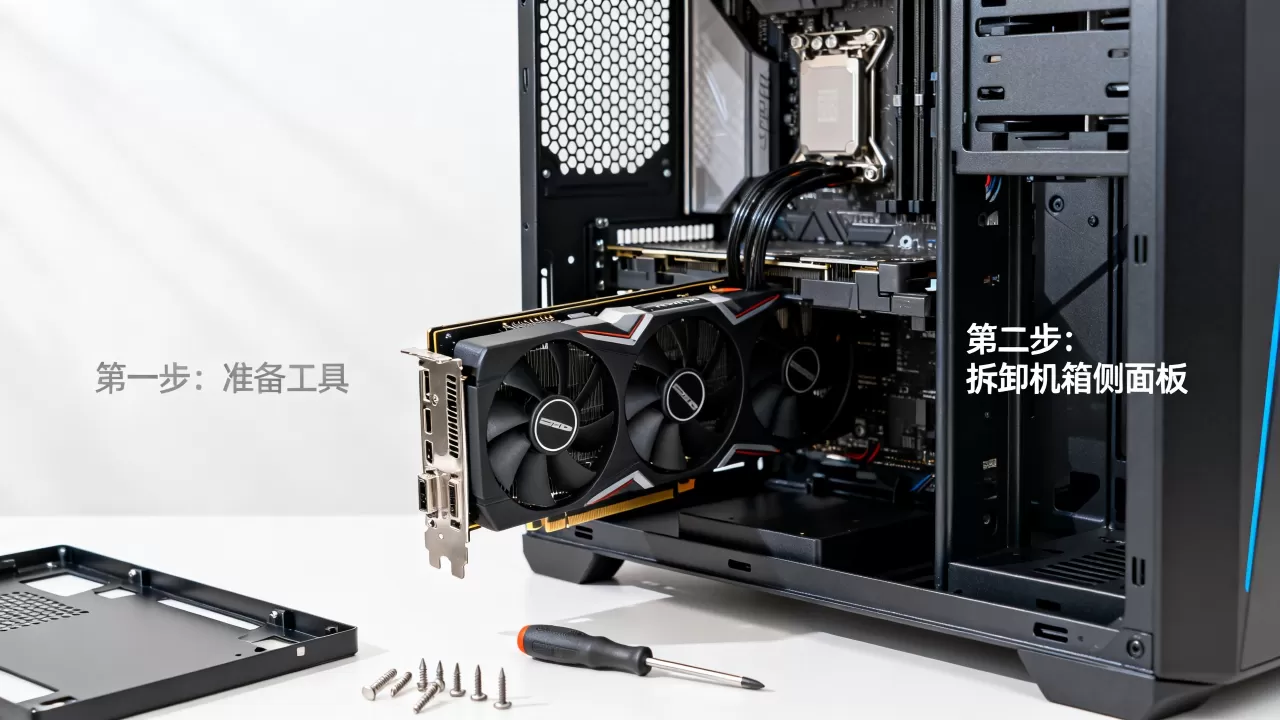
安装前的准备工作
- 断电操作:务必拔掉电源线,并按几下机箱开机键,释放主板残余电荷。
- 工具准备:准备一把十字螺丝刀,最好带有磁性,方便拧螺丝,如果机箱内部空间狭小,带磁性的螺丝刀能避免螺丝掉落难以拾取的窘境。
- 拆除挡板:根据显卡接口数量,拆除机箱后部对应的PCIe挡板,注意不要用力过猛,以免损坏机箱结构。
显卡安装标准流程
- 打开卡扣:找到主板PCIe x16插槽末端的卡扣,轻轻按下或拨动,使其处于打开状态。
- 对准插槽:将显卡金手指对准插槽,垂直向下用力插入,听到“咔哒”一声,说明卡扣已锁紧。
- 固定螺丝:用螺丝将显卡挡板固定在机箱上,这一步很重要,因为大显卡重量可达1-2公斤,仅靠PCIe插槽支撑长期受力会导致插槽断裂或主板变形。
- 连接供电:插入显卡供电线,如果是12VHPWR接口,务必确保插头完全插入,听到锁定声,且线缆弯曲半径不要过小,避免金属疲劳断裂。
常见安装误区
- 未拆显卡支架:部分显卡自带辅助支架,安装前需先拆下,安装到位后再装上,否则会导致显卡弯曲或无法完全插入。
- 线缆遮挡风扇:安装电源模组线时,注意不要将线缆压在显卡风扇叶片上,否则会产生噪音并影响散热。
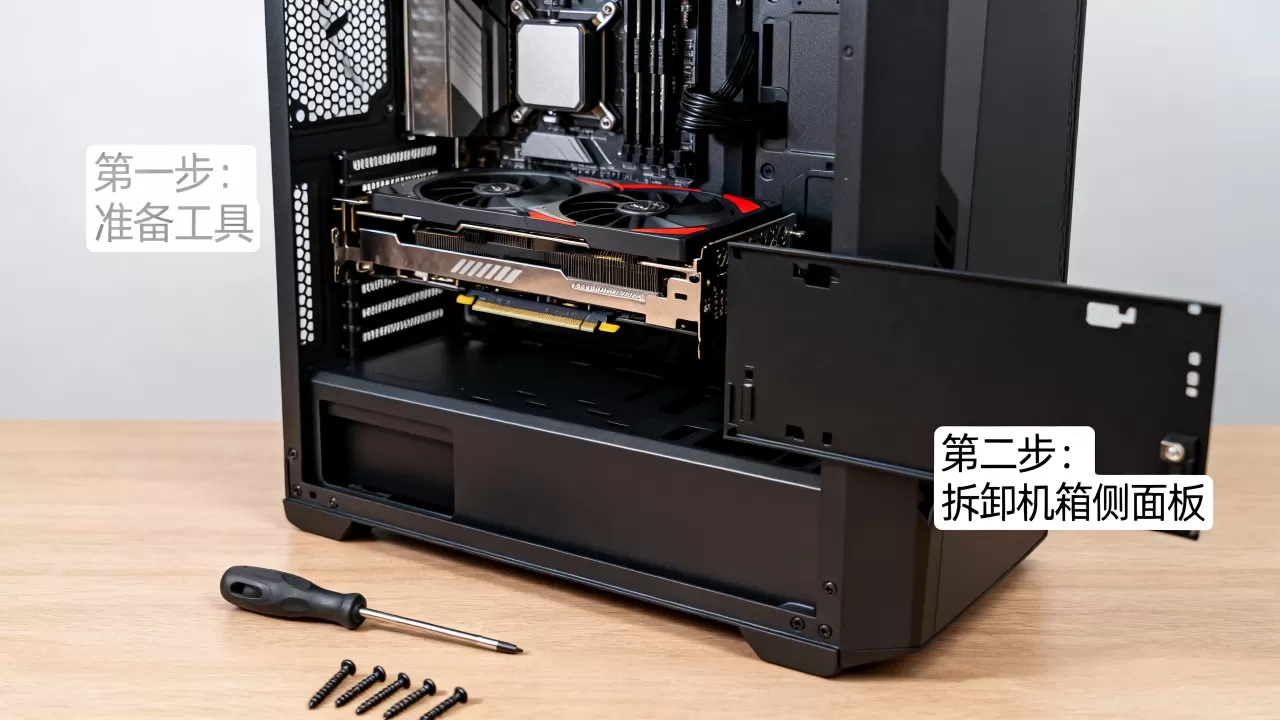
- 忽略机箱门空间:安装完成后,尝试关闭侧板,如果侧板无法闭合,说明显卡长度超标或线缆过长,需重新整理线缆或调整显卡位置。
不同预算下的机箱选型策略
根据预算和地域差异,市场上有大量适合大显卡的机箱选择,以下表格对比了三种典型场景下的选型建议。
| 预算区间 | 推荐机箱类型 | 核心优势 | 注意事项 |
|---|---|---|---|
| 300-500元 | 入门中塔机箱 | 性价比高,基础风道良好 | 需仔细核对显卡支持长度,通常支持330mm左右 |
| 500-1000元 | 主流网红机箱 | 设计美观,风道优化较好 | 部分海景房机箱需额外购买风扇以构建完整风道 |
| 1000元以上 | 高端全塔/定制机箱 | 极致散热,支持400mm+显卡,理线空间大 | 体积较大,需确认桌面空间是否足够 |
据工信部数据显示,近年来中国DIY硬件市场规模持续增长,用户对机箱的美观性和散热性能要求越来越高,在选择机箱时,不要只盯着价格,更要关注其内部结构和用料。
大显卡安装常见问题解答
大显卡安装后侧板盖不上怎么办?
这种情况通常由两个原因造成,一是显卡长度确实超过了机箱支持的最大长度,这种情况下只能更换支持更长显卡的机箱,二是机箱内部线缆过长,顶住了侧板,解决方法是重新整理电源线,使用扎带将多余线缆固定在机箱背部或侧面,释放侧板空间。
显卡风扇不转或转速异常如何处理?
首先检查显卡供电线是否插紧,特别是12VHPWR接口,进入BIOS或操作系统中的硬件监控软件,查看显卡温度,如果显卡处于低温状态(如低于50度),部分显卡会启用“智能启停”技术,风扇会停止转动以静音,这是正常现象,如果温度高但风扇不转,可能是风扇故障或驱动问题,建议更新显卡驱动或联系售后。
机箱太小,如何优化大显卡散热?
如果机箱空间有限,无法增加风扇数量,可以通过优化风道来改善,确保机箱前方和下方进风通畅,后方和上方出风顺畅,可以使用反向风扇作为进风,增强内部负压,加速热量排出,定期清理灰尘,保持散热鳍片畅通无阻,这是提升散热效率最经济有效的方法。
安装大显卡并非简单的“插卡”动作,而是一次对机箱空间、散热能力和电源承载力的综合考验,只有提前规划尺寸,严格匹配功率,并规范安装步骤,才能确保你的高性能显卡发挥应有的实力。


