

三星刷机用什么,三星刷机用什么软件最安全可靠?

刷三星手机,首选Odin刷机工具,配合官方固件包,这是行业公认最稳定、成功率最高的方案。
刷机这事儿,说难也难,说简单也简单,对于三星用户来说,不像小米、一加有官方社区提供的各种刷机工具,三星的刷机生态相对封闭,但核心工具非常明确,很多人卡在第一步,就是不知道用什么软件,或者用错了软件导致变砖,这篇文章直接把三星刷机的工具选择、使用场景和操作逻辑给你捋清楚。
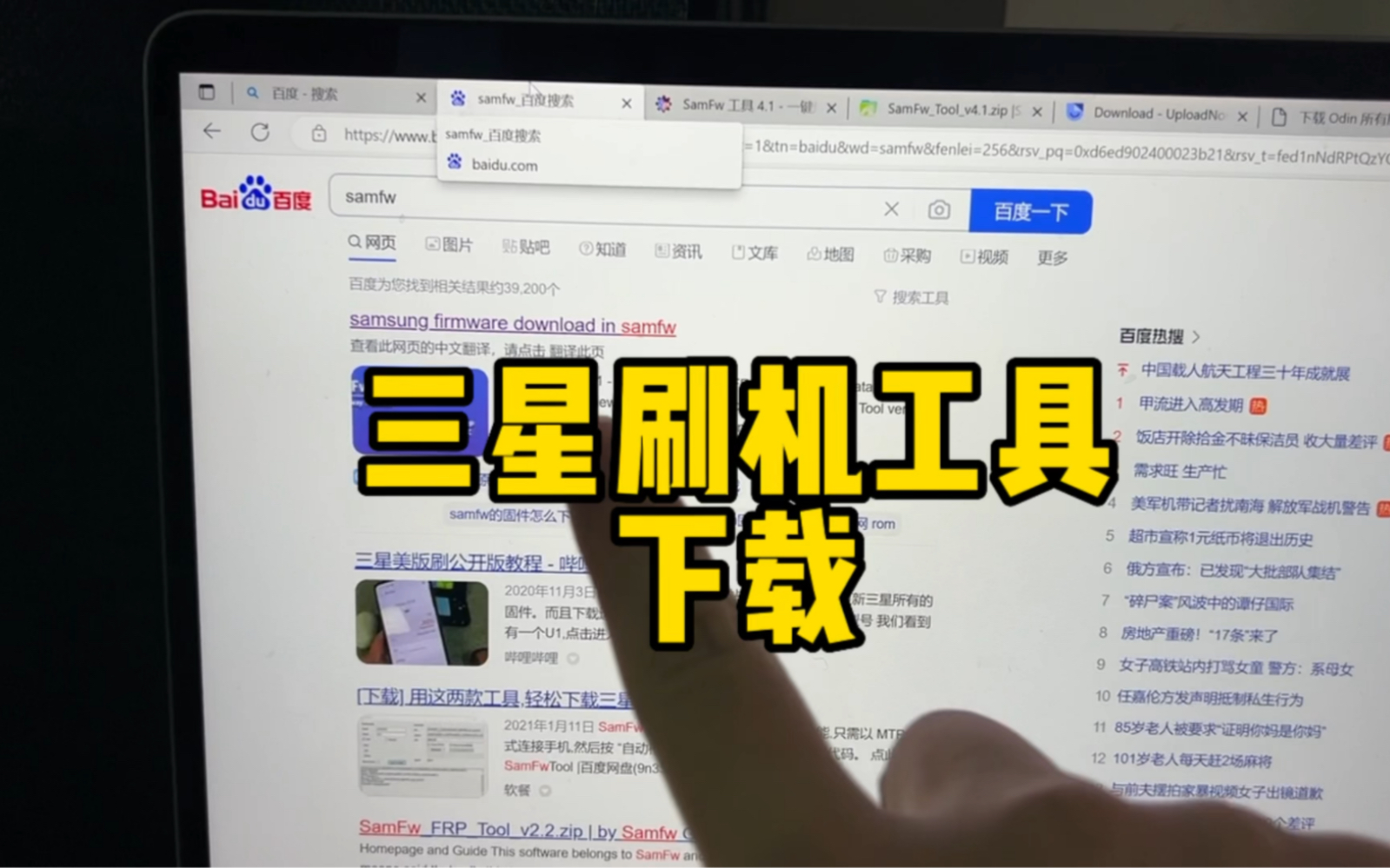
三星刷机用什么软件更稳?先把工具认全
三星手机刷机不像其他品牌那么花哨,主流工具就那几个,但各有各的用处,选错工具,轻则刷入失败,重则手机变砖,咱们得先知道每个工具是干嘛的。
Odin:行业公认的三星救砖神器
Odin是三星内部使用的刷机工具,后来流出到民间,目前是刷第三方ROM、救砖、降级的核心工具,几乎所有的三星刷机教程,最终都绕不开它。
- 支持文件类型:tar.md5、tar、img等格式的固件包。
- 核心功能:刷入官方四件套(BL、AP、CP、CSC)、救砖、刷入第三方Recovery。
- 适用场景:手机无法开机、卡在开机LOGO、想降级系统、想刷入纯净版系统。
- 版本选择:推荐使用Odin 3.14.1或3.13.1版本,兼容性最好,网上流传的改版ODIN不稳定,容易导致刷机中断。
行业共识认为,Odin是三星刷机绕不开的根基工具,如果你只是想换个桌面主题或者清理垃圾,用不到它,但只要是涉及底层系统的操作,必须请出Odin。
三星智能切换:官方轻量级刷机通道
很多人不知道,三星官方PC套件“三星智能切换”也内置了刷机功能,但它只能刷官方最新固件,且不能降级。
- 核心功能:设备初始化、恢复出厂系统、更新系统。
- 适用场景:系统卡顿、设置错乱、忘记锁屏密码(需支持机型)、手机能进入下载模式但开不了机。
- 注意事项:该工具会强制升级到当前最新版本,不支持跨版本降级,也不支持刷入第三方ROM。
第三方定制工具:特定场景的补充
除了上述两大主力,市面上还有一些如“三星刷机大师”等一键工具,确实方便,但通常捆绑推广软件,且兼容性较差。对于老手无所谓,对于新手,强烈不建议依赖这类工具,它们往往打包了旧版本Odin,或者对固件包做了手脚,刷入后可能出现各种奇怪BUG。
三星手机刷机教程:不同场景的工具搭配方案
知道用什么工具只是第一步,关键是怎么搭配,刷机不是单一操作,而是一个流程,根据你的目的,工具的组合方式完全不同。
系统崩溃、卡LOGO(救砖场景)
这是最紧急的情况,手机变砖了,开机就停在三星LOGO,进不了系统。
- 所需工具:Odin + 对应型号的官方五件套固件。
- 操作路径:
- 关机状态下,同时按住音量减和电源键,进入Download模式(下载模式)。
- 打开Odin,连接数据线,确认左上角出现蓝色的COM端口提示。
- 在Odin的ODIN模块中,按顺序把BL、AP、CP、CSC四个文件分别拖入对应选框。
- 确认无误后,点击Start按钮,等待绿色PASS提示。
- 避坑提醒:CSC文件要选择HOME_CSC,不要选带有CSC的普通版本,否则会清除手机数据。
体验第三方ROM、深度定制(玩机场景)
想刷入第三方系统,比如LineageOS,或者精简版官方ROM,这种情况下,你需要先通过Odin刷入第三方Recovery(如TWRP),再用Recovery刷入ROM包。
- 所需工具:Odin(用于刷入TWRP)+ TWRP镜像文件 + 第三方ROM包。
- 核心步骤:
- 用Odin在AP端口刷入TWRP的img格式文件。
- 刷完后,立刻按住音量加 + 电源键进入Recovery模式,防止原厂系统覆盖。
- 在TWRP中执行双清(清除Data和Dalvik缓存)。
- 选择安装包,刷入第三方ROM。
- 关键点:刷完Odin后重启,动作一定要快,否则三星原厂系统会自动检测并修复Recovery,导致TWRP失效。
数据备份与驱动安装:刷机前的必修课
无论你用什么工具,驱动装不好,电脑就识别不了手机,后续无从谈起。
- 三星USB驱动:这是基础,如果Odin识别不到端口,多半是驱动问题,建议在三星官网下载最新的USB驱动,或者在安装三星智能切换后,驱动会自动安装好。
- 数据备份:刷机必然清数据,特别是跨版本刷机,利用三星智能切换的备份功能,可以快速备份联系人、相册和微信记录,如果你想降级,备份就显得更加重要,因为降级后系统数据不兼容,完全不清理数据很大概率会无限重启。
三星刷机失败了怎么办?常见报错排查逻辑
刷机过程中,Odin界面或者手机屏幕上会出现各种报错,碰上别慌,先看报错代码,再针对性解决。
失败代码对照表
| 报错位置 | 常见提示 | 主要原因 | 解决思路 |
|---|---|---|---|
| ODIN界面 | <ID:0/004> There is no PIT partition |
分区表损坏,或者用了错误的固件包 | 重新下载对应型号的PIT文件,在Odin的Options中勾选PIT标签并重新分配分区 |
| 手机屏幕 | SW REV CHECK FAIL : [abl]Fused 3 > Binary 1 | 降级失败,当前固件版本高于你要刷的版本 | 三星有防降级机制,只能刷高于或等于当前版本号的固件 |
| ODIN界面 | FAIL! (Model dismatch) | 固件型号与手机型号不匹配 | 检查固件包,确认是国行、港版、美版对应型号的专属固件 |
| ODIN界面 | Complete(Write) operation failed. | 数据线接触不良或USB接口供电不足 | 换原装数据线,插电脑后置USB接口,或者换一台电脑尝试 |
特殊变砖情况:黄屏Qualcomm HS-USB QDLoader 9008
如果不小心刷了错误的引导文件,手机可能进入深度变砖状态,屏幕无任何显示,电脑设备管理器里出现惊叹号,这种情况Odin已经无力回天,需要用到八爪鱼或者改分区表工具进行底层重写,操作极其复杂,建议直接找线下维修店处理。
三星刷机工具选择的关键指标与误区
对于新手而言,最纠结的是用官方工具还是第三方工具,咱们直接对比一下:
- 安全性:
- Odin(官方流出):最高,几乎不会刷坏硬件。
- 三星智能切换:最高,官方认证,但功能受限。
- 第三方一键工具:较低,存在封号或植入风险。
- 功能性:
- Odin:最强,支持单刷、降级、救砖。
- 三星智能切换:最弱,只能升级和初始化。
- 第三方一键工具:中规中矩,但容易捆绑广告。
- 操作难度:
- Odin:中等,需要了解AP、BL等端口含义。
- 三星智能切换:简单,全程自动。
- 第三方一键工具:简单,但存在不确定性。
刷机后开机卡在第二屏?
很多刷机失败案例是卡在开机第二屏,即过了三星Logo,但进不了系统界面,这不是刷机失败,而是数据问题,遇到这种情况,不要急着重新刷机,先尝试进入Recovery模式(音量加+电源键),执行清除缓存分区和恢复出厂设置,重启后一般能解决。
三星刷机多少钱?什么情况需要付费解决
这个问题非常现实,在搜索三星刷机相关内容时,经常有人问起价格,既然问了,咱们就说说花钱和不花钱的边界。
- 免费场景:手机能进Download模式,只是系统崩溃,自己动手用Odin刷官方固件,成本为零,这也是本篇文章能帮你解决的核心问题。
- 付费场景:手机完全黑屏无反应,连接电脑只有声音但设备管理器识别为未知设备,也就是上文提到的深度变砖,这时候软件层面难以解决,找维修店用工程线或拆机短接,市场参考价在50元至200元不等(据行业惯例,视手机型号和当地维修店定价而定)。
- 付费避坑提示:如果线下维修店告诉你“刷机要换主板”,别急着答应,多数情况只是引导分区损坏,并非硬件故障,多问两家店再决定。
三星刷机用什么,答案很明确。日常救砖、刷官方包,认准Odin就够了;图省事恢复系统,就用三星智能切换。 别迷信那些美化版的刷机工具,越简单、越底层的工具反而越可靠,只要固件包没下错、数据线没问题、驱动装好了,刷机基本就是点击Start的事情,掌握核心工具原理,比收藏一堆教程更有用。
常见问题解答
Q1:我用Odin刷机时,为什么Odin识别不到COM端口?
最常见的原因是驱动未正确安装。请先断开手机,卸载电脑中所有旧版三星驱动,重启电脑后,仅安装最新版三星USB驱动,连接手机时,务必确认手机处于Download模式,并且弹出的“允许USB调试”对话框已经勾选(如果屏幕亮着的话),换一根有数据传输功能的数据线,不要用只支持充电的线。
Q2:刷机后想恢复保修,KNOX标记会被清除吗?
不会。只要在手机上执行过任何非官方的刷机操作(包括使用Odin刷入第三方Recovery),主板上的KNOX硬件熔断机制就会永久触发,变为0x1,这个标记无法通过软件方式重置,即使刷回官方原版系统,保修也会失效,这是三星的硬件级防护,行业内目前没有公开可用的逆向破解方案。
Q3:三星平板电脑(Tab系列)刷机用什么工具?
同样使用Odin。三星平板和手机的刷机逻辑完全一致,只是固件包型号不同(例如SM-T870对应平板固件),操作时注意区分固件包中的设备代号,千万别把手机的固件刷入平板,否则会因为Model dismatch报错而中断。


