

iPhone屏幕软件哪个好用,屏幕坏了怎么修复?

iPhone屏幕软件并不能“修复”硬件损伤,但在屏幕出现触控失灵、显示异常或完全黑屏时,正确使用软件手段和系统设置,能解决相当一部分非物理损坏问题,并最大程度帮你保住数据。
很多朋友遇到手机屏幕出问题,第一反应是找维修店,有相当一部分屏幕“软件层面”的故障,自己在家就能排查,这篇文章不跟你绕弯子,直接把“软件能解决什么”和“软件解决不了什么”给你理清楚,顺便把几个高频场景下的操作路径写明白。

苹果手机屏幕坏了怎么用电脑控制?两种官方免费方案
这是后台问得最多的场景,手机屏幕完全黑屏或者触控失效,但手机本身还能开机(比如连接电脑有反应、有声音),这时候你不需要急着找第三方软件,苹果官方给了两条路,都是免费的,但适用条件不太一样。
用“Quick Start”进行快速迁移(适用两台iPhone都在手边)
如果你手头有一台旧的、屏幕正常的iPhone(哪怕是几年前的旧款),并且你的新手机屏幕坏了但能开机,可以试试这个办法,把两台手机靠近,旧手机屏幕上会弹出一个动画,用新手机的后置摄像头扫一下,就能开始迁移数据,这本质上是用软件把坏屏幕的手机内容“搬”出来,不需要动硬件。用“访达”或“iTunes”进行全量备份(适用电脑在手边)
- **操作路径**:用数据线把iPhone连接到电脑,如果是Mac(macOS Catalina及以上),打开“访达”;如果是Windows电脑,打开“iTunes”。 - **关键一步**:手机屏幕坏了,无法在手机上点击“信任此电脑”,这时候需要观察电脑端是否弹出设备图标,如果弹出,说明系统已经识别,直接点击“立即备份”即可。 - **冷启动小技巧**:如果手机完全黑屏,先同时按住“电源键+音量减键”长按10秒强制重启,再连接电脑,多数情况下,系统识别率会大幅提升。业内专家指出,通过这种官方备份方式,即使屏幕彻底报废,只要你记得Apple ID密码,拿到新手机后就能完整还原所有数据。切记:千万不要在电脑弹窗里点“更新”,要选“恢复”的话也务必先备份。
iTunes刷机能否修复屏幕显示异常?
如果屏幕能亮,但出现彩色条纹、花屏、闪烁,且没有摔过的痕迹,**行业共识认为**这大概率是系统级显示驱动的临时Bug,这时候可以通过“恢复系统”来重置软件环境,但注意,这条路径会抹掉所有数据,执行前确认是否已有备份,操作路径:连接电脑 → 选中设备 → 点击“恢复iPhone” → 等待进度条走完,如果刷机后花屏依旧,那就不是软件的事,是屏幕排线或者液晶面板本身的问题了。iphone屏幕旋转设置在哪里?三个维度彻底解决“转不动”
“屏幕突然不横屏了”和“想锁住却一直转”,是两个完全相反的痛点,但根源都在软件设置里,别急着怪陀螺仪坏了,先按顺序查下面三个地方。控制中心里的“定向锁定”图标
- 从屏幕右上角向下滑动(iPhone X及以上)或从底部向上滑动(iPhone 8及以下)打开控制中心。 - 找到那个**带锁箭头环绕的图标**,如果是白色高亮状态,说明竖排方向锁定已开启,点击一下取消锁定。 - 一个小细节:很多用户误以为这个图标是“旋转开关”,实际上它叫“竖排方向锁定”,开启状态下,无论你怎么横放手机,屏幕都纹丝不动。“显示与亮度”中的“缩放显示”干扰
如果你用的是“放大”模式(设置 → 显示与亮度 → 视图 → 放大),部分App在横屏时会强制竖排显示,这是系统级的兼容逻辑,改成“标准”模式并重启手机,横屏问题消失的案例在论坛里很常见。**关闭“显示与亮度”里的“自动亮度调节”并不能解决旋转问题**,但重置所有设置(设置 → 通用 → 传输或还原iPhone → 还原 → 还原所有设置)确实能清理掉一部分第三方App写入的错误方向传感器权限。单个App内部的“旋转白名单”
有时候系统旋转正常,但某个特定App不转,这通常是App自身锁定了横屏,比如部分视频播放器需要手动点击全屏按钮,去App Store看看这个应用是否有更新,开发者修复旋转bug的频率相当高,如果更新无效,删除重装通常能解决。手机屏幕坏了数据怎么导出?软件优先级排序与实操清单
这是最焦虑的场景,但也是软件最能在关键时刻发挥作用的地方,根据屏幕损坏程度不同,导出数据的路径优先级是这样排的:- 触控偶尔失灵但屏幕能显示 → 优先使用“辅助触控”(小白点),路径:设置 → 辅助功能 → 触控 → 辅助触控 → 打开,利用小白点完成备份、关机、截图等操作,别再用手戳屏幕了。
- 屏幕显示正常但完全触控失灵 → 使用蓝牙鼠标或外接键盘,在辅助功能 → 触控 → 辅助触控里,开启“设备”选项,通过蓝牙配对鼠标,移动鼠标指针到屏幕上点击操作,亲测可行。
- 屏幕黑屏但手机有反应 → 立即连接电脑做无痕备份(参考文章开头方法),不要反复强制重启,以免触发数据损坏。
- 最坏情况:主板损坏导致无限重启 → 软件层面无解,需要专业维修机构通过芯片级手段读取存储芯片数据,这不在软件讨论范围内。
第三方数据恢复软件到底能不能信?
实话实说,市面上那些标榜“一键恢复”的软件,绝大多数是把你自己备份在电脑里的文件“找回来”,**无法**从损坏的手机里凭空提取数据,真正有技术门槛的是针对iOS文件系统的底层扫描工具,但普通用户接触不到,而且价格昂贵,我的建议是:**不要花冤枉钱,优先用官方路径做整机备份,再配合iCloud或电脑端进行文件级别的恢复。**屏幕发黄、色彩不准?软件调校参数远比换屏省钱
新买的iPhone觉得屏幕发黄,或者用久了感觉颜色发闷,很多人怀疑屏幕老化,软件层面的色温调节能解决一大半的视觉偏差。“原彩显示”与“夜览”的叠加陷阱
- 设置 → 显示与亮度 → 关闭“原彩显示”,这一项能让屏幕从偏暖黄瞬间变冷白。 - 设置 → 显示与亮度 → 夜览 → 设定时间或关闭,如果夜览在白天打开了,屏幕会非常黄。 - 两者同时开启且“夜览”设置为“日出到日落”,屏幕黄得会让你以为是新机的“暖屏”缺陷。**多数情况下的“发黄”都是这两个设置叠加导致的,不是硬件故障。**“色彩滤镜”的极客玩法
在设置 → 辅助功能 → 显示与文字大小 → 色彩滤镜里,如果你误开了“灰度”,屏幕会变成黑白,但如果你能接受微调,可以通过“色调”选项手动拉低色温,把偏冷的屏幕调暖,或者反过来,具体参数没有标准答案,边看边调,直到舒服为止,注意,**开启色彩滤镜时,“原彩显示”会自动失效,这是正常现象。**iPhone屏幕软件不靠谱的三种典型场景
软件不是万能的,遇到下面这三种情况,请直接放弃软件折腾,老老实实走维修渠道,别浪费时间,这不是泼冷水,是想让你止损。- 屏幕出现黑色大块斑且面积扩散:这是液晶漏液,物理损伤,任何App或刷机都无解。
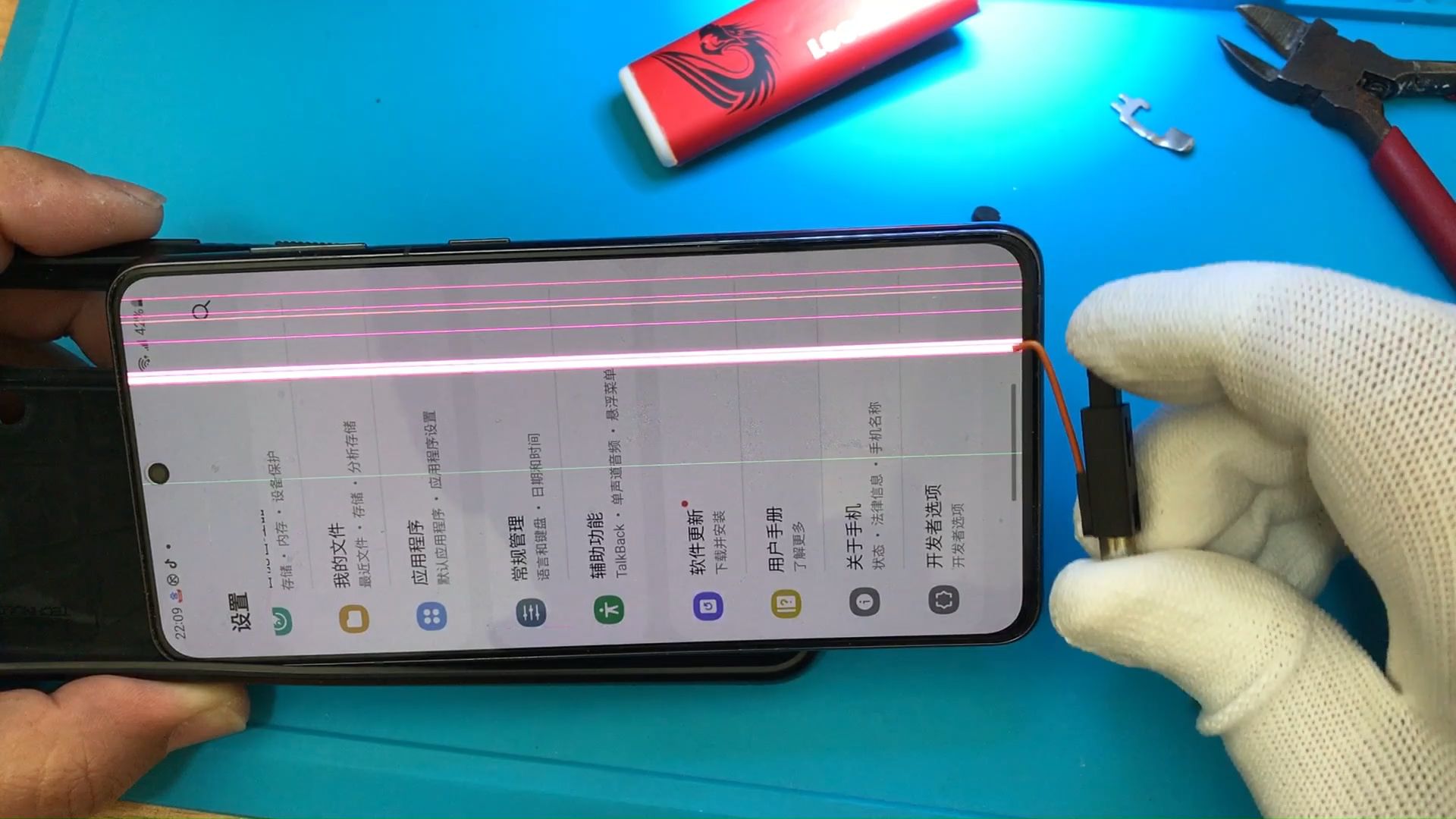
- 屏幕有竖线条纹但触控正常:这是屏幕排线或驱动IC损坏,刷机只用来排除系统冲突,但大概率是硬件问题。
- 屏幕摔碎但显示和触控都正常:不需要软件介入,贴个钢化膜能防止割手,但碎了的玻璃不会自我修复。
有不少人问“有没有App能修复坏点”,答案是没有,所谓“坏点修复”软件,只是快速切换红绿蓝三色画面,通过视觉刺激让亮点暂时“消失”,过一段时间又会回来,属于心理安慰。
相关问答
问:iPhone屏幕失灵是不是一定要换屏? 不一定,如果是系统卡死导致的全屏无响应,强制重启(快速按音量加、音量减,长按电源键10秒)就可能恢复,如果是部分区域触控失灵,且没有摔过,可以试试校准3D Touch(若机型支持)或还原所有设置。但若伴随屏幕泛绿或闪烁,则需前往官方售后检测硬件。
问:屏幕使用时间密码忘了,能用软件绕过吗? 不能,这是iOS系统级的安全限制,苹果官方明确表示不会提供任何后门或软件解锁渠道,唯一的合法路径是通过Apple ID密码在“查找”中抹掉设备,或者联系苹果官方客服提供购买凭证进行解锁,第三方工具声称能绕过屏幕使用时间密码的,绝大多数是骗局,且存在隐私风险。
问:换过非原装屏幕后,系统提示“无法验证此iPhone屏幕是正品零件”,怎么办? 这个提示是苹果的软件锁,作用是告知用户屏幕未经官方认证,如果你选择继续使用,完全不影响触控和显示功能,但“原彩显示”功能会被强制关闭。想要消除提示,只能安装原装拆机屏或通过官方售后更换,第三方维修店的“写码”服务有时能蒙混过关,但iOS系统升级后可能会再次失效。


