

隐藏iphone软件

若想隐藏iPhone上的App,最安全且免费的方法并非安装第三方工具,而是利用iOS系统自带的“App资源库”与“屏幕使用时间”功能。
很多朋友都有这样的尴尬时刻:手机借给同事拍个照,结果对方手指一滑,看到了不该看的App;或者自己看着满屏的图标心烦,想找个清净,有人第一时间想到去搜“苹果手机隐藏软件下载”,结果下载了一堆来路不明的描述文件,轻则弹窗广告,重则隐私泄露,2026年的iOS系统已经把隐藏App这件事变得非常简单,完全不需要额外花一分钱,也不存在“越狱”风险。
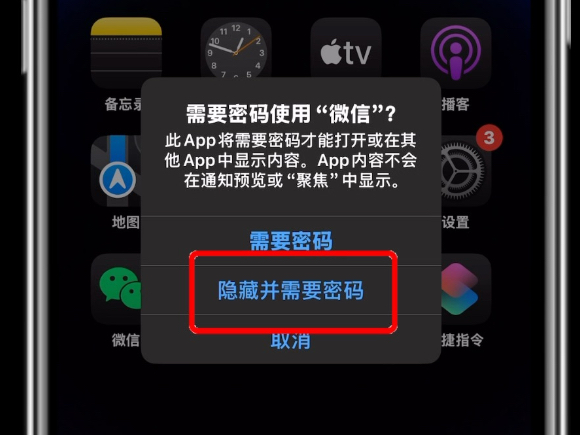
下面这套流程是我自己踩过坑之后整理出来的保姆级教程,全程只需要动动手指点几下屏幕,不涉及任何高难度操作,哪怕你对手机设置一窍不通也能跟着做完。
iPhone隐藏App图标的核心逻辑:别再搜第三方软件了
先说结论:市面上打着“隐藏iphone软件”旗号的工具,绝大多数是描述文件或企业签名App,极其容易掉签(闪退),而且有隐私窃取风险。 苹果官方从iOS 14开始就把桌面自定义权限放开了,我们要做的只是把图标“藏”起来,而不是把App卸载。
行业共识认为,所谓的“隐藏”其实分两种:一种是物理层面的消亡,即让App图标从桌面上彻底消失但数据还在;另一种是逻辑层面的隔离,即App在桌面上能看到,但点进去需要密码,针对这两种需求,iOS都有现成的免费方案。
利用“App资源库”把图标从主屏幕移除(最简单)
这是最快、最彻底的办法,适合那些“想眼不见心不烦”的App,比如你装了一堆游戏却老忍不住点开。
操作步骤(适用于iOS 15及以上所有版本):
- 长按你想隐藏的App图标,直到弹出菜单。
- 点击菜单底部的“移除App”。
- 在弹出的二级菜单中,选择“从主屏幕移除”,注意千万别点“删除App”,那样数据就没了。
- 图标消失了,但你的App仍然存在于手机里,想找它的时候,只要在主屏幕界面连续向左滑动,滑到最后一页,那里就是“App资源库”,所有被移除的App都按分类归置在里面。
- 你还可以长按App资源库里的图标,选择“添加到主屏幕”,随时把它再调出来。
这个方法唯一的缺点是:在App资源库里依然能看到图标,不太适合防“有心人”翻看下载记录,但对付日常场合,比如同事借手机看个地图什么的,已经绰绰有余,顺势还能减少手机桌面的视觉疲劳感,算是给我这种强迫症的福音。
用“屏幕使用时间”给App上锁并彻底隐藏(最隐私)
有朋友会追问:那有没有那种“对方滑到App资源库也看不到”的隐藏iphone软件?其实有,依然是自带的,只是很多人不知道,这就是“屏幕使用时间”里的内容与隐私限制功能,这个功能厉害了,可以直接让某个App从整个系统里“隐身”,包括App资源库和设置里的搜索都搜不到。
操作路径:
- 打开“设置”,点击“屏幕使用时间”,如果这是你第一次打开,需要开启它并设置一个四位数密码。请务必牢记这个密码,如果忘了,只能通过Apple ID重置,非常麻烦。
- 进入“屏幕使用时间”后,点击和隐私访问限制”,如果没开启,先把开关打开。
- 点击“已允许的App”,你会发现里面列出了所有App分类,浏览器”、“游戏中心”等。
- 把你不想被看见的分类(比如“游戏”或者“社交”)后面的开关直接关掉。
- 关掉后,回到桌面,这个分类下的所有App图标就会瞬间全部消失,就跟没装过一样。
此方法避坑指南:
- 这个操作是“一刀切”按分类隐藏的,无法精细化到只隐藏某一个特定的App,如果你只想藏某款社交软件,而其它的留着,这个方法会牵连无辜。
- 如果想恢复显示,回到“已允许的App”里把开关重新打开就好,数据会原封不动的回来。
- 某些App下面带有“小红点”角标,在隐藏后重新显示时,通知记录是全的,不用担心错过消息。
进阶玩法:利用“专注模式”实现消失的图标(适合特定场景)
如果你是重度用户,且觉得上述两种方式太生硬,我可以分享一个相对冷门的技巧:利用iOS的“专注模式”。
这个方法的神奇之处在于,你可以设定好“游戏模式”或者“工作模式”,在这种模式下,某些App的图标在桌面上是半透明或者被蒙上一层滤镜的,虽然还在注意,但颜色变淡,很容易视觉忽略。
具体操作是在“设置”里的“专注模式”中,绑定特定的App,不过实话实说,这个方法的效果有限,透明度不算太高,更适合用来营造桌面氛围感,比如说你搭了一套暗色系的壁纸,把不常用App调成浅色,整体桌面会更统一,如果你想达到“物理层面完全看不见”的效果,建议还是使用前两种方法。
到底是“删除”还是“隐藏”?两者有何区别
很多朋友在操作的时候容易犯迷糊,我在这里顺便把“卸载App”和“隐藏App”的区别讲透,免得你糊里糊涂地弄丢数据。
| 维度 | 卸载/删除App | 隐藏App(从主屏幕移除) |
|---|---|---|
| 数据保留 | 本地数据(聊天记录、缓存)会一并删除,不可恢复。 | 全部保留,随取随用。 |
| 更新状态 | 停止更新。 | 照常自动更新。 |
| 占用空间 | 释放空间(但会遗留部分“文稿与数据”)。 | 空间完全占用。 |
| 适用场景 | 彻底告别某应用,节省内存。 | 暂时不想看到,或注重隐私保护。 |
这表格你要是记不住,就记住一句话:想省内存就删除,想防偷看就隐藏。
那些所谓的“隐藏App的软件”到底靠不靠谱?
我当然知道有人会好奇,市面那些自称“桌面隐藏大师”或“应用锁”之类的民间软件,到底能不能用,我的建议是:如果不在意隐私安全,可以试试,但如果你手机里有重要的支付软件或者私密聊天记录,千万不要碰。
理由如下:
- 描述文件风险:很多这类工具需要你点击安装一个描述文件,一旦安装,对方理论上可以远程控制你的手机,读取剪贴板、甚至调用摄像头,行业专家指出,这类描述文件绝大多数属于灰色地带,后续无法在“设置-通用-VPN与设备管理”中删除干净。
- 掉签死循环:非App Store上架的软件,使用的是企业证书,一旦证书被苹果封禁,软件就会闪退,你的图标就会以“幽灵状态”卡在桌面上,点也点不开,删也删不掉。
- 收费陷阱:自称免费的软件,往往看一会儿广告就要付费解锁深度隐藏功能,性价比极低。
除非你是玩机发烧友,否则真心不推荐为了藏个图标去冒这个风险。iOS系统本身的逻辑是“防君子不防小人”,它提供的基础隐藏功能已经足够应对日常需求了。
补充几个关于iPhone隐藏的“冷知识”问答
基于以上介绍的方法,我这里再整理几个大家经常追问的细节问题,直接用问答形式呈现。
Q:iPhone隐藏后,App的消息推送还会收到吗?
关于iPhone隐藏App的推送问题,要看你是用什么方法隐藏的,如果用的是“从主屏幕移除”,那么推送通知还在,会在通知中心正常显示,和没藏之前一模一样,如果用的是“屏幕使用时间”的“已允许App”关掉,那么该App将不再收到任何推送,直到你把它重新放出来为止。
Q:在App Store里搜索不到App了,怎么找回来?
有时候你隐藏了图标,也忘了App的名字,去App Store搜索发现找不到,但App确实还装在手机里,这种情况通常是系统缓存的问题,解决办法很简单:再次进入“设置-屏幕使用时间-内容和隐私访问限制-已允许的App”,把对应的分类开关先关掉再打开,强制刷新一次,图标就会回到App资源库里。
Q:想隐藏iPhone里的照片和视频,不用隐藏App,只用系统相册可行吗?
很多人会把“隐藏软件”和“隐藏照片”画等号,其实iOS的相册自带“已隐藏”相簿,在相册里选中照片,点击左下角的分享按钮,选择“隐藏”,这些照片就会移入“相簿-已隐藏”中,不过需要注意的是,在iOS 16及以上系统中,“已隐藏”相簿默认是上锁状态,需要用Face ID或者密码才能查看,这一点比以前安全了不少。
最后一个忠告:别迷信“万能隐藏软件”
说到底,iPhone的核心卖点就是安全和流畅,用第三方隐藏软件来破坏这种安全边界,本质上是在拿个人信息冒险,2026年的iOS系统已经足够人性化,去适应系统自带逻辑,远比去找什么“隐藏iphone软件安装”来得稳妥。
按照我上面提供的方法,从今往后,你的手机桌面想变整洁就变整洁,想变私密就变私密,并且整个过程随时可逆,就算哪天你忘了密码,也只需要通过Apple ID两步验证就能重置。
与其花时间去研究那些风险极高的越狱插件,不如把眼睛闭起来,回身在“设置”里多翻翻菜单,你会发现,苹果早就把答案藏在了最显眼的地方,等你把它挖出来而已。


