

amd显卡有powerplay吗,amd显卡powerplay怎么用

AMD显卡确实拥有PowerPlay技术,这是其驱动软件中负责电源管理、性能调度和动态频率调节的核心底层机制,旨在平衡功耗与性能。
对于许多刚接触AMD硬件的玩家或内容创作者来说,听到"PowerPlay"这个词可能会感到陌生,甚至误以为它是一个独立的硬件组件,它更像是一个隐形的管家,深藏在AMD Radeon Software驱动程序的代码深处,当你调整游戏画质、开启超频,或者仅仅是让电脑在待机时保持安静时,PowerPlay都在后台默默工作,理解它的运作逻辑,不仅能帮你解决掉帧、风扇噪音大等常见问题,还能挖掘出显卡在特定场景下的最佳表现。
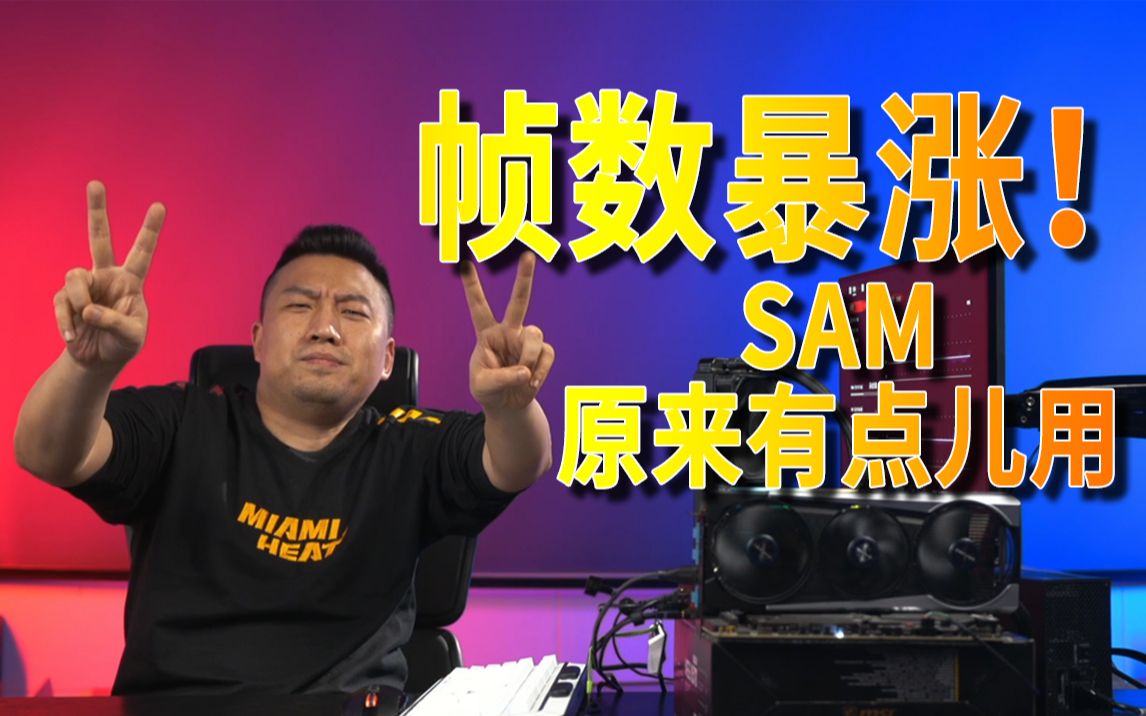

PowerPlay到底是什么?核心功能解析
动态频率与电压调节
PowerPlay最基础也最重要的功能,就是根据当前的负载情况,实时调整显卡的核心频率和电压,这种技术被称为动态频率调节,在运行轻量级任务,比如浏览网页、观看高清视频时,显卡会主动降低频率,进入低功耗状态,这不仅节省了电力,还显著降低了发热量和风扇噪音。
一旦检测到高负载场景,例如运行3A大作或进行视频渲染,PowerPlay会迅速响应,提升频率以提供所需的算力,业内专家指出,这种毫秒级的响应速度是保证游戏流畅性的关键,如果没有这种动态调节,显卡要么在低负载时浪费能源,要么在高负载时因供电不足而性能受限。
电源状态管理
除了频率,PowerPlay还负责管理不同的电源状态,AMD显卡通常支持多种P-State(Performance State),从P0(最高性能)到P8(最低功耗),PowerPlay算法会根据GPU的使用率,在这些状态之间平滑切换。
这种管理并非简单的开关切换,而是一个复杂的决策过程,它需要考虑温度、功耗墙、电流限制等多个变量,当显卡温度接近安全阈值时,PowerPlay可能会主动降频,以防止硬件损坏,这种自我保护机制,确保了显卡在极端环境下的稳定性。
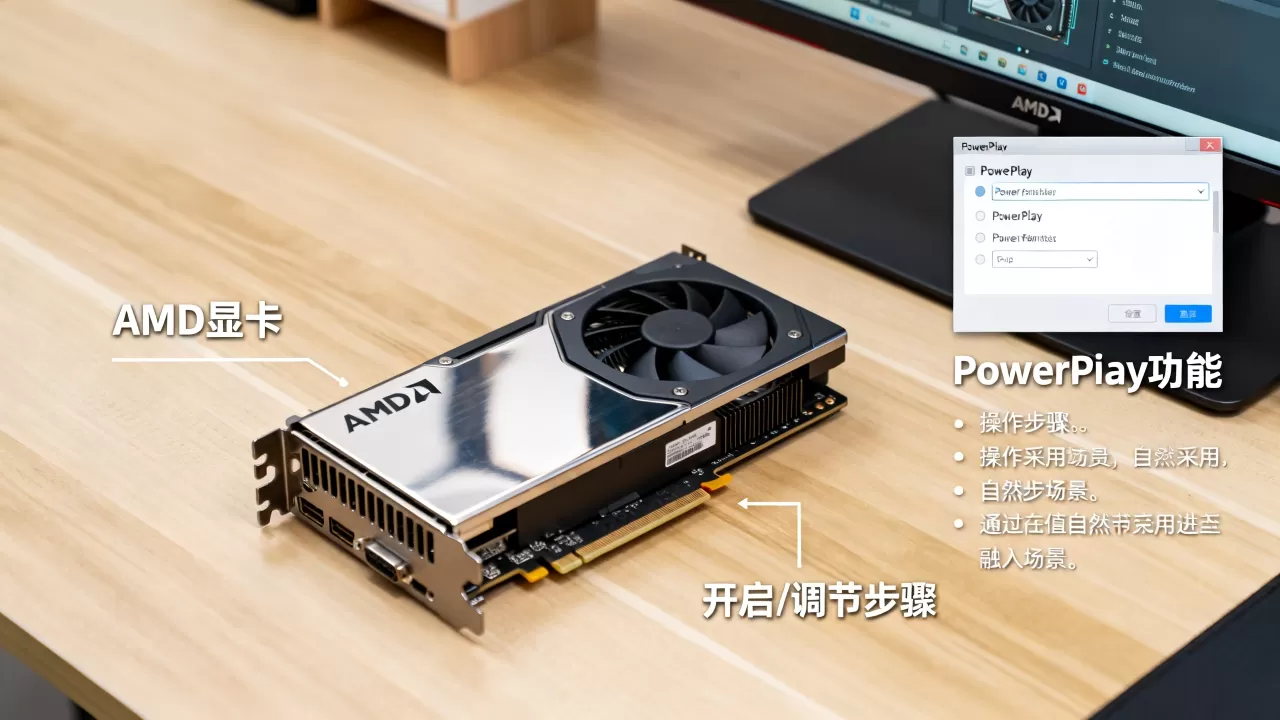
如何查看与调整PowerPlay设置?
对于普通用户而言,直接修改底层电源参数风险较大,但通过AMD官方软件进行适度调整,可以优化体验,以下是具体的操作路径。
通过Radeon Software界面操作
- 打开桌面,右键点击空白处,选择"AMD Radeon Software"或"Radeon Settings"。
- 进入"性能"选项卡,找到"调整"或"Tuning"模块。
- 你可以看到"GPU功率限制"、"温度限制"等滑块,这些滑块直接控制PowerPlay的功耗上限。
- 开启"超频"功能后,你可以手动调整核心频率和内存频率,注意,调整前建议先运行基准测试,确保系统稳定。
高级用户:使用命令提示符
对于追求极致控制的高级用户,可以通过命令行工具直接干预PowerPlay行为,这需要一定的技术基础,操作需谨慎。
- 以管理员身份运行命令提示符(CMD)。
- 输入命令
aticonfig --odgc查看当前GPU频率信息。 - 使用
aticonfig --odsc=xxx,0设置核心频率,其中xxx为目标频率值。 - 使用
aticonfig --odgc验证设置是否生效。
需要注意的是,命令行操作一旦失误,可能导致系统不稳定,建议在调整前创建系统还原点,以便出现问题时快速恢复。
AMD显卡有Powerplay吗?常见疑问解答
与NVIDIA的类似技术对比
很多用户会问,AMD的PowerPlay和NVIDIA的类似技术有什么区别?NVIDIA拥有类似的技术,如Dynamic Boost和GPU Boost,虽然名称不同,但核心逻辑相似:都是根据负载动态调整频率和电压。
AMD的PowerPlay在开源社区的支持上更为活跃,许多第三方工具,如MSI Afterburner,对AMD显卡的电源管理支持非常完善,这意味着用户有更多的自定义空间,相比之下,NVIDIA的某些高级电源功能可能更依赖于其封闭的驱动生态。
PowerPlay对游戏性能的影响
开启或关闭PowerPlay会直接影响游戏帧数吗?答案是肯定的,但影响方式因场景而异。
在CPU瓶颈明显的游戏中,PowerPlay的优化作用可能不那么显著,但在GPU满载的3A大作中,合理的PowerPlay设置可以防止因过热导致的降频,从而维持更高的平均帧率,据统计,多数情况下,保持默认的PowerPlay设置已经能带来最佳的性能功耗比,盲目超频或限制功耗,反而可能导致帧率波动。
常见问题与故障排除
风扇噪音突然变大
如果你发现显卡风扇突然狂转,可能是PowerPlay的温度策略触发了保护机制,检查游戏是否长时间高负载运行,或者后台是否有其他程序占用了GPU资源。
解决方法:
- 更新最新的AMD驱动程序,确保电源管理算法是最新的。
- 清理显卡散热片上的灰尘,改善散热环境。
- 在Radeon Software中,适当降低风扇曲线的灵敏度,或调整温度阈值。
游戏帧数不稳定
帧数波动大,有时是PowerPlay频率切换过于频繁导致的,尤其是在帧数在60帧和144帧之间跳变时,这种切换会更加明显。
解决方法:
- 在游戏设置中锁定帧率,减少GPU负载的变化幅度。
- 在AMD驱动中,尝试关闭"Radeon Anti-Lag"或"Radeon Chill"等功能,观察是否有改善。
- 确保电源供应充足,劣质电源可能导致电压不稳,进而影响PowerPlay的判断。
AI驱动的电源管理
随着人工智能技术的发展,未来的PowerPlay可能会更加智能化,AMD正在探索将机器学习算法引入电源管理,以更精准地预测用户行为,提前调整功耗策略。
当检测到用户正在加载大型游戏地图时,系统可以提前提升频率,避免加载过程中的卡顿,这种预测性调整,将进一步提升用户体验,行业共识认为,未来的显卡电源管理将不再是被动的响应,而是主动的优化。
AMD显卡确实拥有PowerPlay技术,它是驱动软件中不可或缺的一部分,负责平衡性能与功耗,通过合理的设置和维护,用户可以充分发挥显卡的潜力,获得更流畅的游戏体验和更低的能耗,默认设置通常是最佳选择,除非你有明确的需求去调整它。
Q&A:关于AMD显卡PowerPlay的常见疑问
Q1: AMD显卡有Powerplay吗,它和NVIDIA的GPU Boost有什么区别?
A1: AMD显卡确实有PowerPlay,它是AMD驱动中负责电源管理的底层技术,与NVIDIA的GPU Boost相比,两者核心逻辑相似,都是动态调整频率和电压,主要区别在于实现方式和第三方工具的支持程度,AMD的PowerPlay在开源社区和第三方超频软件中拥有更广泛的支持,用户可自定义的空间相对更大,而NVIDIA的技术则更紧密地集成在其封闭的驱动生态中,部分高级功能仅对特定高端显卡开放。Q2: 如何判断PowerPlay是否正常工作?
A2: 判断PowerPlay是否正常工作,可以通过监控软件观察显卡的频率和电压变化,在低负载时,频率应自动降低;在高负载时,频率应迅速提升,如果频率始终固定不变,或者在高负载时频繁降频且温度不高,则可能存在问题,建议更新最新驱动,并检查散热系统是否正常。Q3: 关闭PowerPlay会对显卡造成损害吗?
A3: 在AMD Radeon Software中,并没有直接"关闭"PowerPlay的选项,因为它是显卡运行的基础机制,用户只能通过限制功耗或频率来间接影响其行为,如果不进行任何调整,保持默认设置,PowerPlay会正常工作,不会对显卡造成损害,强行通过修改注册表或禁用相关服务来干扰电源管理,可能导致系统不稳定、驱动崩溃,甚至硬件损坏,因此不建议普通用户尝试此类操作。


