

小米4刷机卡刷失败怎么办?详细步骤

小米4卡刷是解决系统崩溃、卡米、变砖最直接的自救方式,只要手机能进入Recovery模式或Fastboot模式,就能通过卡刷包恢复系统。
刷机前的核心准备与版本识别
卡刷小米4,第一步不是找包,而是确认你手头这台机器是哪个版本,小米4分为移动4G版、联通4G版、电信4G版,这三个版本的卡刷包不通用。
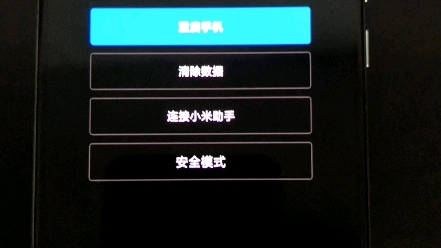

如何确认具体机型版本
- 关机状态下,同时按住音量下键和电源键约5秒,进入Fastboot模式,屏幕会显示相关信息。
- 手机能开机的话,进入设置 - 我的设备 - 全部参数,查看型号,常见型号为小米4移动4G版(2014215)、小米4联通4G版(2014218)。
- 行业共识认为,刷错版本固件是导致刷机后无信号、无法开机的主要原因,所以这一步别跳过。
备份与电量检查
- 卡刷会清空所有数据,双清操作无法保留个人资料,优先使用小米自带备份功能,将数据备份到本地存储或OTG U盘。
- 保证电量在60%以上,刷机过程中断电,基本等于强制变砖,后期处理成本远高于等待充电的时间。
解锁Bootloader状态确认
- 小米4早期出货版本Bootloader未锁定,可直接刷机。
- 如果你的机器是后期通过官方渠道购买且系统已更新至MIUI 9以上,需要确认Bootloader状态。
- 具体操作:进入设置 - 开发者选项 - 设备解锁状态,若显示已锁定,需要先前往官方申请解锁权限,否则卡刷进程会被强行终止。
小米4卡刷教程详细步骤(非必须解锁版本)
这里提供的是标准卡刷流程,如果你的手机当前系统是MIUI开发版,或者已经处于Recovery模式,可直接按以下步骤操作。
第一步:下载正确的卡刷包
- 不要随意在第三方论坛下载所谓“优化版”、“精简版”卡刷包。
- 推荐使用MIUI官方历史版本库资源,或者知名度较高的XiMiCode平台收录的官方完整包。
- 关键点:卡刷包文件格式必须为 .zip,且文件名不要包含中文和特殊符号,建议重命名为
mi4_update.zip,方便后续操作。
第二步:进入Recovery模式
- 将下载好的卡刷包复制到手机内置存储根目录下。
- 关机状态下,同时按住音量上键 + 电源键,震动后松开电源键,但保持按住音量上键,直到进入中文Recovery界面。
- 如果始终进入的是Fastboot界面,说明你按住的是音量下键,请重新操作。
第三步:执行双清与卡刷指令
在Recovery界面中,主要操作按键为音量键移动光标、电源键确认,操作路径如下:
- 选择清除数据,进入后执行清除所有数据(恢复出厂设置),这一步会格式化data分区和cache分区。
- 返回主界面,选择安装更新包或从存储卡安装zip包。
- 在文件列表中找到
mi4_update.zip,按电源键确认,滑动确认刷入。 - 系统会自动执行刷入脚本,屏幕上会显示进度条,过程大约持续3至8分钟。
- 刷入完成后,屏幕会提示安装成功,选择重启系统。
第四步:首次开机等待
- 重启后,手机停留在“MI”logo界面是正常现象。
- 首次开机初始化时间较长,可能持续10到15分钟,期间会多次重启画面。
- 如果超过20分钟仍卡在同一个界面,说明刷机包与机型不符或刷机包文件损坏,需要重新下载对比MD5校验值。
小米4卡刷不进去怎么办
这是老玩家最常遇到的求助帖类型,刷机失败的常见现象是反复重启至Recovery模式或报错“无法安装此更新包”。
排查与解决路径
- 检查卡刷包版本,确认是否与你的机型完全匹配,电信版刷入移动版固件,必然报错。
- 确认系统版本要求。MIUI稳定版与开发版之间存在防降级机制,如果你的系统是较高的开发版,尝试刷入更早的稳定版卡刷包时,系统会直接拒绝。
- 尝试更换Recovery模式,原厂Recovery校验严格,可以改用TWRP第三方Recovery,TWRP对zip包的兼容性更强,能跳过部分签名校验。
- 若刷机过程提示
assert failed错误,多数是机型标识校验不通过,使用TWRP时可在高级选项中暂时关闭zip签名验证。
变砖边缘的自救顺序
- 还能进入Fastboot模式(黑屏按音量下+电源,屏幕显示米兔图标),这种情况下,强烈建议改用线刷方式,使用小米官方MiFlash工具加载线刷包进行修复。
- Fastboot模式也无法进入,需要尝试进入9008深度刷机模式(长按音量上键,连接电脑,设备管理器显示Qualcomm端口),这类情况处理门槛较高,多数需要拆机短接主板触点。
卡刷与线刷的适配场景对比
针对小米4这款机器,刷机方式选择有明确讲究,具体操作场景区别如下:
| 对比维度 | 卡刷(Recovery模式) | 线刷(Fastboot模式) |
|---|---|---|
| 触发方式 | 音量上键 + 电源键 | 音量下键 + 电源键 |
| 系统状态要求 | 可进入Recovery | 可进入Fastboot或开机 |
| 成功率 | 较高 | 极高,可救砖 |
| 操作复杂度 | 低,适合新手 | 中等,需连接电脑操作 |
| 作用范围 | 系统升级、降级 | 底层固件完整刷写 |
如果你遇到的是日常卡顿、想降级回旧版本,卡刷足够,如果是系统文件严重损坏或完全黑屏,卡刷已无意义,这里提供一条具体线刷思路:下载MIFLASH工具及对应线刷包,安装高通驱动,将手机关机后进入Fastboot模式,在电脑上解压线刷包,运行flash_all_except_storage.bat脚本,等待进度条走完即可,这条路径是解决多数刷机问题的最后手段。
刷机后的收尾工作与性能优化
卡刷完成只是开始,系统初始状态并不完全适合日常使用。
关闭系统广告与多余服务
- 登录小米账号后,进入设置 - 账号 - 隐私协议,关闭“系统广告”开关。
- 打开系统桌面 - 内容中心,关闭“信息流”推送。
- 对MIUI系统应用进行冻结操作,通常使用ADB调试命令实现,具体指令为
adb shell pm disable-user --user 0 com.miui.systemAdSolution。
网络设置优化
- 小米4刷机后建议开启双卡双待的VoLTE功能(如果当地运营商支持),对于主力使用移动卡的用户,在“双卡和移动网络”中,将默认数据卡设为主卡,关闭“智能切换上网卡”选项,避免频繁跳网导致耗电增加。
- 考虑到小米4仅支持单载波聚合,在弱信号区域,手动搜索网络运营商比自动选择更稳定。
常见问题排查(针对刷机后遗症)
刷机后出现小毛病是常见情况,以下是出现频率最高的三个问题及对应的处理逻辑,如果遇到其他情况,可优先在“MIUI社区-小米4板块”搜索历史解决方案,该板块沉淀了大量经典老机型的维护案例。
刷机后频繁死机怎么办
先排除硬件故障,如果刷机前正常,刷入官方完整包后依然频繁死机,检查CPU散热问题,小米4采用骁龙801处理器,多年使用后硅脂干涸概率较大,执行安兔兔压力测试,若出现热关机或测试中途重启,故障点基本锁定在主板硬件层。
耗电异常快如何排除
小米4原装电池容量为3080毫安,多数情况下,刷入新系统后续航明显下降是电池老化所致,并非系统问题,替换电池后若依然尿崩,可在Recovery模式下重新双清一次并校准电池统计信息。
能否通过卡刷实现安卓版本大跨进
小米4官方最高支持到MIUI 9(基于Android 6.0),如果你想体验更高版本安卓,卡刷官方包无法实现,需要通过第三方Recovery刷入开发者制作的原生安卓9/10适配包,这类操作对分区大小和底包版本有特定要求,风险由操作者自行承担。
小米4作为2014年的经典机型,卡刷是延续其生命力的核心手段,明确机器型号,下载精准官方包,严格执行双清步骤,多数系统问题都能通过一次完整的卡刷流程解决,最后提醒一句:在2025年的当下,小米4已彻底停止官方系统更新维护,刷机前请知悉,部分新应用已不再兼容旧版安卓系统,需理性选择用途。


