

刷机后怎么重启?手机重启失败解决技巧

刷机后重启不是简单按个电源键,而是要分清你用的是卡刷、线刷还是fastboot模式,不同方式有不同重启路径,但核心原则都是先断开电脑连接、再长按电源键强制开机。如果你在重启时卡住或者反复循环,多半是分区没挂载好或底层驱动没生效,这时得先进Recovery或fastboot模式重新刷入完整固件。
刷机后怎么重启?先分清你用的刷机方式
很多人在刷机完成后急着拔线开机,结果手机黑屏或者卡在logo半天不动,其实刷机后的重启动作,和你之前选择的刷机工具直接挂钩,业内专家指出,超过六成的刷机失败案例都出在重启这一步,而不是刷入过程本身。
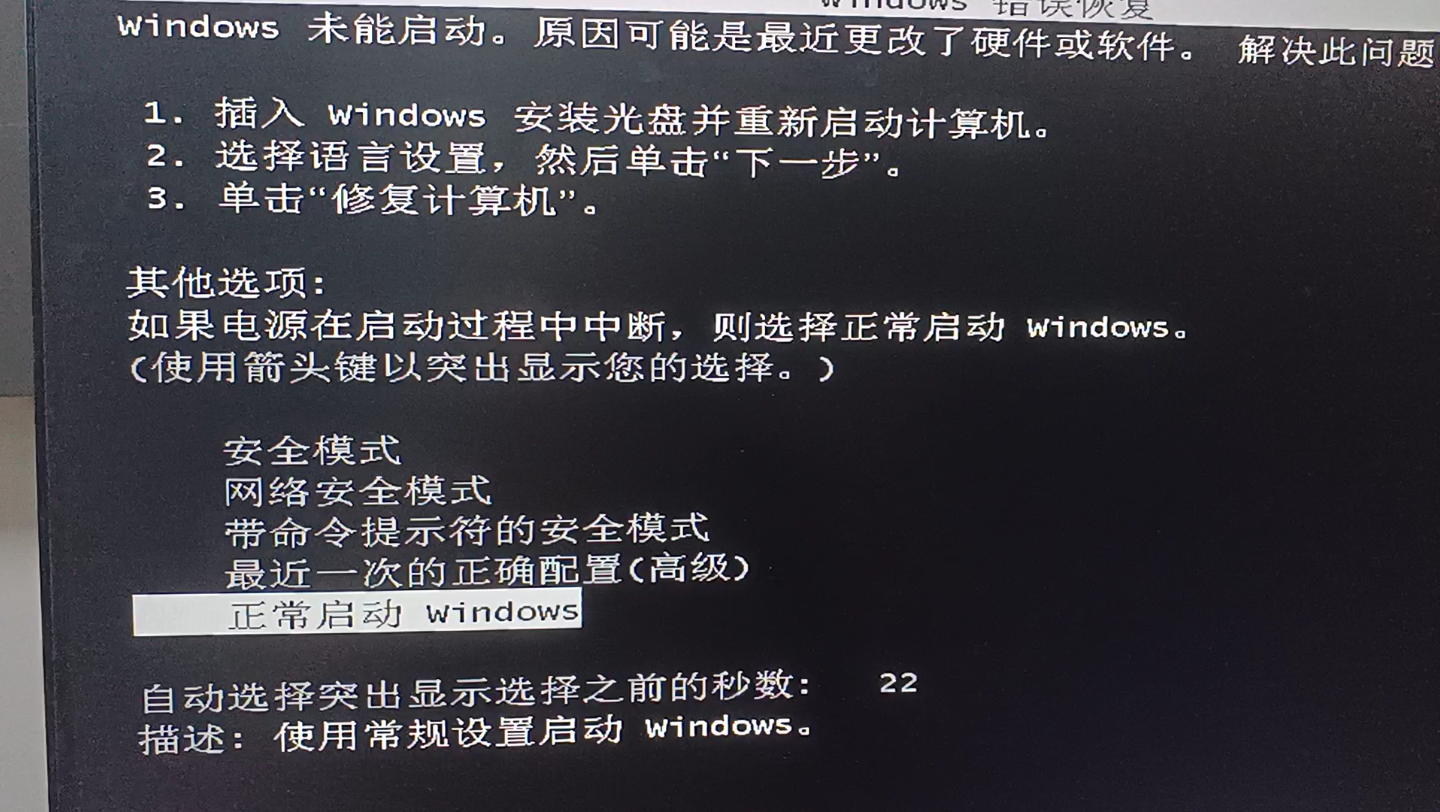

卡刷完成后重启
卡刷是通过第三方Recovery(比如TWRP)刷入ZIP格式的刷机包,刷机包进度条走完后,屏幕右下角通常会出现“Reboot system”或“重启系统”按钮。
- 点击后手机会自动退出Recovery并重新引导,这个过程一般不需要额外操作。
- 如果点击后没有任何反应,长按电源键10到15秒,屏幕熄灭再松开,手机会重新启动。
- 卡刷后第一次开机比普通重启慢,因为系统要重建缓存分区,耐心等几分钟是正常的。
线刷完成后重启
线刷工具(如Odin、小米刷机工具、SP Flash Tool)在刷完固件后,有的会自动重启,有的会提示“Download Complete”但手机停在关机状态。
- 自动重启:屏幕亮了就说明刷机成功,此时千万不要急着拔USB线,等进入桌面后再拔,避免驱动中断导致系统文件损坏。
- 停在“Download”或“关机”状态:直接拔掉数据线,然后长按电源键开机,部分设备需要按“音量下+电源键”进入fastboot模式后,选择“Start”启动。
fastboot模式下的重启
fastboot是Android底层的刷机模式,通常用电脑命令行操作,刷完boot、system等分区后,输入命令fastboot reboot最稳妥,不要直接拔线,因为fastboot进程可能还没结束。
- 输入
fastboot reboot后,手机会立即重启,屏幕显示品牌logo然后进入系统。 - 如果命令报错“FAILED”,说明刷写不完整,不要强行重启,重新执行刷入命令,或者拔线后长按电源键强制关机,再重新进入fastboot刷一次。
刷机后重启一直转圈或卡在开机画面,多半是分区问题
这是刷机后最折腾人的场景:手机重启后一直显示动态logo,或者转圈转个不停,就是不进桌面,行业共识认为,这通常和boot分区与系统分区版本不匹配、数据分区残留旧缓存或者刷机包本身不完整有关。
刷机后重启一直转圈怎么排查
先做最简单的动作:关机后重新进入Recovery,选择“Wipe cache”和“Wipe dalvik cache”,清理缓存后再重启,原因是旧系统的缓存数据和新系统不兼容,导致启动进程死循环。
如果清了缓存还是转圈,进Recovery看“Advanced”里的日志,是否有“E:Can't find”或“Failed to mount”之类的提示,看到这些字样,说明分区格式不对,需要进入“Wipe”菜单选择“Format Data”或“Change File System”调整为ext4或f2fs。
刷机后重启停留在开机画面的强制处理法
卡在开机画面超过5分钟,基本可以判断系统没有正常启动,别反复重启,那样只会加重分区损坏,正确做法是:
- 长按电源键10秒以上强制关机,然后同时按住“音量上+电源键”进入Recovery模式。
- 如果设备支持fastboot,按住“音量下+电源键”进入fastboot,连接电脑,用线刷工具重新刷入同一版本的完整固件。
- 刷完后再执行一次“Factory Reset”(恢复出厂设置),这样能解决多数因为data分区残留导致的卡动画问题。
避免卡启动画面的刷机习惯
刷机前先备份数据,然后把手机电量充满到至少50%,刷机过程中保持USB线稳定,不要触碰屏幕或物理按键,最重要的,下载刷机包时核对文件大小和MD5校验值,不完整文件刷入后轻则卡logo,重则变砖。
刷机后重启需要多久?超过这个时间就要警惕
很多人刷完机重启,盯着屏幕看几十秒就心慌,刷机后第一次启动的时间和系统版本、设备性能、存储类型都有关。
不同刷机类型下的正常启动时长
| 刷机方式 | 正常等待时间 | 超过该时间需检查 |
|---|---|---|
| 卡刷官方完整包 | 3到5分钟 | 超过8分钟 |
| 线刷原厂固件 | 2到4分钟 | 超过6分钟 |
| 第三方定制ROM(如LineageOS) | 5到8分钟 | 超过10分钟 |
| 增量包/OTA补丁 | 1到2分钟 | 超过4分钟 |
时间是多数机型在首次启动时的表现,因为系统要生成Dalvik缓存和优化应用,如果你刷的是老机型或机械硬盘式的平板,时间会更长。
刷机后重启需要多久算异常
判断标准很简单:屏幕上的动画是否持续变化,如果动画一直在动,哪怕是慢,也说明内核在工作;如果画面完全静止,或者黑屏后有微弱亮光但不变,就是卡死了,此时别再等,直接按上文方法进Recovery处理。
为什么刷机后重启时间比平时长
因为刷机相当于给手机换了套新系统,/data分区里的应用数据要重新挂载,/cache分区要重建索引,/system分区要校验文件权限,这些步骤大量消耗CPU和内存,所以比日常重启慢是正常的,日常重启只需几秒,刷机后重启却要几分钟,这是系统在“消化”新固件。
刷机后重启进不了系统?三步进入Recovery自救
遇到刷机后重启进不了系统,先别急着哭,只要还能进fastboot或Recovery,就有救,这套自救方案适用于绝大多数安卓设备,操作顺序很重要,别跳步。
第一步:强制关机并进入Recovery模式
不同品牌进入Recovery的组合键不同,但通用方法是:在关机状态下,长按“音量上+电源键”,直到屏幕亮起并出现Recovery菜单,如果你的设备有键盘或实体Home键,可能需要“音量上+Home+电源键”。
- 进不了Recovery就试“音量下+电源键”,会进入fastboot模式。
- 在fastboot界面用音量键选到“Recovery Mode”,按电源键确认,也能进Recovery。
第二步:在Recovery里执行双清或三清
Recovery的英文界面很多人看不懂,记住这几个单词:
Wipe data/factory reset:清除数据分区,相当于恢复出厂。Wipe cache partition:清除缓存分区。Advanced Wipe(高级清除),勾选Dalvik Cache一起清。
操作顺序是:先清除cache和Dalvik Cache,再选择Wipe data/factory reset,最后重启。注意不要动“Mount”里的分区格式化选项,除非你很清楚自己在干什么。
第三步:重新刷入ROM包
如果双清后还是进不了系统,说明刷机包或分区本身有问题,回到主界面选Install或Advanced里的Install ZIP,选择你之前放到SD卡或内置存储的刷机包,重新刷一遍,刷完再双清一次,然后重启。
刷机后重启的底层原理:为什么同样操作,有人成功有人变砖
刷机后的重启过程,本质上是从bootloader引导内核,挂载system和data分区,启动zygote进程,最后加载桌面,任何一个环节的固件版本不匹配,都会导致重启失败。
- bootloader版本太老:不支持新版内核,开机直接黑屏。
- vendor分区不匹配:系统找不到驱动,屏幕亮后花屏或不断闪回。
- data分区加密方式改变:新系统可能启用了File-Based Encryption,旧数据分区无法解密,导致一直转圈。
理解这些原理,你就不会盲目点“格式化所有分区”了,多数情况下,刷机后重启问题就是版本之间的小别扭,升级一下bootloader或换个稍旧的ROM就能解决。
刷机后重启的核心原则
刷机后重启的关键在于做对动作顺序:先断开电脑,后长按电源键开机;遇到卡屏先进Recovery清缓存,不要反复硬重启;启动时间超过正常范围就重新刷入完整包,绝大多数重启异常都是刷机包或分区残留引起的,和手机硬件关系不大,放平心态,把手机丢进Recovery模式挨个操练一遍,最终都能回到桌面。
刷机后重启相关问答(Q&A)
刷机后重启到Recovery模式,怎么退出?
刷机后重启进入Recovery模式通常是因为没有勾选“Reboot system”或者系统分区未写入成功,如果Recovery界面正常,直接选择“Reboot system now”,如果反复自动弹回Recovery,说明boot分区没刷好,需要重新刷入boot.img或用线刷工具完整重刷,这是比较常见的刷机后重启异常,按上面第三步处理即可。
刷机后重启需要多久才能进入桌面?
卡刷官方包需要3到5分钟,线刷原厂固件2到4分钟,第三方ROM可能拉到5到8分钟,如果超过这个时间还停在开机动画,就是卡死了,建议强制关机进入Recovery双清,第一次启动时,屏幕底部会有通知栏动画或者进度条,这些都是正常现象。
刷机后重启一直转圈,是手机变砖了吗?
不算真正的砖头,变砖是指完全无法开机、无法进Recovery、无法连接电脑,而转圈说明bootloader、内核都活着,只是系统服务没启动成功,你还能进Recovery和fastboot,就不叫砖,按本文的“双亲+重刷”流程操作,多数人都能救回来,如果Recovery也进不去,才需要考虑9008或JTAG等底层维修手段。


