

技嘉主板如何禁用核显?技嘉主板禁用核心显卡设置方法

在技嘉主板上禁用核心显卡通常通过进入BIOS界面,将集成显卡(iGPU)选项设置为“Disabled”来实现,这能释放被核显占用的系统内存并优化独立显卡的性能表现。
很多用户在组装台式机时,尤其是搭配了高性能独立显卡后,会发现电脑运行游戏或进行视频渲染时帧数波动,或者内存占用异常偏高,这往往是因为主板默认启用了CPU内置的核心显卡,导致系统资源分配出现了冲突,对于技嘉(Gigabyte)这类主流主板厂商而言,BIOS设置逻辑相对统一,但不同系列的主板界面略有差异,掌握正确的禁用方法,不仅能解决显存被占用的问题,还能让硬件资源更纯粹地服务于你的独立显卡。


为什么需要禁用核心显卡?
在深入操作步骤之前,了解背后的技术逻辑至关重要,许多用户认为既然插了独显,核显就是多余的,这种观点部分正确,但不够全面。
释放系统内存资源
核心显卡并不拥有独立的显存,它需要共享系统的主内存作为显存使用,业内专家指出,当核显被启用时,主板BIOS会自动预留一部分内存(通常为512MB至2GB不等,具体取决于主板设置和内存容量)作为视频缓冲区。
- 内存占用原理:如果你拥有16GB或32GB内存,这部分被预留的内存就无法用于其他应用程序。
- 性能影响:虽然对于大内存用户来说,几GB的差距可能不明显,但对于16GB以下内存的配置,或者对内存带宽敏感的专业软件(如Adobe Premiere、3D建模软件),禁用核显能确保剩余内存以更高的带宽运行,减少数据交换延迟。
消除显卡驱动冲突
当系统中同时存在Intel UHD Graphics、AMD Radeon Graphics和NVIDIA GeForce或AMD Radeon独立显卡时,Windows操作系统可能会在输出信号和驱动加载上产生混淆。
- 信号输出混乱:有时显示器连接线误插在主板视频接口上,或者系统优先调用核显进行桌面渲染,导致独显无法完全接管负载。
- 驱动更新困难:频繁切换主显卡可能导致驱动程序安装失败或出现黑屏,禁用核显可以从根源上切断这种干扰。
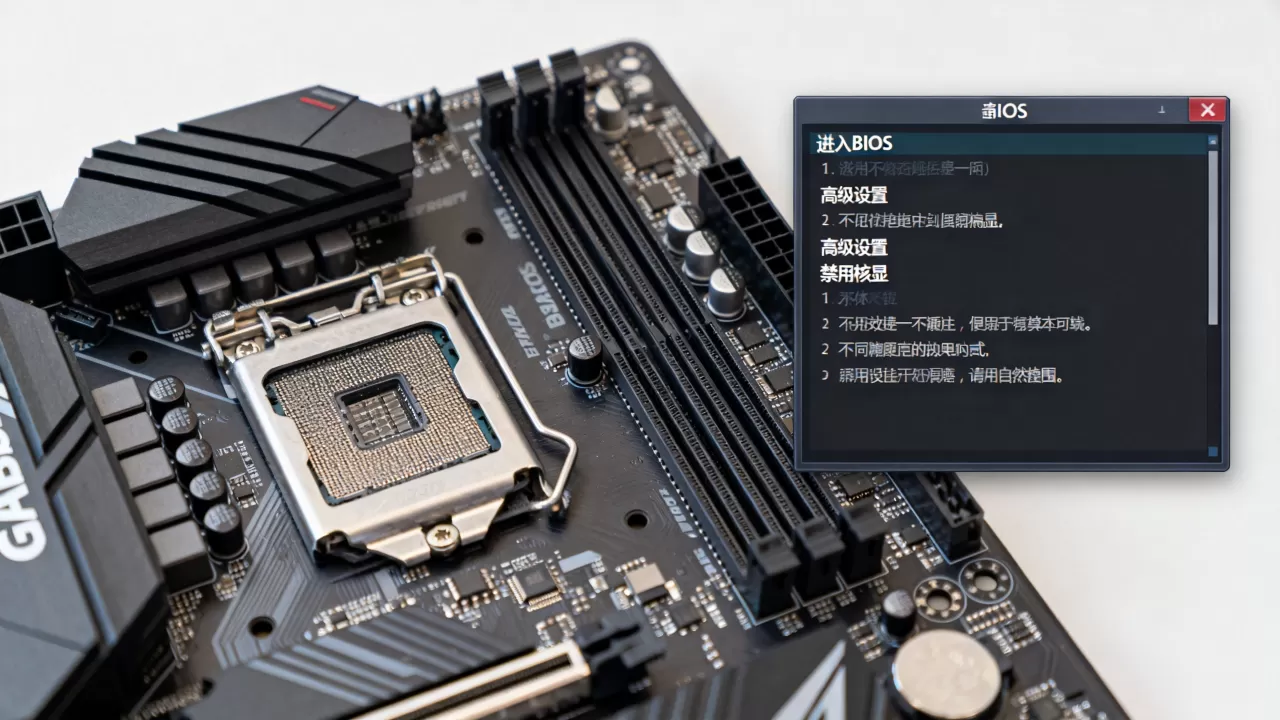
技嘉主板禁用核显的详细操作指南
这是本文的核心部分,技嘉主板的BIOS界面主要分为两种风格:传统的蓝色/灰色界面(UEFI Legacy或早期UEFI)和现代化的图形化界面(GIGABYTE UEFI DualBIOS),以下以目前主流的图形化界面为例,涵盖绝大多数Z690、Z790、B660、B760等型号。
第一步:进入BIOS设置界面
- 重启电脑:在开机自检画面出现时,快速且连续地按下键盘上的Delete键。
- 识别界面:如果看到技嘉的Logo和图形化菜单,说明已进入UEFI BIOS,如果界面是蓝底白字,请按F2或Delete键尝试切换,或者在旧版界面中寻找“Integrated Peripherals”选项。
- 高级模式:在图形化界面中,如果选项较少,请按F2键进入“Advanced Mode”(高级模式),以显示所有高级设置。
第二步:定位集成显卡设置
不同版本的BIOS菜单结构略有不同,但逻辑一致,请依次尝试以下路径:
-
路径A(常见于新款Z790/B760):
点击“Peripherals”或“IO Ports”标签
寻找“Internal Graphics”或“iGPU Multi-Monitor”选项
将状态从“Auto”或“Enabled”改为“Disabled”
-
路径B(常见于老款B660/Z690或AMD平台):
点击“Chipset”标签
选择“North Bridge Features”或“System Agent Configuration”
找到“Primary Display”或“Initiate Graphic Adapter”
将其设置为“PEG”或“PCIe”(代表独立显卡插槽)
-
路径C(AMD Ryzen平台):
点击“Tweaker”或“M.I.T.”标签
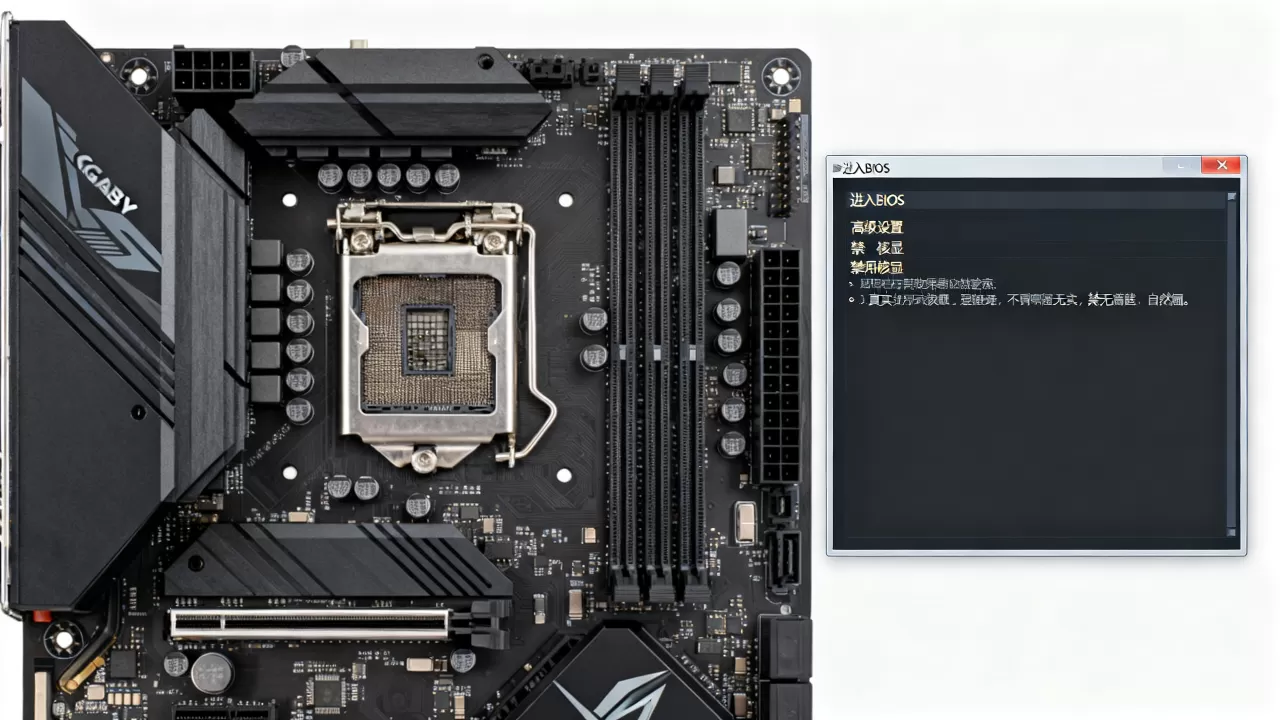
进入“Advanced CPU Settings”
找到“Integrated Graphics”并设为“Disabled”
第三步:保存并退出
修改完成后,务必保存设置,否则重启后配置将丢失。
- 按F10键,系统会弹出确认窗口。
- 选择“Yes”或“OK”。
- 电脑将自动重启。
常见误区与故障排查
在执行禁用操作后,部分用户可能会遇到黑屏或无法开机的情况,这通常是因为操作细节上的疏忽。
显示器连接线插错位置
这是最常见的新手错误,禁用核显后,主板的视频输出接口(HDMI/DP/VGA)将完全失效。
- 正确做法:确保显示器的视频线连接在独立显卡的输出接口上,而不是主板上。
- 验证方法:如果开机黑屏,请检查机箱背部,确认线缆是否插在横着的独立显卡接口,而非竖着的主板接口。
BIOS版本过旧
部分早期发布的技嘉主板BIOS可能存在Bug,导致禁用核显后无法点亮独立显卡。
- 解决方案:访问技嘉官网,下载对应主板型号的最新BIOS文件,使用Q-Flash工具进行更新,更新后,再次尝试禁用核显,成功率会显著提高。
核显与独显共存的需求
有些用户禁用核显后发现无法使用某些依赖核显加速的软件(如Intel Quick Sync Video加速的视频剪辑功能)。
- 替代方案:如果你需要独显玩游戏,同时需要核显进行视频编码加速,不要禁用核显。
- 正确设置:在BIOS中将“Primary Display”设置为“Auto”或“IGFX”,并在Windows设备管理器中,将显示器的主输出设备设置为独立显卡,这样,系统会优先使用独显渲染游戏,而在调用视频编解码器时自动调用核显,实现资源互补。
禁用核心显卡后的性能验证
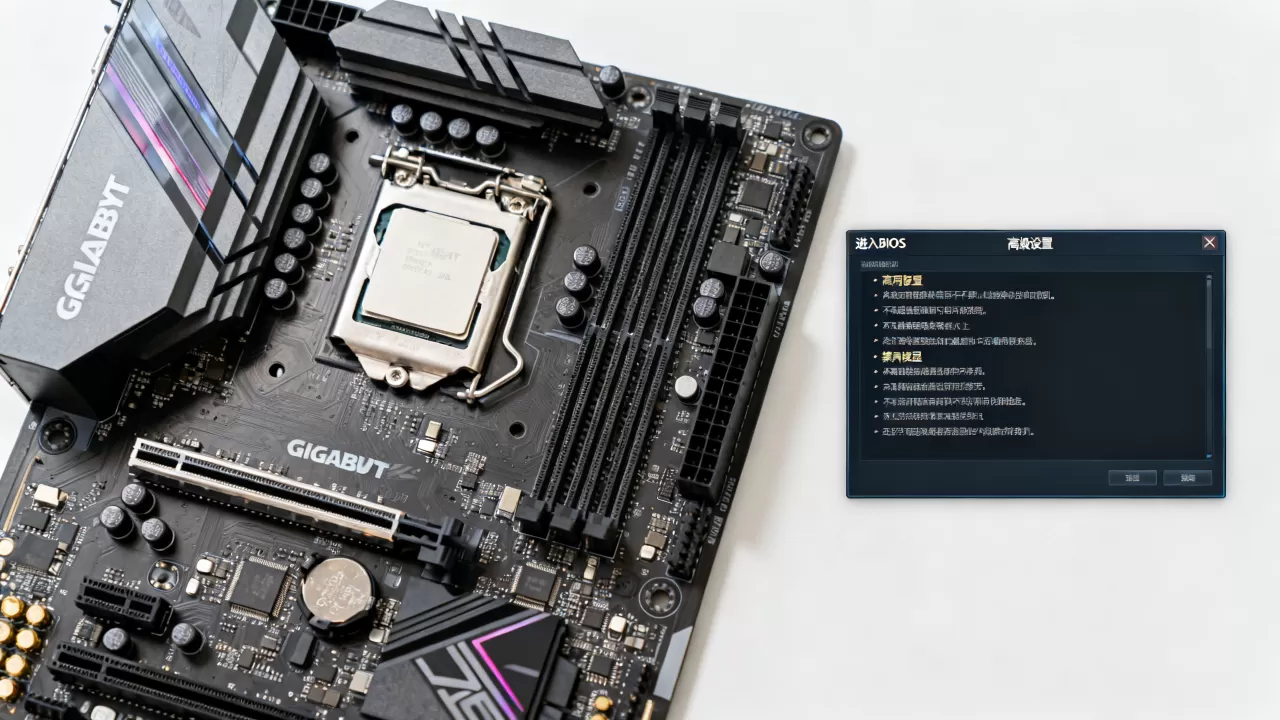
操作完成后,如何确认设置是否生效?可以通过以下简单步骤验证。
使用任务管理器检查
- 按下Ctrl + Shift + Esc打开任务管理器。
- 点击“性能”选项卡。
- 查看左侧列表:
- 如果只看到“GPU 0”(通常是NVIDIA或AMD独显),说明核显已成功禁用。
- 如果仍看到“GPU 1”或“Intel Graphics”,说明设置未生效,需重新进入BIOS检查。
内存占用对比
在禁用前后,分别记录空闲状态下的内存占用,通常情况下,禁用核显后,可用内存会增加约1GB-2GB(具体数值取决于BIOS预留策略),虽然这不会直接提升游戏帧数,但对于多任务处理流畅度有积极影响。
Q&A:技嘉主板禁用核心显卡常见问题
技嘉主板禁用核心显卡后,如何恢复使用?
若禁用后出现黑屏无法进入系统,可通过清除CMOS恢复默认设置,方法包括:断开电源,取下主板上的纽扣电池等待1分钟后再装回,或使用主板上的CLR_CMOS跳线短接几秒,重启后BIOS恢复默认,核显将重新启用。
禁用核心显卡会影响电脑的日常办公速度吗?
不会,核心显卡仅负责视频信号输出和特定的媒体解码加速,对于Word、Excel、网页浏览等日常办公应用,独立显卡的性能绰绰有余,甚至核显在低功耗下的能效比更高,禁用核显主要影响的是视频编码速度和部分依赖Intel显卡的特定软件加速功能,对常规计算速度无负面影响。
技嘉主板禁用核心显卡的价格影响大吗?
禁用核心显卡本身不产生任何费用,是免费的软件层面操作,但在硬件选购阶段,如果确定永久禁用核显,可以选择不带核显的Intel F系列处理器(如i5-12400F),这通常比带核显的版本便宜100-200元左右,对于预算敏感的用户,搭配技嘉入门级主板使用F系列处理器,是性价比极高的组合方案。


