

Mac如何远程控制iPhone?iPhone远程控制Mac的免费方法,哪个更实用?

mac和iPhone之间的远程控制,2026年最省心的答案是:如果你用的是macOS Sequoia和iOS 18及以上版本,直接开系统自带的“iPhone镜像”功能,全程零成本;跨系统或旧设备,再考虑第三方远程工具。
远程控制这件事,先分清你是哪类需求
很多人一上来就搜“mac iphone 远程控制”,结果被各种付费软件绕晕,远程控制”这个词太笼统,至少能拆成三种完全不同的需求。
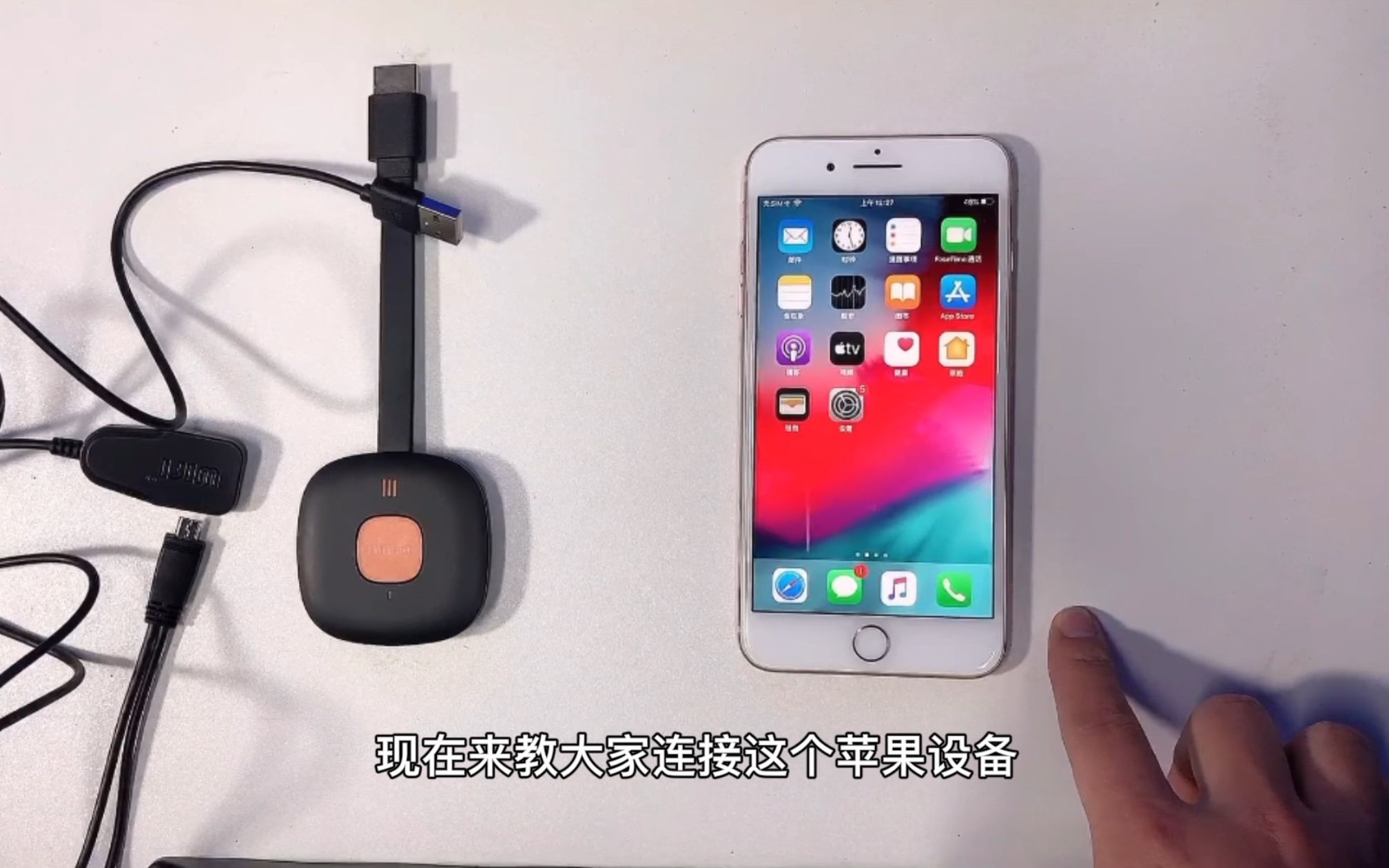
第一种,只是想看看iPhone的屏幕。 比如给客户演示App、记录操作步骤、或者把手机画面投到Mac上剪辑视频,这种场景对“控制”要求不高,能实时看到画面就行。
第二种,想直接在Mac上用鼠标键盘操作iPhone。 比如手机落在房间里不想动,或者想用Mac的大屏聊微信、刷短视频、点外卖,这种需要真正的双向交互,Mac能模拟手指触摸。
第三种,是反过来,想用iPhone远程控制Mac。 比如人在外面,急着调家里电脑上的文件,或者帮爸妈远程修电脑。
这三类需求的解决方案完全不同,系统自带的“iPhone镜像”能完美覆盖第二种,但控制不了Mac;第三方工具能跨平台操作,但免费版往往有限制,所以别急着下结论,先对号入座。
mac远程控制iphone免费方案怎么选
先给结论:最推荐的是苹果官方的“iPhone镜像”功能,其次是QuickTime投屏,最后才是第三方App。 这排序不是按品牌信仰,而是按“体验和成本”综合算下来的。
原生“iPhone镜像”:2026年最香的选择
这是苹果在macOS Sequoia和iOS 18里加入的功能,只要你的Mac和iPhone都满足系统版本要求,并且登录同一个Apple ID,就能在Mac上实时显示并用鼠标键盘操作iPhone屏幕,它的好处非常明显:
- 完全免费,不用装任何额外软件
- 延迟极低,几乎就是直接用Mac屏幕的感觉
- 支持键盘操作,比如在Mac上打字,iPhone里直接跳出内容
- 隐私保护强,iPhone镜像时手机可以锁屏,其他通知不会弹出来
具体操作步骤很简单:
- 确保Mac和iPhone都打开了Wi-Fi和蓝牙,并且登录同一个Apple ID
- 把iPhone解锁,放在Mac旁边
- 点击Mac程序坞里新增的“iPhone Mirroring”图标(一个手机和平板的组合图标)
- 在iPhone上点一下“允许”,之后就不用管了
- Mac上会弹出镜像窗口,这时用鼠标点击或滑动,iPhone会同步响应
需要注意:这个功能要求两台设备距离比较近,属于局域网“跨屏协同”,不是跨公网的远程控制,如果你人在公司、手机在家,那就用不了。
QuickTime Player:只投屏,不控制
如果你只是想看画面,但不需要“动手”,那Mac自带的QuickTime Player就能做到,把iPhone用数据线连上Mac,打开QuickTime Player,菜单栏选“文件 → 新建影片录制”,然后点击录制按钮旁边的下拉箭头,把摄像头切换成你的iPhone,这样Mac上就会实时显示手机屏幕。
这个方案的好处是零配置、稳定,老系统也能用,缺点是不能操作,只能看,好在它是完全免费的。
第三方免费工具:适合老设备或特殊场景
如果你的Mac或iPhone版本太旧,用不了“iPhone镜像”,或者你需要跨网络远程控制(比如手机在50公里外),那就得靠第三方App了,常见的有ApowerMirror、TeamViewer QuickSupport、向日葵,这里把三者放在一张表里对比:
| 工具名称 | 控制能力 | 免费程度 | 适用场景 |
|---|---|---|---|
| ApowerMirror | 支持屏幕镜像+远程控制 | 有免费版,但控制功能需内购解锁 | 局域网投屏演示 |
| TeamViewer QuickSupport | 支持远程控制和文件传输 | 个人使用免费,但商用会弹提醒 | 跨网络帮朋友远程手机 |
| 向日葵 | 支持远程控制和文件传输 | 免费版限速,画质一般 | 家里和学校/公司之间互传 |
这三款的操作逻辑都类似:需要在iPhone上安装对应的App,Mac上安装主控端,然后使用账号配对或验证码连接,以TeamViewer为例,iPhone装上QuickSupport后,会显示一个9位ID,Mac端输入这个ID就能连接,但免费版在长距离连接时可能会有卡顿,偶尔会掉线。
mac控制iphone屏幕的实操步骤
不管用哪个方案,总会遇到一些小坑,这里把最常见的三个操作问题一次说清楚。
为什么“iPhone镜像”连不上?
常见原因有三个:
- 系统版本不够,必须macOS 15或更高,iOS 18或更高,旧版没有入口。
- 设备没有靠近,系统要求两台设备在9米以内,且蓝牙处于开启状态。
- Apple ID不一致,某些人用同一个Apple Store账号,但iCloud是另一个账号,这会直接导致镜像失败。
解决办法很简单:把Mac和iPhone的Apple ID改成同一个,然后重启两台设备的Wi-Fi和蓝牙,如果还不行,去Mac的系统设置里找到“通用 → 隔空投送与接力”,把“允许在Mac和iPhone之间使用”这个开关重新关掉再打开。
第三方工具画面卡顿怎么办?
这个问题很常见,尤其是跨公网连接,行业共识认为,远程控制软件画质卡顿有三大原因:网络带宽、帧率设置、编码模式。
解决办法是:在连接设置里关闭“超清画质”之类的选项,把画质调到“流畅优先”,同时关闭“同步音频”功能,如果是跨运营商网络,可以尝试换一个连接节点,比如从电信换成联通,多数情况下,画质降到720p后,操控延迟会明显下降。
用麦克风控制?别想了
有人问过“能不能用mac的麦克风对iphone说话来控制手机”,目前不管是原生镜像还是第三方工具,都不支持语音控制手机,所有操作必须通过鼠标或键盘完成,如果非要语音,可以在iPhone上先开启“语音控制”辅助功能,再通过镜像操作,那样的话,其实是iPhone在听麦克风的声音,而麦克风也在Mac上,方向反了,所以不建议折腾。
iphone远程控制mac,是不是更顺手
反过来用iPhone控制Mac,情况有点不同,苹果没有提供一个类似“iPhone镜像”的对称功能,但有两个轻量级的官方思路。
用“通用控制”共享键鼠
如果Mac和iPhone并排放着,且都登录同一个iCloud账号,你可以开启“通用控制”,打开Mac的“系统设置 → 桌面与程序坞”,点右下角的“显示器设置”,把键盘和鼠标打开,这样Mac的鼠标可以滑到iPhone屏幕边缘,iPhone会“出现”一个鼠标指针,此时你就能在iPhone上用Mac的鼠标和键盘打字了。
但注意,这严格说是“共享输入设备”,不是远程控制,鼠标能操作iPhone,但Mac屏幕不会出现在iPhone上,真正的远程控制,还是得靠桌面共享。
用屏幕共享功能
在Mac上打开“系统设置 → 通用 → 共享”,把“屏幕共享”打开,然后在iPhone上打开Safari,输入“vnc://你的Mac地址”,按提示输入账户密码,这样iPhone就能看到Mac的整个桌面,并且可以用手指点击,这个方案的好处是免费且内置,但体验一般,适合应急。
如果你需要公网环境下的iPhone远程控制Mac,那第三方工具体验更好,推荐用ToDesk或者向日葵,它们在手机端和Mac端都有完整App,连接速度比传统VNC快很多,操作步骤是:Mac装被控端,iPhone装主控端,注册同一账号,登录后点击设备列表里的Mac即可连接,免费版就能满足基本办公需求。
mac iphone远程控制:3个高频疑问与解答
把大家常问的三个问题集中放在这里,方便你有针对性地找答案。
手机在老家,电脑在公司,能直接远程控制吗?
能,但要借助第三方工具,苹果原生的“iPhone镜像”和“屏幕共享”都依赖局域网,跨公网就不行了,你可以让老家的iPhone装一个“向日葵客户端”,公司Mac上装“向日葵主控端”,用同一账号登录后就能看到设备列表,点击即可远程控制,免费版可能会限速,但临时用一下足够了。
远程控制时,Mac上和iPhone上的声音能互传吗?
大多数第三方工具支持单向声音传输,比如用iPhone控制Mac时,可以听到Mac发出的声音,但反过来,用Mac控制iPhone时,声音同步做得好的不多,苹果原生“iPhone镜像”支持播放iPhone声音,但需要在Mac上手动开启“声音输出”选项,具体位置在镜像窗口的菜单栏里,点一下小喇叭图标就能切换。
远程控制会不会泄露隐私?
任何远程控制功能,本质上都是把你的屏幕画面通过互联网传到另一台设备上,苹果原生的镜像功能依赖iCloud安全和设备间加密,正常使用问题不大,第三方工具的隐私风险,主要来自免费版背后的服务商,行业专家指出,尽量选择大厂推出的工具,并定期检查连接记录和登录设备列表,不要在公共Wi-Fi下进行远程控制,因为中间人可以轻松截获未加密的数据流。
说到底,工具是死的,场景是活的,搞清楚自己到底是要“看”还是“控”,再决定用哪条路,往往比盲目下载一堆付费软件更省时,如果你手头的设备都还算新,优先把系统升级到最新,然后试试那个纯免费的“iPhone镜像”——它大概率已经满足你90%的日常需求。


