

iPhone 4运行慢怎么办,如何解决卡顿提升流畅度?

- 打开相机需要等待2-3秒,拍摄后处理照片又有明显延迟
- 设置界面滑动时掉帧明显,触控响应有可感知的滞后
- 输入文字时偶尔出现字符堆积,键盘弹出动画不流畅
- Safari打开中等复杂度的网页,滚动时会出现明显的白色闪块
应用生态的抛弃:不是你的错,是时代变了
很多用户误以为iPhone 4变慢是因为“用坏了”,其实根本不是,从2015年开始,主流App开发商陆续放弃对32位设备的支持,App Store会自动为兼容设备显示“此App需要iOS 10或更高版本”,而iPhone 4最高只能到iOS 7,这是系统层面的硬性隔离。
iphone 4 太卡 怎么处理:三个可行的提速方案
既然硬件和系统都到了终点,我们能做的不是让它“飞起来”,而是通过特定手段让它恢复“绝对基础可用”的状态。
抹掉所有内容并设置,恢复出厂状态是唯一立竿见影的办法
如果你的iPhone 4已经使用多年,系统里堆积了大量缓存和垃圾文件,最彻底的方法是通过iTunes进行恢复。
操作路径如下:
- 在电脑上安装最新版iTunes
- 将iPhone 4用数据线连接电脑,如果提示“信任此电脑”,请在手机上点击信任
- 选中设备后,点击“恢复iPhone”,确认后iTunes会下载iOS 7.1.2固件并自动刷机
- 恢复完成后选择“设置为新的iPhone”,不要从备份恢复旧数据
这样做的核心逻辑是清空所有第三方App的历史文件和系统缓存,相当于给这台老设备一次“出厂重装”,实测效果显示,恢复后的iPhone 4在打开自带应用、滑动桌面等基础操作上,流畅度能回到接近当年80%的水平。
关闭一切不必要的视觉特效
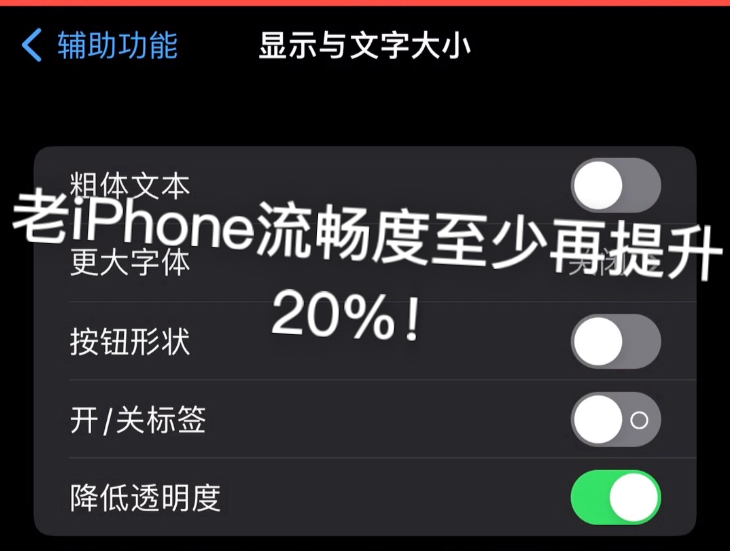
即使恢复了出厂设置,iOS 7.1.2的默认动画依然不够流畅,你需要手动关闭所有拖慢渲染的特效。
具体操作如下:
- 进入“设置-通用-辅助功能” -> 打开“减弱动态效果”
- 进入“设置-通用-辅助功能” -> 打开“增强对比度”下的“降低透明度”
- 进入“设置-通用-辅助功能” -> 关闭“自动播放信息效果”
- 进入“设置-通用-访问限制” -> 关闭“多任务手势”
经过以上设置,系统动画大幅简化,GPU的渲染负担明显下降,菜单切换时那种“慢半拍”的滞后感会得到有效缓解。
彻底离线化使用,脱离App生态依赖
这是最务实也是效果最明显的方案,适合将iPhone 4用作特定功能的备用机。
- 当音乐播放器:使用iTunes同步本地音乐,关闭蜂窝移动数据,仅使用飞行模式+Wi-Fi,续航和流畅度都会好很多
- 当闹钟或时钟:放在床头使用自带时钟应用,没有任何卡顿压力
- 当游戏怀旧机:预装《愤怒的小鸟》《水果忍者》等当年的单机游戏,不联网不更新,流畅度完全可玩
脱离联网App后,iPhone 4的处理器负载大幅降低,系统响应速度会有质的飞跃,但请记住主要用途:这台手机的归属是IAudio,而不是作为一个日常智能终端。
iphone 4 现在还值得用吗:理性看待它的价值归属
到了2026年,讨论“值不值得用”已经不是一个实用性问题,而是一个情感与收藏层面的问题。
现实维度的回答:不适合做任何主力或轻度备用机
从实用角度看,iPhone 4在2026年面临的问题几乎无解:
- 不支持4G网络,蜂窝数据速度极慢,且无法访问多数现代网页
- 无法安装最新版即时通讯软件,扫码支付、政务类App全部不可用
- 屏幕尺寸仅3.5英寸,与当代UI设计格格不入
- 电池老化严重,如果没换过电池,续航可能撑不过半天
收藏维度的回答:它是一台承载时代记忆的科技文物
iPhone 4的工业设计至今被果粉奉为经典,双面玻璃+不锈钢边框的工艺在当时极为领先,如果你收藏了一台成色完好的iPhone 4,它的意义在于展示和怀旧,而非使用。
行业内有一个不可忽视的事实:近代不少智能家居的早期标准都与iPhone 4时代的产品同步迭代,收藏iPhone 4,等同于收藏那段移动互联网进入全民普及阶段的标志性纪念品。
iphone 4 降级 6s 的对比逻辑:不必纠结
有些人会问,与其折腾iPhone 4,是否不如换一台iPhone 6s,这个对比其实没有悬念。
从处理器性能看,iPhone 6s的A9芯片比A4强了数个代际,运行内存也从512MB提升到2GB,这是天壤之别,支持iOS 15的iPhone 6s还能安装现行多数主流App的兼容版本,而iPhone 4完全不行。
我的直接建议是:如果你需要一台“能用”的老iPhone,不要选择iPhone 4,选iPhone 6s或更新的机型,iPhone 4只适合摆在书架上当藏品,或者插着充电线放在床头当专用闹钟。
iPhone 4慢到无法忍受?日常提速的三个辅助技巧
如果你坚持要使用这台老设备,以下三个辅助技巧能在现有基础上多挤出一点可用性。
使用旧版App Store账号与旧版本应用安装方法
在已购项目中,你依然可以找到当年用同一个Apple ID下载过的旧版本应用,如果你从未在该设备上购买过目标App,就不要尝试在App Store里搜索下载,因为结果只会显示“不兼容”。
禁用后台应用刷新与定位服务
进入“设置-通用-后台应用刷新”,选择关闭所有App的后台刷新,再进入“设置-隐私-定位服务”,把不需要定位的App全部设置为“永不”,能有效减少系统并发工作负载。
使用Safari的无痕浏览模式
普通模式下Safari会记录历史记录和缓存,时间越久数据越庞大,打开新网页时系统需要处理大量冗余数据,开启无痕浏览模式能减少每次页面加载时检索磁盘缓存的动作,对网页加载速度有一点改善,但收效有限。
Q&A:关于iPhone 4卡顿的常见疑问
iPhone 4能刷安卓系统变流畅吗?
不能,iPhone 4的硬件驱动与安卓系统的兼容性极差,早期开发者虽尝试过移植,但最终因触控驱动、GPU加速无法正常工作而放弃,刷机后连基础的电话功能都无法稳定使用,完全没有实际意义。iPhone 4换电池后速度会变快吗?
不会,电池老化导致系统降频是发生在iPhone 6及后续机型上的机制,iPhone 4在iOS 7.1.2上并不存在因电池健康度而动态调节处理器频率的机制,换电池只能让待机时间变长,无法改变处理器运算速度。iPhone 4连接Wi-Fi后上网依然极慢,如何排查?
首先要确认路由器是否还在广播2.4GHz频段网络,因为iPhone 4不支持5GHz频段,其次在“设置-通用-还原-还原网络设置”中重置一次,并尝试手动输入固定IP地址,避免DHCP多次握手导致的连接延迟,如果以上操作无效,基本可以判定无线网卡硬件老化,没有进一步修复价值。


