

recovery 刷机精灵

它不只是手机自带的那个英文菜单
如果你是一个刚接触安卓刷机的普通用户,结论很直接:recovery 刷机精灵 就是当前安卓刷机体验中,把“专业门槛”降低到“傻瓜操作”的最佳组合之一,它让手机底层系统的操作像用电脑软件一样直观。
说得再具体点,你身边那位用刷机精灵刷机成功的朋友,其实手机里已经悄悄多了一个叫 blueroom recovery 的定制恢复系统,这玩意儿才是真正干活的,而那个电脑上的刷机精灵客户端,更像一个发号施令的指挥官。
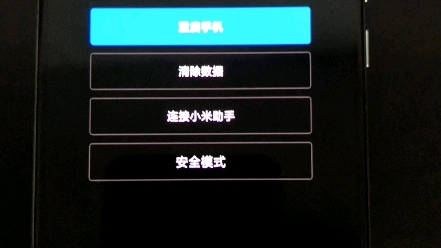

作为普通用户,你不需要了解那套繁琐的指令代码,只需要知道今天文章的核心逻辑:电脑上的刷机精灵负责把刷机包传进手机,手机里的 blueroom recovery 负责接收并把它写进系统分区的底层逻辑。 两者配合,才构成了一个完整的刷机闭环。
recovery 和刷机精灵的真实关系与分工
很多教程把两者混为一谈,这是最大的认知误区,形象点说,它们的关系像出租车司机和调度中心:
1 recovery 是手机里的“底层管家”
recovery(恢复模式)是存在于手机分区里的一个小型系统,独立于你的安卓主系统,它日常躲在后台,生病了才出来救人,当你的手机开不了机,卡在开机动画无限重启时,能让手机满血复活的只有它。
业内共识认为,recovery 的核心能力有三个: 清除手机数据、安装系统更新包、备份当前系统,但原厂自带的 recovery 功能极其保守,就像只让你用安全模式,不让你碰底层核心,通常是按电源键和音量键的组合键进入,界面是英文的,且没有任何一键刷机的概念。
2 刷机精灵是那个“外部驱动”
刷机精灵则是运行在你 Windows 电脑上的一键刷机工具,它解决的是“驱动安装”、“识别设备”、“下载固件”这些前置麻烦事。它的价值在于帮你把卡刷包或线刷包里的文件准备好,然后扔给你的手机 recovery 去处理。
举个例子:你想给一台老小米手机刷个精简版 MIUI,如果没有刷机精灵,你需要自己去论坛找包、下驱动、手动敲 Fastboot 命令,而有了它,只需点几下鼠标,它自动下载、自动校验签名,然后引导手机自动重启进入 blueroom recovery,完成剩余动作。
blueroom recovery 到底厉害在哪:它是一款有品格的第三方恢复
刷机精灵之所以在同类工具中有独特地位,离不开它捆绑的 blueroom recovery,这个第三方恢复系统并不对全部机型开放,部分合作机型支持“一键刷机”模式,本质就是自动把 blueroom 底包写入手机,随后接管后续所有刷机动作。
1 第三方恢复的底层逻辑:比原厂更懂你的痛点
原厂 recovery 与 blueroom 的差距,主要体现在以下三个核心层面:
| 对比维度 | 原厂恢复模式 | blueroom / 第三方定制恢复 |
|---|---|---|
| 操作界面 | 纯英文按键,只能靠音量键移动 | 中文触摸屏,图形化界面,支持滑动操作 |
| 刷入格式 | 仅支持官方签名的 OTA 包 | 支持 zip 卡刷包,内容可定制,限制少 |
| 数据备份 | 不支持完整系统级备份 | 支持备份甚至指定单个应用及其数据 |
| 容错机制 | 一旦校验失败就无限重启 | 具备较完善的日志和数据校验,能给出中文报错提示 |
| 高级功能 | 几乎没有 | 支持清除基带缓存、修复分区偏移、挂载数据盘等 |
如果你是第一次用第三方刷机工具,可能对“校验失败”这个词很敏感,实际情况是,blueroom 在写入前会做一次数据完整性比对,如果压缩包在下载过程中损坏,它会直接提示“文件损坏,禁止写入”,而不是像部分老旧工具那样强行写入导致变砖。这就是它“有品格”的体现,它知道什么时候该停下来。
2 它也会耍小性子:少见但需要注意的毛病
需要如实说,blueroom 并非完美无缺,在部分较早的骁龙中端机型上,偶尔会出现刷入成功后重启仍进原厂恢复的“假死现象”,这种情况并不常见,但确实存在,其主要原因常指向机型分区表与底层驱动的兼容性尚未完全适配。
有些用户反映,在 blueroom 内手动清空 Dalvik 缓存后,首次开机耗时极长,这属于正常现象,并非故障,不必惊慌。
2026年刷机实操:手把手教你走通全流程
recovery 刷机需要电脑吗这个问题,明确的回答是:使用刷机精灵方案时,准备工作必须要有电脑,但具体执行阶段不需要你手动操作。 电脑只负责搭建桥梁,真正干重活的是手机里的 blueroom。
1 准备阶段(有电脑才能干的活)
确保手机剩余电量不低于 40%,这是防止刷到一半断电变砖的底线,在电脑上安装好刷机精灵客户端,注意用数据线连接手机时务必选择“仅充电”模式,部分手机默认“文件传输”模式会导致驱动识别失败。
2 核心操作三步法(以最常见的“卡刷”为例)
打开刷机精灵,连接手机后,点击“一键刷机”,按以下步骤执行:
- 选择刷机包。 如果本地没有包,优先使用应用内搜索下载,来源可信度更高,注意看包名下的适配机型列表,确保你的机型在列。
- 等待底层自动替换。 这一步无需人工干预,约耗时 5-10 分钟,此时手机屏幕可能黑屏或显示进度条,不要断开数据线,中途不要试图唤醒手机。
- 进入 blueroom 完成最终写入。 手机会自动重启进入 blueroom recovery,并以图形化界面展示进度。整个写入期间,你不必做任何操作,只需保证电脑端移动电源供电稳固。
3 收尾:确保设置不与恢复系统冲突
刷机完成并重新进入主系统后,建议立刻进入设置,关掉“系统自动更新”选项,防止系统后台偷偷拉取官方 OTA 包覆盖掉当前的第三方恢复环境,这一点在小米和魅族手机上尤其重要,它们都有比较积极的系统更新策略。
为什么选择 blueroom 而不是其他恢复:引导层损坏时的对比优势
经常有用户问,blueroom recovery 和刷机精灵哪个好这个问题本身就混淆了两个概念,Blueroom 是恢复工具,刷机精灵是管理工具,所谓“哪个好”,本质上是在问“哪个底层恢复的环境更稳定”。
更实际地比较,市面上主流第三方恢复还有 TWRP 和部分国产精灵定制版:
- TWRP(Team Win Recovery Project):开源项目的标杆,支持机型极广,但配置界面复杂,且触摸驱动偶尔对老机型支持不佳,真正遇到“引导层损坏”时,它的恢复方案需要依赖 OTG 线连接 U 盘,略麻烦。
- blueroom recovery:在 UI 交互上做了减法,专为新手优化,同时其备份功能对系统级分区的还原颗粒度更细,并且在引导层损坏时,支持直接通过局域网连接电脑端推送刷机包,免去了插线麻烦。
有用户关心的 blueroom recovery 怎么用,如果通过刷机精灵的一键方案,你甚至不需要真正面对它的全英文高级菜单,大多数普通用户只需要用到“重启”、“安装包”、“清除数据”这几个大图标。
不过要注意,当前 blueroom 对 Android 14 及以上版本的高通架构机型(特别是三星和 Pixel)支持尚不完全,如果强刷会提示错误代码,这属于合理的拒载行为。
风险预警与事后救援:别让刷机变变砖
刷机老手常说“刷机有风险”,而实际上,风险主要集中在驱动中断和包不匹配两点上。
1 最常见的失败点在哪里
第一是数据线,部分廉价或者劣质数据线仅支持充电,不支持数据传输,刷机过程中数据吞吐量巨大,一个瞬间断流就可能让你机台变砖,建议优先使用原装线。
第二是包不匹配,在部分国产定制系统上,如果你选了开发版稳定包混刷,且该包未做 repos 校验,引导分区可能出现畸形覆盖,导致开机后循环在打 logo 的界面,遇到这种情况,不要慌张,按住电源键加音量上键 10 秒强制关机,然后重新进入 blueroom,选择“恢复备份”即可解决。
2 数据无价,不要让一次刷机清空回忆
行业共识指出:刷机失败导致的数据丢失,是绝大多数“刷机后悔案例”的根源。 在点击“开始刷机”之前,请务必先进入 blueroom 主菜单,找到“备份”选项,勾选 Data(用户数据)和 Boot(内核)分区,备份到内置存储的 /Blueroom/Backups 文件夹,这不会耗费太多时间,却能给这次实验兜底。
最后的这套流程,其实也体现了刷机行业的运行逻辑:看起来越简单的一键化背后,是底层不断的妥协与适配。
深度 Q&A:recovery 刷机精灵的常见疑问
问:recovery 刷机精灵有什么区别?算不算同一个东西?
它们不是同一个东西,而是配合关系,刷机精灵是安装在电脑客户端上一个负责调度的软件,专供驱动下载和刷机包管理;recovery 则是手机内建的一个精简底层系统,负责真正执行数据擦除和系统镜像写入。
问:blueroom recovery 需要额外安装吗?
通常不需要你手动操作,当你使用刷机精灵执行“一键刷机”或“恢复引导”功能时,工具会自动向手机分区中写入 blueroom 组件,如果你只下载了单独的刷机包,但手机上没有任何第三方 recovery,是无法通过刷机精灵完成新增写入的,必须先看应用是否正确识别设备。
问:刷完机之后,blueroom recovery 会一直保留吗?
会保留,它被写入的是独立的 recovery 分区,只要你在新系统里不手动篡改该分区,它会一直存在于手机中,后续系统 OTA 推送可能会在升级过程中尝试恢复原厂 recovery,因此建议刷机后关闭系统自动更新,以便后续你还需要手动刷入其他功能包时,blueroom 能随时待命。


