

iphone6怎么把音乐设置成铃声,iphone6设置自定义铃声

iPhone 6 无法直接在系统设置中通过“音乐”App 将任意歌曲设为铃声,必须借助电脑端的 iTunes 或第三方工具对音频进行裁剪和格式转换,这是由 iOS 系统的封闭性决定的。
很多人拿到新手机或者换机时,第一反应就是去设置里找“铃声”选项,希望能像安卓手机那样,长按一首歌直接设为铃声,但在 iPhone 6 这个经典机型上,你会发现“声音与触感”里只有系统自带的铃声和震动模式,并没有“从音乐中选择”的选项,这并不是手机坏了,而是苹果 iOS 系统的底层逻辑决定的,苹果为了版权保护和用户体验的一致性,强制要求铃声必须是特定的格式(.m4r),且时长不能超过 30 秒,想要把喜欢的流行歌、影视原声变成专属铃声,必须经过“裁剪-转换-同步”这三个关键步骤。

准备工作:你需要了解的核心限制
在开始操作之前,明确几个硬性指标能避免你走弯路,业内专家指出,iOS 系统的铃声管理机制与 Android 有着本质区别,它不识别普通的 MP3 文件作为系统铃声。
格式与时长硬性要求
铃声文件必须是 .m4r 格式,这是 Apple 专用的音频格式,虽然本质上是 AAC 编码,但扩展名不同,系统才会将其识别为可设置的铃声,时长限制非常严格,最长不能超过 30 秒,超过这个时长的音频,即便格式正确,也无法在“声音与触感”列表中显示。
工具选择对比
针对 iPhone 6,主要有两种操作路径:使用官方 iTunes 或使用第三方助手软件。
| 工具类型 | 优点 | 缺点 | 适用人群 |
|---|---|---|---|
| iTunes (Windows/Mac) | 官方支持,稳定,无需安装额外插件 | 界面老旧,操作路径较深,需数据线连接 | 喜欢官方流程,电脑端有 iTunes 的用户 |
| 第三方助手 (如爱思助手等) | 操作直观,一键导入,支持批量处理 | 需信任开发者证书,部分功能可能收费 | 追求效率,不想折腾复杂设置的用户 |
核心步骤:使用 iTunes 将音乐设为铃声
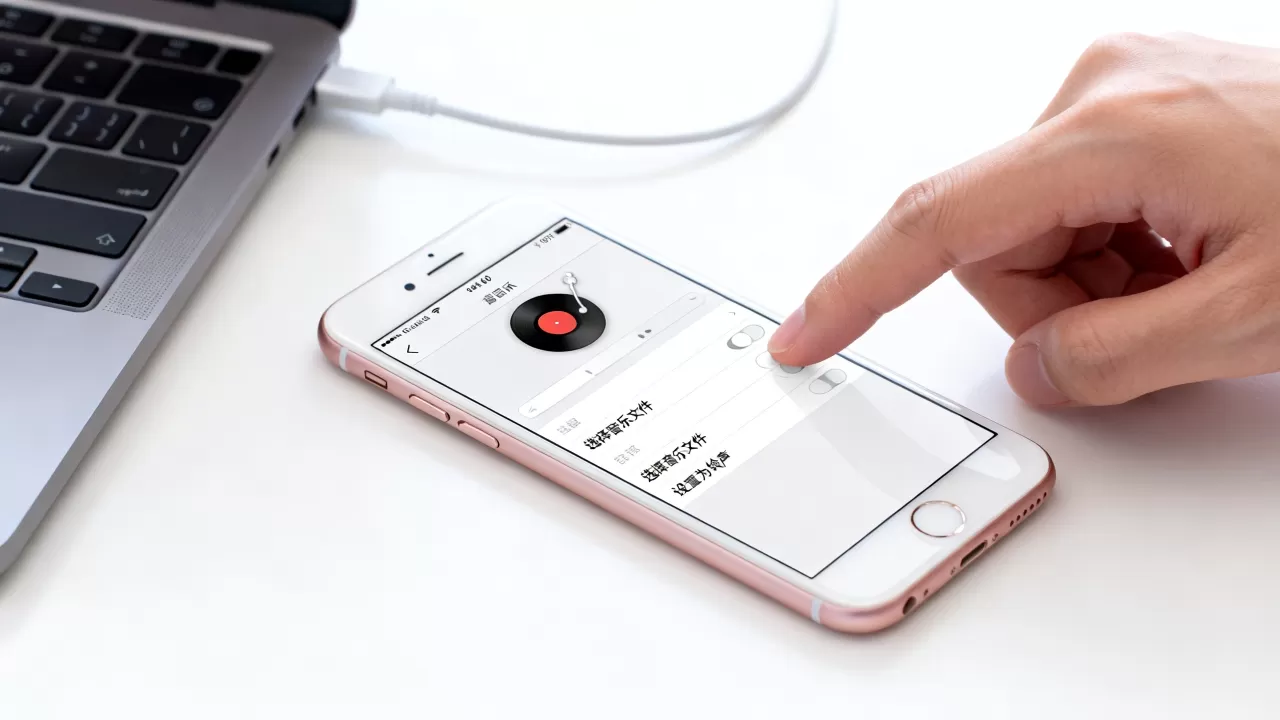
这是最经典且无需安装任何额外软件的方法,适合大多数拥有 Windows 或 Mac 电脑的用户,整个过程分为“导入”、“裁剪”、“转换”和“同步”四个阶段。
第一步:导入音乐到资料库
打开电脑上的 iTunes 软件,确保你的 iPhone 6 已通过 USB 数据线连接到电脑,并在手机上点击“信任此电脑”,在 iTunes 左侧菜单栏找到“音乐”,点击“文件”->“将文件添加到资料库”,选择你想要设为铃声的那首歌曲。
第二步:精确裁剪音频片段
这是最关键的一步,右键点击刚才导入的歌曲,选择“显示简介”(或按快捷键 Ctrl+P / Cmd+P),切换到“选项”标签页。
- 在“开始时间”和“停止时间”框中,输入你想要截取的时间点。
- 歌曲总长 4 分钟,你想截取高潮部分,可以设置开始时间为 1:30,停止时间为 1:55。
- 注意:确保停止时间与开始时间的差值 小于或等于 30 秒。
第三步:创建 AAC 版本
保持歌曲选中状态,点击“文件”->“转换”->“创建 AAC 版本”,稍等片刻,资料库中会出现一首与原曲同名但带有“AAC 版本”后缀的新歌曲,这就是经过裁剪的音频文件。
第四步:修改文件扩展名
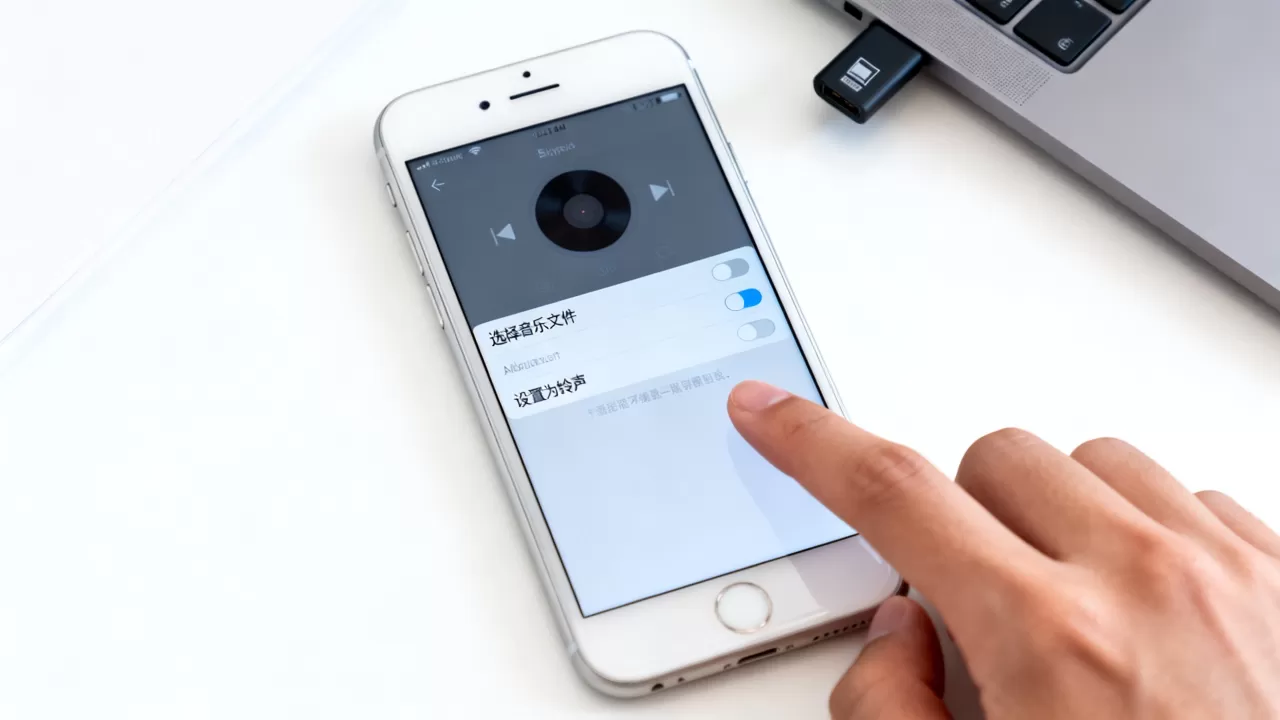
右键点击这首“AAC 版本”的歌曲,选择“在 Windows 资源管理器中显示”(Mac 用户选择“在 Finder 中显示”),找到该文件,右键重命名,将后缀名从 .m4a 改为 .m4r。
- 重要提示:如果系统提示“如果改变文件扩展名,可能无法使用该文件”,请务必点击“是”,这是系统将其识别为铃声的必要条件。
第五步:同步至 iPhone 6
将修改好后缀名的 .m4r 文件直接拖拽到 iTunes 左侧栏的“设备”图标下的“铃声”文件夹中,或者,在 iTunes 中选中该文件,右键选择“添加到资料库”,然后在 iPhone 的设备设置中,勾选“同步铃声”,点击“应用”或“同步”。
同步完成后,拔掉数据线,在 iPhone 6 上打开“设置”->“声音与触感”->“电话铃声”,你就能在列表顶部看到刚才设置的专属铃声了。
进阶方案:使用第三方工具简化流程
对于觉得 iTunes 操作繁琐的用户,使用爱思助手等第三方工具是更高效的“iphone6怎么把音乐设置成铃声”解决方案,这类工具通常提供了可视化的界面,无需手动修改文件扩展名。
操作步骤简述
- 在电脑上下载并安装爱思助手。
- 连接 iPhone 6,点击“工具箱”->“铃声制作”。
- 导入本地音乐文件。
- 在界面上拖动进度条,选择想要截取的音乐片段(系统会自动限制在 30 秒内)。
- 点击“制作铃声”,然后选择“一键安装到手机”。
- 等待进度条走完,即可在 iPhone 设置中直接使用。
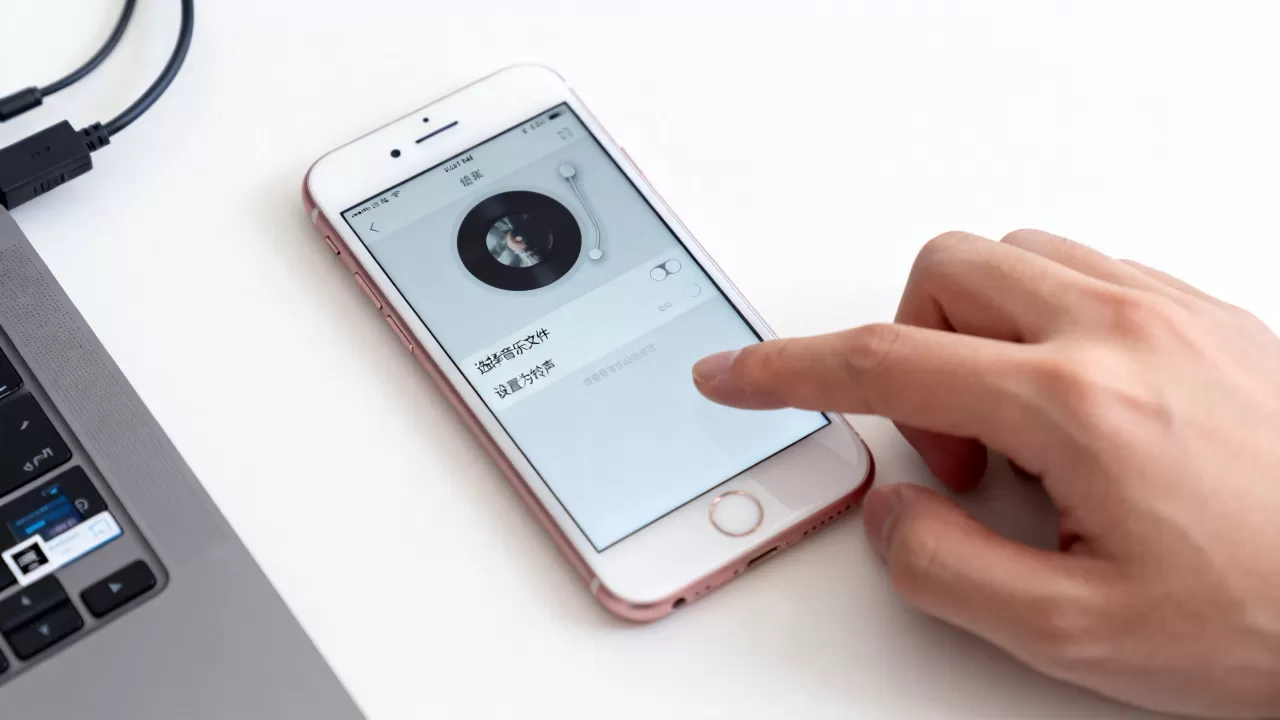
这种方法的优势在于自动化程度高,减少了手动修改后缀名可能遇到的权限或格式错误问题,对于不熟悉电脑文件操作的用户,这是一个非常友好的选择。
常见问题与避坑指南
在实际操作中,用户经常会遇到一些奇怪的问题,这里针对常见痛点进行解答。
为什么设置了铃声但手机没声音?
这通常是因为你设置的铃声属于“静音模式”下的振动或无声列表,或者你正在使用“专注模式”屏蔽了通知音,请检查 iPhone 6 左侧的物理静音开关,确保没有开启静音模式,进入“设置”->“声音与触感”,确保“用按钮更改”是关闭状态,或者手动将铃声音量滑块拉高。
能否使用在线网站直接转换?
虽然网上有许多在线音频转换工具,但出于安全性和同步稳定性的考虑,不建议通过浏览器下载转换后的文件再传输到手机,这种方式容易导致文件格式损坏或同步失败,使用本地软件(iTunes 或第三方助手)处理音频文件是更稳妥的行业共识认为的最佳实践。
iPhone 6 还能用吗?
iPhone 6 虽然发布于 2014 年,但其 iOS 系统依然支持基本的铃声自定义功能,只要你的设备系统版本在 iOS 12 以上(iPhone 6 最高支持 iOS 12.5.7),上述所有方法均完全适用,对于怀旧用户或备用机用户,个性化铃声依然能带来极大的使用乐趣。
将 iPhone 6 的音乐设为铃声,核心在于理解 iOS 对铃声格式(.m4r)和时长(30秒内)的限制,无论是通过 iTunes 手动裁剪同步,还是借助第三方工具一键安装,本质都是绕过系统限制,生成符合规范的音频文件,掌握这一流程,你就能让每一部经典机型都拥有独一无二的听觉标识。


