

iPhone通讯录怎么导入SIM卡?苹果手机联系人备份方法

iPhone通讯录同步SIM卡并非最佳方式,因为iPhone原生不支持将联系人批量存入SIM卡,正确做法是通过iCloud、运营商服务或第三方工具完成导入导出。
iPhone通讯录与SIM卡之间的真实关系
很多用户刚换iPhone时,习惯性想把安卓手机里的联系人存进SIM卡,再插到iPhone上直接读取,这个思路在功能机时代没问题,但在iPhone上行不通。

iPhone从初代开始就不支持将通讯录写入SIM卡,它只支持读取SIM卡中已存在的联系人,行业共识认为,这是苹果出于安全性和云同步生态的考量做出的设计决定,SIM卡本身存储容量极小,通常只能存2000条左右联系人,且每条仅支持姓名和号码两个字段,无法存储邮箱、地址、头像等信息。
所以当你把一张存有联系人的SIM卡插入iPhone时,手机会提示“导入SIM卡通讯录”,但如果你想反向操作,把iPhone里的上千个联系人存进SIM卡,系统根本没有这个选项。
为什么总有教程说可以存进SIM卡
网上确实存在一些教程教你“把iPhone通讯录存到SIM卡”,但它们通常用的是以下两种间接方案:
- 通过运营商提供的“SIM卡备份”服务,将联系人以特殊格式存入SIM卡应用菜单
- 使用第三方硬件读写设备,把通讯录写入SIM卡芯片
这两种方案都有明显弊端,前者需要运营商开通特定服务,后者需要额外购买设备,且写入过程繁琐,还可能损坏SIM卡,多数情况下,普通用户根本不需要这么做,因为iCloud和本机存储已经足够安全可靠。
如何将SIM卡联系人导入iPhone
如果你手头确实有一张存着联系人的SIM卡,想导入到iPhone里,操作路径非常清晰。
分步操作流程
- 将SIM卡插入iPhone,确保手机能识别到运营商信号
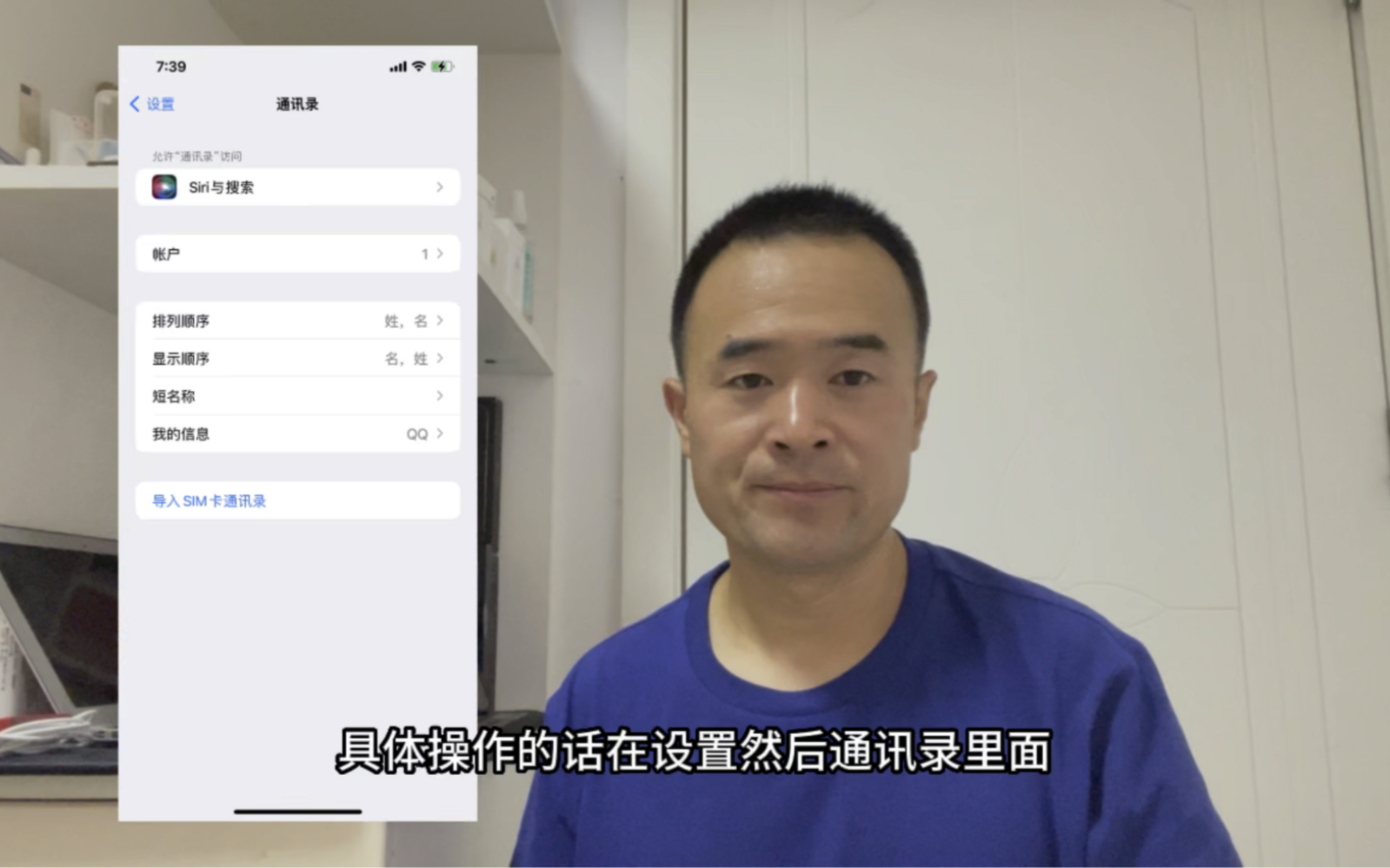
- 打开“设置”应用,向下滑动找到“通讯录”选项
- 点击“导入SIM卡通讯录”,系统会自动扫描SIM卡中存储的联系人
- 等待进度条走完,导入完成后SIM卡中的联系人会合并到iPhone本机通讯录中
整个导入过程通常不超过1分钟,取决于SIM卡中联系人数量,导入后,这些联系人默认存储在iPhone本机,不会自动上传到iCloud,除非你开启了iCloud通讯录同步开关。
导入失败怎么办
个别情况下,iPhone会提示“无法导入SIM卡联系人”,常见原因有:
- SIM卡上的联系人格式损坏,多见于老旧的SIM卡
- iPhone系统版本过旧,存在已知的导入BUG
- SIM卡被运营商锁定,限制了联系人读取权限
遇到这类问题,建议先重启手机再试一次,如果依然失败,可以找一台安卓手机,把SIM卡插进去导出联系人,再通过微信、蓝牙或邮件方式把通讯录文件发送到iPhone上导入。
iPhone通讯录怎么存到新手机:三种主流方案对比
很多用户搜索“iphone通讯录怎么存到新手机”,实际想解决的是换机时的联系人迁移问题,这比纠结SIM卡要实用得多。
| 同步方案 | 操作难度 | 适用场景 | 优势 | 劣势 |
|---|---|---|---|---|
| iCloud云同步 | 低 | 苹果设备之间互传 | 全自动,实时更新 | 依赖网络,免费空间仅5GB |
| 运营商“沃通信”等服务 | 中 | 跨平台迁移 | 不占手机存储 | 需开通服务,操作步骤多 |
| 第三方工具 | 中 | 安卓转iPhone | 可批量导入导出 | 需安装软件,可能收费 |
iCloud同步最省心
两台iPhone之间迁移通讯录,最推荐的方式就是iCloud。
具体操作路径如下:
- 旧手机上依次进入“设置-顶部头像-iCloud”,确保“通讯录”开关是打开状态
- 等旧手机连接Wi-Fi,通讯录自动上传到iCloud云端
- 新手机开机后登录同一个Apple ID,同样在“设置-Apple ID-iCloud”里打开“通讯录”开关
- 等待几分钟,联系人会自动同步到新手机上,无需任何手动操作
这个方案最大的好处是一次设置,终身自动同步,你以后在iPhone上新增、修改、删除联系人,所有关联设备都会同步更新。
安卓转iPhone怎么处理通讯录
如果是从安卓手机换到iPhone,那SIM卡反而派得上用场,但仅限少量联系人,更高效的方式是使用苹果官方出品的“转移到iOS”应用。
操作流程如下:
- 新iPhone开机后,在“App与数据”界面选择“从安卓设备转移数据”
- 安卓手机下载并安装“转移到iOS”应用
- 两台手机连接同一个Wi-Fi,按提示输入代码
- 勾选“通讯录”选项,等待传输完成
这款应用会直接把安卓手机上的联系人、短信、照片等数据搬到iPhone上,比手动存到SIM卡再导入要完整得多,据行业统计,该方式一次性迁移成功率较高,是安卓换iPhone用户的首选方案。
iPhone通讯录怎么用:本机管理技巧
通讯录导入iPhone后,如何高效管理同样值得关注,iPhone自带的“通讯录”App虽然界面简洁,但功能其实够用。
快速清理重复联系人
iPhone自带的清理能力有限,但系统内置了一个隐藏功能:
- 打开“通讯录”App,进入任一联系人详情页
- 点击右上角“编辑”
- 向下滑动到底部,找到“查找重复联系人”选项
- 系统会自动扫描并提示合并建议
这个功能在iOS 16及以后版本中可用,能够自动识别并合并相同姓名的联系人,合并时保留所有电话号码和备注信息。
通过iCloud网页版批量管理
如果你需要一次性删除大量联系人或导入导出通讯录,网页版iCloud更顺手。
操作步骤如下:
- 电脑浏览器访问icloud.com,用Apple ID登录
- 点击“通讯录”图标
- 按住Command键(Mac)或Ctrl键(Windows)可多选联系人
- 点击左下角齿轮图标,可选择“全选”或“导出vCard”
vCard格式可以完美保留联系人所有字段,是跨平台迁移的通用文件格式,需要注意的是,iCloud网页版对每批次导入数量有一定限制,一次性导入上千条联系人时建议分批次操作。
iPhone联系人备份到电脑的稳妥方案
担心iCloud空间不足或想留一份本地备份的用户,可以通过Finder(Mac)或爱思助手(Windows)把通讯录导出为vCard文件。
以Mac电脑为例:
- 用数据线连接iPhone和Mac电脑
- 在Finder中选中你的iPhone设备
- 点击“信息”标签页,勾选“将通讯录同步到Mac”
- 点击“同步”按钮,联系人即以vCard格式备份到电脑中
Windows用户则可以通过安装爱思助手,在“工具箱-备份数据”中选择通讯录备份,一键导出到本地。
iPhone通讯录怎么清理:批量去重与分组管理
通讯录越来越臃肿,是很多iPhone用户的痛点,除了上面提到的本机去重功能,分组管理能帮你更高效地使用通讯录。
创建分组实现精准管理
iCloud网页版是创建分组的最佳工具:
- 登录icloud.com,进入“通讯录”
- 点击左下角“+”号,选择“新建分组”
- 给分组命名,家人”“同事”“客户”
- 选中联系人,拖拽到对应分组中
分组创建完成后,iPhone上的通讯录App会自动同步显示这些分组,你可以按分组筛选联系人,打电话、发信息时查找效率明显提升。
批量删除无用联系人
在iPhone上逐个删除联系人费时费力,用iCloud网页版批量删除更高效:
- 在iCloud网页版通讯录中,点击右下角齿轮图标
- 选择“全选”
- 按住Shift键点击第一个和最后一个联系人,可实现连续多选
- 按键盘Delete键确认删除
批量删除操作不可撤销,建议操作前先导出vCard备份一份通讯录,避免误删重要联系人。
与iPhone通讯录SIM卡相关的常见疑问
iPhone恢复出厂设置后通讯录还在吗
这取决于你是否开启了iCloud通讯录同步,如果开启过,恢复出厂后登录同一个Apple ID,通讯录会自动同步回来,如果从未开通过iCloud同步,且没有做过本地备份,恢复出厂后通讯录会丢失,无法找回,建议大家日常就打开iCloud通讯录开关,这是最省心的保险措施。
换手机号了,iPhone里的旧联系人怎么批量更换号码
不少人换手机号后,需要把通讯录里某个联系人的旧号码替换成新号码,iPhone的“编辑联系人”功能支持手动更换,但批量操作需要借助iCloud网页版:登录icloud.com,导出联系人vCard文件,用文本编辑器打开,使用“查找替换”功能,把所有旧号码替换为新号码,然后删除iCloud中对应的联系人,再重新导入修改后的vCard文件,这个方法适合大批量替换相同前缀的号码。
SIM卡上的联系人带不带上“+86”前缀有差别吗
有差别,SIM卡存储联系人时,运营商网络会自动识别号码格式,如果你在SIM卡上存的是“13800138000”这样的格式,导入iPhone后,系统有时会自动加上“+86”前缀,有时则不会,这取决于运营商网络的传输格式,如果发现导入后号码无法正常显示归属地,可以尝试在联系人编辑界面手动添加“+86”前缀,在日常使用中,带不带+86都能正常拨打电话,影响不大。
通讯录管理这件事,核心原则是定期备份、善用云端同步,iPhone与SIM卡之间的互动虽然有限,但通过iCloud、运营商服务和第三方工具的组合使用,完全可以做到联系人数据的安全流转,如果你正面临通讯录迁移或管理的困扰,优先尝试iCloud同步,其次是官方“转移到iOS”应用,SIM卡只适合小批量、应急场景使用。


